
כאשר קבצי מערכת קריטיים של Windows חסרים או פגומים, ייתכן שמערכת ההפעלה תתחיל לפעול באופן לקוי. התסמינים הנפוצים כוללים תכונות של Windows שלא פועלות כראוי, שגיאות מערכת או ש- Windows מפסיק להגיב או קופא.
אם אתה נתקל בבעיות אלה, באפשרותך להשתמש בכלי תיקון מוכללים של Windows - Deployment Image Servicing and Management (DISM) ו- System File Checker (SFC) - כדי לבצע סריקה לקבצים פגומים של המערכת ולשחזר רכיבי Windows חסרים או פגומים, כדי להחזיר את המערכת למצב עבודה יציב.
שלב 1: הפעל את DISM
DISM מספק את הקבצים הדרושים לתיקון הקבצים הפגמו. עליך להפעיל את DISM לפני הפעלת בודק קבצי המערכת. לשם כך:
פתח שורת פקודה עם הרשאות מלאות.
- הקלד cmdבתיבת החיפוש.
- בתוצאות החיפוש, לחץ באמצעות לחצן העכבר הימני על שורת הפקודה ולאחר מכן בחר הפעל כמנהל מערכת.
- אם תתבקש לספק אישור או סיסמת מנהל מערכת, הקלד את הסיסמה או לחץ על אפשר.
בחלון שורת הפקודה , הקלד את הפקודה הבאה והקש Enter. השלמת פעולת הפקודה עשויה להימשך מספר דקות.
DISM.exe /Online /Cleanup-image /Restorehealth
עצה
- DISM משתמש Windows Update כמקור כדי לספק את הקבצים הדרושים. עם זאת, אם לקוח Windows Update שלך מנותק, באפשרותך להשתמש בהתקנת Windows פועלת, או בתיקיה של Windows זה לצד זה מרשת משותפת או אמצעי אחסון נשלף, כגון ה- DVD של Windows, כמקור הקבצים. לשם כך, הפעל את הפקודה הבאה במקום זאת:
- DISM.exe /Online /Cleanup-Image /RestoreHealth /Source:C:\RepairSource\Windows /LimitAccess
- בפקודה לעיל, החלף את C:\RepairSource\Windows מציין המיקום במיקום של מקור התיקון. לקבלת מידע נוסף על השימוש בכלי DISM לתיקון Windows, ראה תיקון תמונת Windows.
שלב 2: הפעלת בודק קבצי המערכת
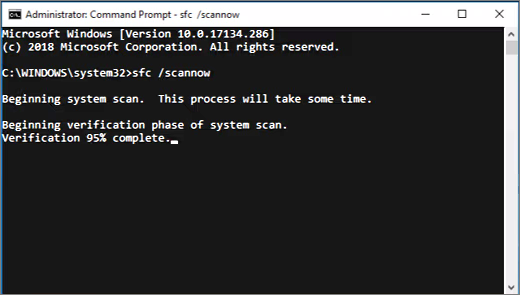
בחלון שורת הפקודה, הקלד את הפקודה הבאה והקש ENTER:
sfc /scannow
אזהרה
אל תסגור חלון שורת פקודה זה עד להשלמת האימות ב- 100%.
הפקודה sfc /scannow תסרוק את כל קבצי המערכת המוגנים ותחליף קבצים פגומים בעותק המאוחסן במטמון. תוצאות הסריקה יוצגו לאחר שתהליך זה יסיים. ייתכן שתקבל אחת מההודעות הבאות:
| הודעת תוצאת סריקה | פעולה תואמת |
|---|---|
| הגנת המשאבים של Windows לא מצא הפרות תקינות. | אין לך קבצי מערכת חסרים או פגומים. |
| להגנה על משאבים של Windows לא היתה אפשרות לבצע את הפעולה המבוקשת. | כדי לפתור בעיה זו, בצע את הסריקה של בודק קבצי המערכת במצב בטוח. ודא שהתיקיות PendingDeletes ו- PendingRenames קיימות תחת %WinDir%\WinSxS\Temp. מציין המיקום %WinDir% מייצג את תיקיית מערכת ההפעלה Windows, כגון C:\Windows. |
| הגנת המשאבים של Windows מצאה קבצים פגומים ותקן אותם בהצלחה. | הפעולה הצליחה. כדי להציג מידע מפורט אודות סריקה ושחזור של קבצי המערכת, עבור אל כיצד להציג פרטים של תהליך בודק קבצי המערכת. |
| הגנת המשאבים של Windows מצאה קבצים פגומים, אך לא היתה אפשרות לתקן חלק מהם. | כדי לתקן את הקבצים הפגמו באופן ידני, הצג את הפרטים של תהליך בודק קבצי המערכת כדי למצוא את הקובץ הפגם ולאחר מכן החלף באופן ידני את הקובץ הפגם בעותק תואם ידוע של הקובץ. |
מידע נוסף
כיצד להציג פרטים של תהליך בודק קבצי המערכת
כדי להציג את הפרטים הכלולים ב- CBS. קובץ יומן רישום, בצע שלבים אלה כדי להעתיק את המידע ביומן הרישום לקובץ טקסט הניתן להצגה בשולחן העבודה:
פתח שורת פקודה עם הרשאות מלאות, כפי שתואר קודם לכן.
בחלון שורת הפקודה , הקלד את הפקודה הבאה (בשורה אחת) ולאחר מכן הקש ENTER:
findstr /c:"[SR]" %windir%\Logs\CBS\CBS.log >"%userprofile%\Desktop\sfcdetails.txt"הערה
קובץ Sfcdetails.txt מכיל פרטים מכל פעם שכלי בודק קבצי המערכת הופעל במחשב. הקובץ כולל מידע אודות קבצים שלא תוקן על-ידי הכלי בודק קבצי המערכת. אמת את ערכי התאריך והשעה כדי לקבוע אילו קבצים בעייתיים נמצאו בפעם האחרונה שבה הפעלת את הכלי 'בודק קבצי המערכת'.
פתח את Sfcdetails.txt הקובץ משולחן העבודה שלך.
הקובץ Sfcdetails.txt משתמש בתבנית הבאה:
פרטי תאריך/שעה SFC קובץ יומן הרישום לדוגמה הבא מכיל ערך עבור קובץ שלא היתה אפשרות לתקן: 2007-01-12 12:10:42, Info CSI 00000008 [SR] אין אפשרות לתקן קובץ חבר [l:34{17}]"Accessibility.dll" של נגישות, גירסה = 6.0.6000.16386, pA = PROCESSOR_ARCHITECTURE_MSIL (8), תרבות ניטרלית, VersionScope ניטראלי, PublicKeyToken = {l:8 b:b03f5f7f11d50a3a}, הקלד ניטראלי, TypeName ניטראלי, PublicKey ניטראלי בחנות, חסר קובץ
כיצד להחליף באופן ידני קובץ מערכת פגום בעותק תואם ידוע של הקובץ
לאחר סקירת קובץ יומן הרישום כדי לקבוע איזה קובץ מערכת נפגם ולא היתה אפשרות לתקן אותו, אתר את מיקום הקובץ הפגם ולאחר מכן החלף באופן ידני את הקובץ הפגם בעותק תואם ידוע של הקובץ.
לשם כך, בצע את ההוראות שלהלן. בפקודות הבאות, <Path_And_File_Name> מציין המיקום מייצג את הנתיב ואת שם הקובץ של הקובץ הפגם.
הערה
ייתכן שתוכל לקבל עותק טוב ידוע של קובץ המערכת ממחשב אחר שבו פועלת אותה גירסה של Windows כמו במחשב שלך. ייתכן שתרצה לבצע תהליך של בודק קבצי המערכת במחשב זה כדי לוודא שקובץ המערכת שבכוונתך להעתיק הוא עותק טוב.
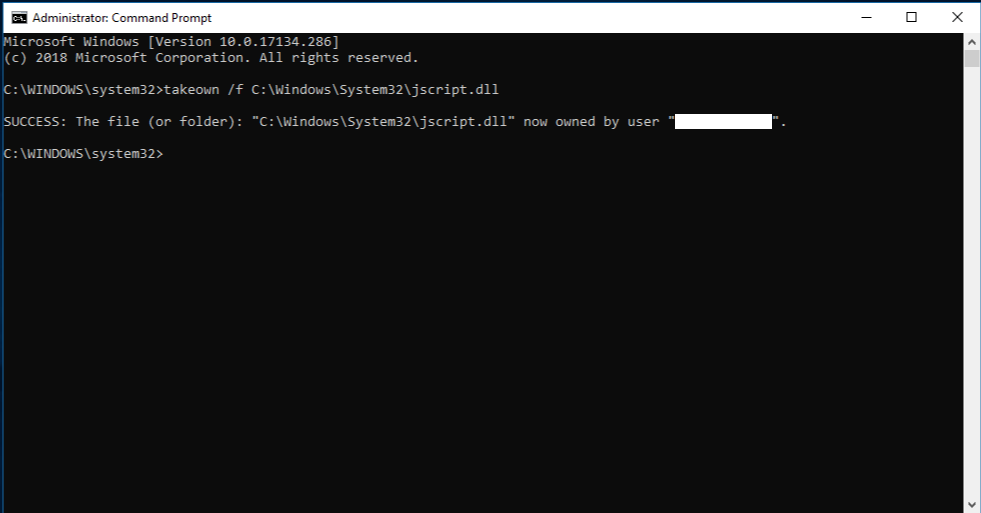
שלב 1: קח בעלות ניהולית על קובץ המערכת הפגם.
הקלד את הפקודה הבאה בשורת הפקודה עם הרשאות מלאות ולאחר מכן הקש ENTER:
takeown /f <Path_And_File_Name>
דוגמה:
takeown /f C:\windows\system32\jscript.dll.
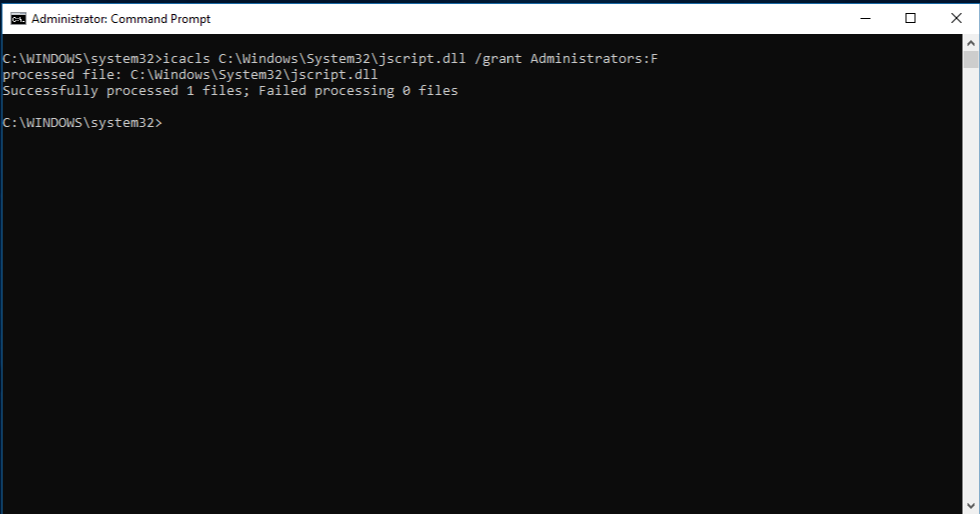
שלב 2: הענק למנהלי מערכת גישה מלאה לקובץ המערכת הפגם.
הקלד את הפקודה הבאה ולאחר מכן הקש ENTER:
icacls <Path_And_File_Name> /grant administrators:F
דוגמה:
icacls C:\windows\system32\jscript.dll /grant administrators:F
שלב 3: החלף את קובץ המערכת הפגם בעותק תואם ידוע של הקובץ.
הקלד את הפקודה הבאה ולאחר מכן הקש ENTER:
Copy <Source_File> <Destination>
בפקודה לעיל, <Source_File>החלף את מציין המיקום בנתיב וב שם הקובץ של העותק הטוב הידוע של הקובץ במחשב שלך והחלף <Destination> את מציין המיקום בנתיב וב שם הקובץ של הקובץ הפגם.
דוגמה:
copy E:\temp\jscript.dll C:\windows\system32\jscript.dll
אם השלבים שלעיל אינם פועלים, ייתכן שיהיה עליך להתקין מחדש את Windows. לקבלת מידע נוסף, ראה אפשרויות שחזור ב- Windows.