
הערה
התמיכה עבור Windows 10 הסתיימה ב- 14 באוקטובר 2025
- לאחר 14 באוקטובר 2025, Microsoft לא תספק עוד עדכוני תוכנה ללא תשלום מ- Windows Update, סיוע טכני או תיקוני אבטחה עבור Windows 10. המחשב שלך עדיין יפעל, אך אנו ממליצים לעבור ל- Windows 11.
- למידע נוסף
לא מצליח למצוא את סל המיחזור במכשיר Windows שלך? אם הוא מוסתר או חסר לאחר עדכון, מאמר זה עוזר לך לאתר ולשחזר אותו במהירות.
שולחן העבודה אינו מציג סמלים כלשהם
אם שולחן העבודה שלך אינו מציג סמלים כלשהם, לחץ באמצעות לחצן העכבר הימני (או לחץ והחזק במכשיר מגע) בשולחן העבודה ובחר תצוגה. ודא שהאפשרות הצג סמלים בשולחן העבודה מסומנת. אם לא, בחר אותו.

שולחן העבודה מציג סמלים, אך סל המיחזור חסר
אם בשולחן העבודה שלך מוצגים סמלים, אך סל המיחזור חסר, ודא שהוא אינו זמין בהגדרות שולחן העבודה שלך.
- באפליקציה
 הגדרות' במכשיר Windows שלך
בחר התאמה אישית של>ערכות נושא או השתמש בקיצור הדרך הבא:
- בחר הגדרות סמלי שולחן עבודה
- ודא שתיבת הסימון עבור סל המיחזור מסומנת ולאחר מכן בחר אישור.
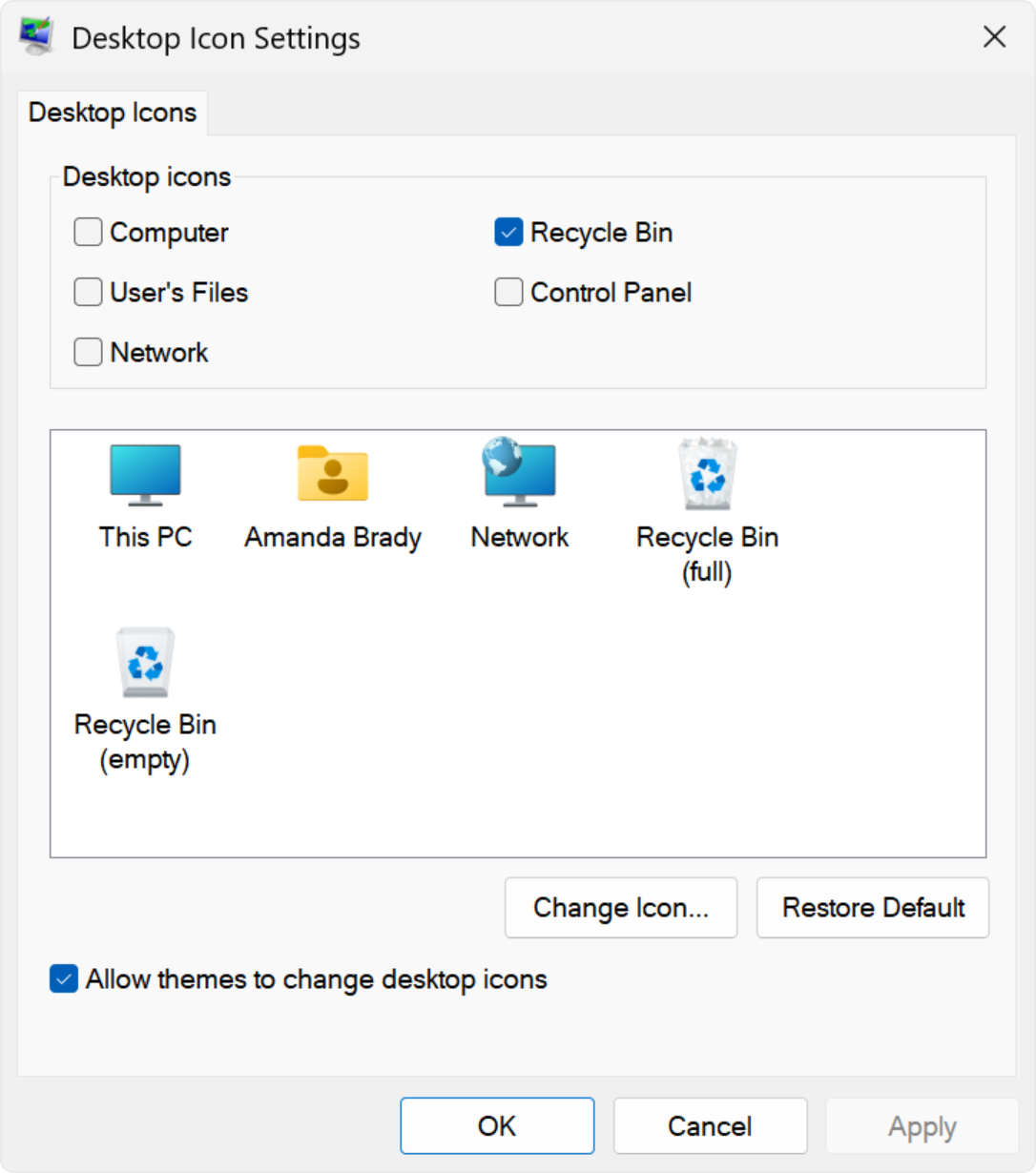
סמל סל המיחזור אמור להיות מוצג בשולחן העבודה.