
סיכום
המאמר מסביר את התכונה 'קיבוע של Windows', המאפשרת למשתמשים לסדר במהירות חלונות יישומים ולשנות את גודלם לריבוי משימות יעיל. הוא עוסק בשיטות באמצעות עכבר, לוח מקשים ופריסות כגון מסייע הקיבוע, פריסות קיבוע, תפריט נשלף של קיבוע וסרגל קיבוע. בנוסף, הוא מדגיש את 'קבוצות הצמדה' עבור שחזור סידורי חלונות ומספק שלבים כדי לקבוע את תצורת הגדרות הקיבוע ב- Windows.
התכונה 'קיבוע' מאפשרת לך לשנות במהירות את הגודל של חלונות על המסך ולמקם אותם על המסך על-ידי גרירתם אל הקצוות או הפינות. כך תוכל לעבוד ביתר יעילות על-ידי סידור חלונות מרובים כדי להגדיל את שטח המסך. בנוסף לגרירה, באפשרותך גם להשתמש בפריסות מוגדרות מראש כדי לארגן את החלונות בצורה חלקה. גמישות זו מבטיחה שתוכל לנהל בקלות את סביבת העבודה שלך, בין אם אתה עובד עם שני חלונות זה לצד זה או מסדר חלונות מרובים ברשת.
באמצעות קיבוע, באפשרותך לסדר את כל החלונות הפתוחים על המסך באמצעות העכבר, המגע או המקלדת. הרחב את הסעיפים הבאים לקבלת מידע נוסף:
כיצד להשתמש ב'הצמדה'
- הצמד לצד: גרור חלון לקצה השמאלי או הימני של המסך כדי לקבע אותו לצד זה.
- הצמד לפינה: גרור חלון לפינה כדי לקבע אותו לרבעון זה של המסך.
- הגדל אנכית: גרור חלון לחלק העליון של המסך כדי להרחיב אותו אנכית, תוך מילוי הגובה כולו תוך שמירה על הרוחב הנוכחי שלו.
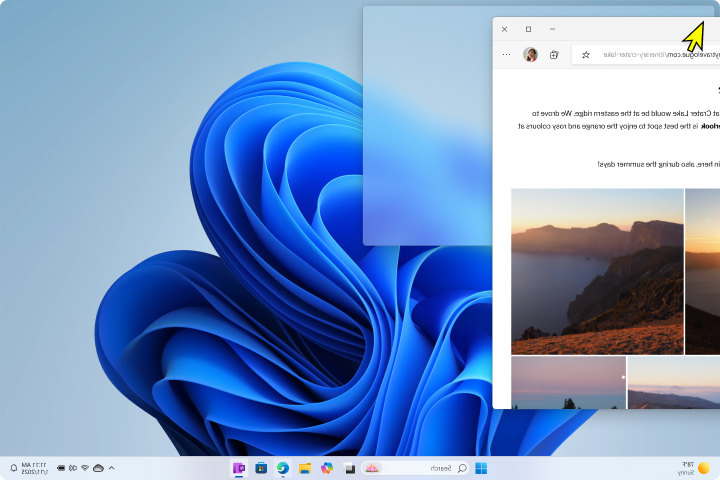
קיבוע באמצעות עכבר
השתמש בעכבר כדי לקבע ב- Windows:
- בחר וגרור את החלון או האפליקציה שברצונך להצמיד לצד או לקצה של המסך. התיבה פריסת קיבוע תוצג באופן אוטומטי.
- שחרר את היישום בפריסה שבה ברצונך להשתמש.
- השתמש ב'מסייע הקיבוע' כדי למלא את הפריסה בחלונות או באפליקציות אחרים שברצונך לקבע יחד.
קיבוע באמצעות לוח מקשים
לחץ והחזק את מקש סמל Windows חץ
 + כדי להצמיד את האפליקציה שבה אתה משתמש. באפשרותך להמשיך לשנות את מיקומי ההצמדה באמצעות חצי לוח המקשים.
- השתמש בחץ שמאלה כדי למקם את האפליקציה בצד הימני של המסך.
- השתמש בחץ שמאלה כדי למקם את האפליקציה בצד השמאלי של המסך.
- השתמש בחץ למעלה כדי למקם את האפליקציה בצד העליון של המסך.
- השתמש בחץ למטה כדי למקם את האפליקציה בצד התחתון של המסך.
לאחר שמצאת את המיקום הרצוי, שחרר את מקש סמל Windows
למקם את החלון.השתמש ב'מסייע הקיבוע' כדי למלא את הפריסה בחלונות או באפליקציות אחרים שברצונך להצמיד באותו מסך.
שינוי גודל של חלונות מקובעים
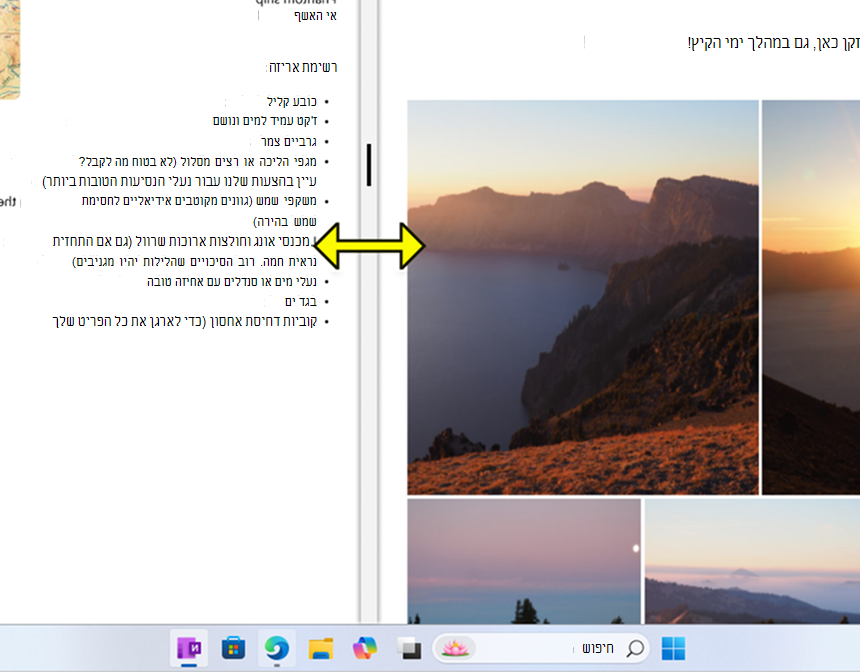
באפשרותך לשנות בקלות את הגודל של חלונות מקובעים על-ידי בחירה וגרירה של הקווים המפרקים. שנה גודל של חלון בצד אחד, ושינוי הגודל של החלונות ההצטרפות ישתנה בהתאם כך שלא יהיה לך שטח מסך מבוזבז.
- רחף מעל הקו המפריד או הקש עליו: בעת בחירת הקצה המפריד בין שני החלונות המוצמדים מופיע סרגל. אם אתה משתמש בעכבר, סמן העכבר משתנה לחץ כפול.
- גרור כדי לשנות גודל: בחר והחזק את פס ההפרדה ולאחר מכן גרור אותו כדי לכוונן את הגודל של החלונות המוצמדים.
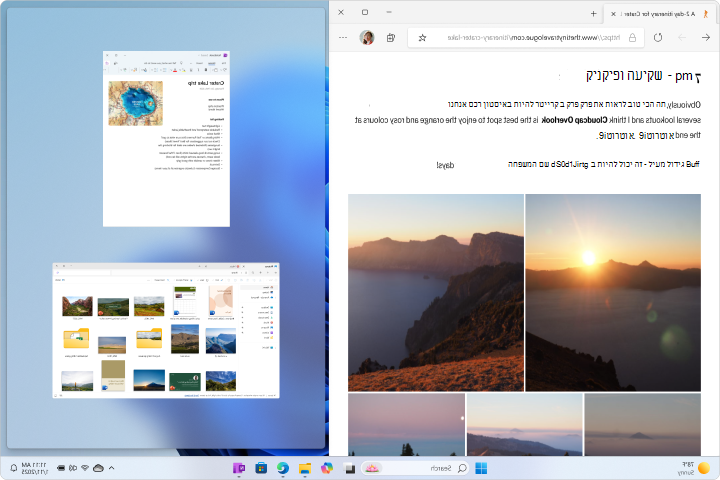
מסייע הקיבוע
'מסייע הקיבוע' הוא שיפור לתכונת הקיבוע שמקלה עוד יותר על ארגון החלונות שלך. כאשר אתה מצמיד חלון לצד אחד של המסך, 'מסייע הקיבוע' מציג תמונות ממוזערות של החלונות הפתוחים האחרים שלך, ומאפשר לך לבחור במהירות איזה חלון להיצמד לצד השני. תכונה זו עוזרת לך ליצור סביבת עבודה מאורגנת ויעילה יותר על-ידי מתן רמזים חזותיים ואפשרויות לסידור החלונות שלך.
כיצד להשתמש ב'מסייע הקיבוע':
- הצמד את החלון הראשון: בחר וגרור חלון לקצה המסך עד להופיע שכבת-על שקוף. שחרר את החלון כדי להצמיד אותו למקומו
- הצמד את החלון השני: בחר חלון פתוח אחר מהתמונות הממוזערות המוצגות על-ידי 'מסייע הקיבוע' כדי לקבע אותו לחצי השני של המסך
קיבוע פריסות
התכונה 'קיבוע' ב- Windows מציעה פריסות מוגדרות מראש שניתן לבחור בינהן כדי לארגן את כל החלונות הפתוחים. לאחר בחירת פריסה, 'מסייע הקיבוע' מופעל כדי לסייע לך למלא את שאר הפריסה בחלונות אחרים.
הערה
בהתאם לגודל התצוגה שלך, ייתכן שתראה פריסות שונות שהוגדרו מראש.
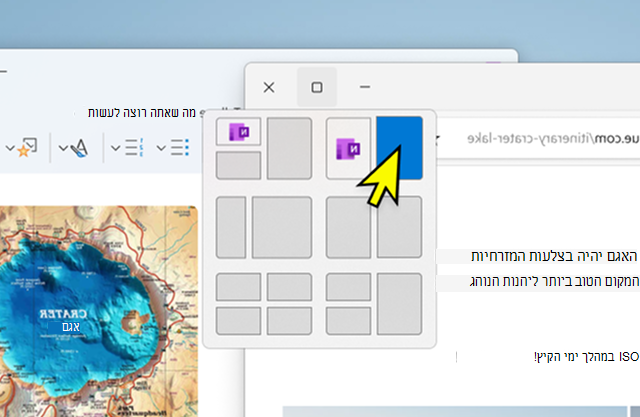
תפריט נשלף של קיבוע
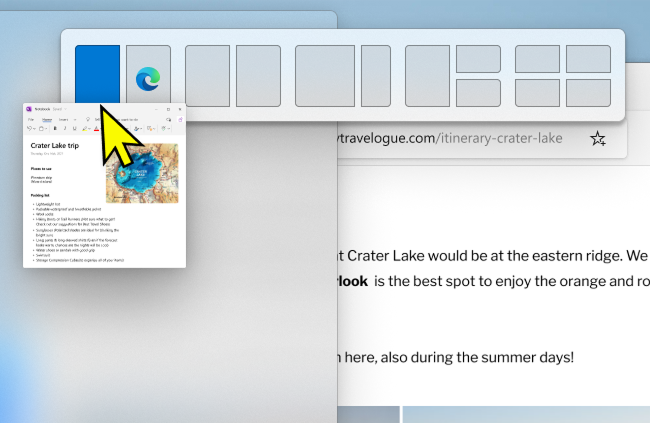
תפריט ההצמדה הנשלף מופיע בעת ריחוף מעל לחצן ההגדלה בחלון. כך תוכל להשתמש בו:
- רחף מעל לחצן השחזור או הגדל של חלון, או הקשעל מקש
+ Z.
- בחר את הפריסה הרצויה. לאחר מכן, מסייע הקיבוע מופעל ומאפשר לך למלא את שאר הפריסה בחלונות שתבחר.
סרגל קיבוע
סרגל הקיבוע מופיע בעת גרירת חלון לחלק העליון של המסך. כך תוכל להשתמש בו:
- גרור חלון לכיוון החלק העליון של המסך.
- בחר את הפריסה הרצויה. לאחר מכן, מסייע הקיבוע מופעל ומאפשר לך למלא את שאר הפריסה בחלונות שתבחר.
הצמד קבוצות
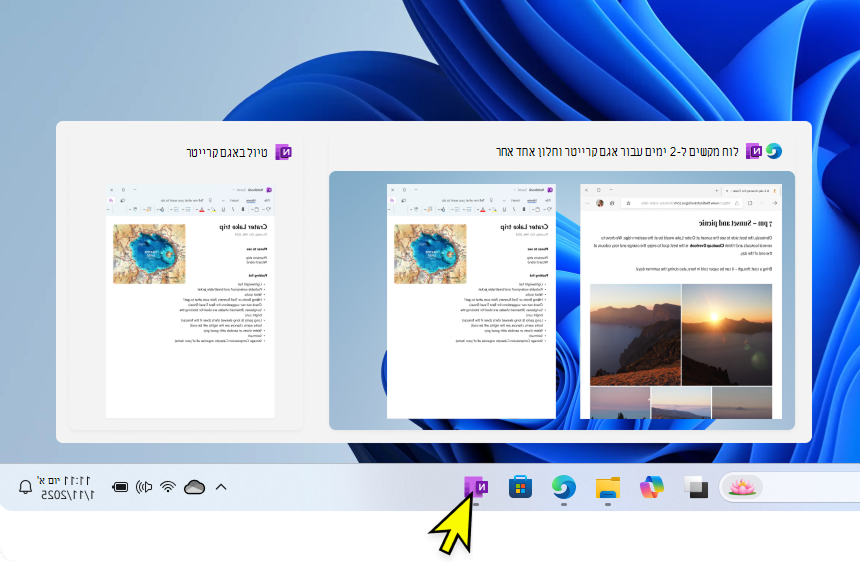
קבוצות קיבוע הן אוספים של חלונות קיבוע יחד, ובכך לחסוך זמן בכך שהם מאפשרים לך לחזור במהירות סידור ספציפי של חלונות. הם נוצרים באופן אוטומטי כאשר אתה מצמיד חלונות מרובים יחד, ומבטיח שסביבת העבודה שלך מאורגנת ללא כל מאמץ נוסף.
אם אתה נקטע ופתח אפליקציה חדשה, תוכל לחזור בקלות לקבוצת הקיבוע שלך. פשוט רחף מעל סמל אפליקציה בשורת המשימות המהווה חלק מקבוצת קיבוע, ותאפשר לך לשחזר את הקבוצה כולה או רק את האפליקציה.
בנוסף, קבוצות קיבוע מוצגות בתצוגת המשימות ובתצוגה + AltTab, כך שיהיה קל עוד יותר לבצע ריבוי משימות.
קביעת תצורה של הגדרות קיבוע
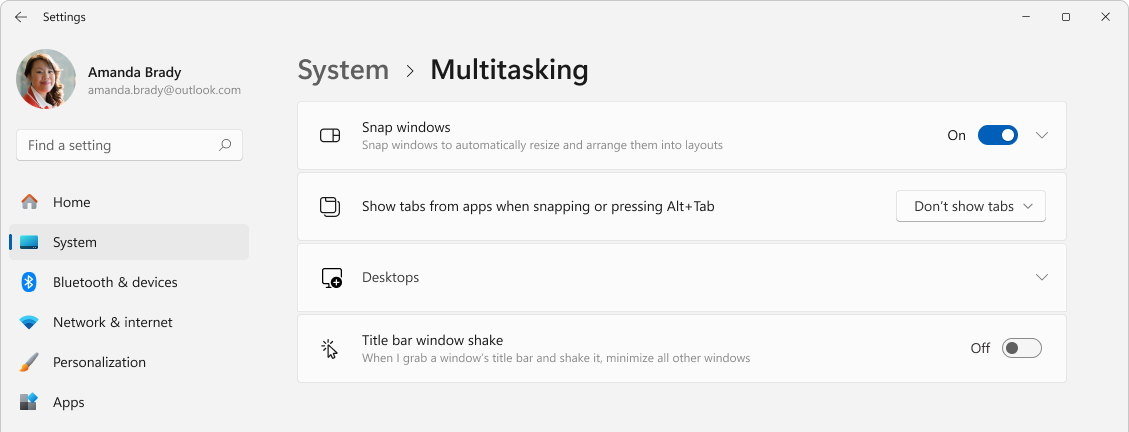
להלן רשימה של הגדרות הזמינות עבור תכונת הקיבוע וכיצד לקבוע את תצורתן:
- באפליקציה
 הגדרות' במכשיר Windows שלך
> בחרריבוי משימות מערכת, או השתמש בקישור הבא:
- השתמש בתיבת הדו-מצבי קיבוע חלונות כדי להפעיל או לכבות את הקיבוע.
- כדי להתאים אישית את קיבוע, הרחב את המקטע קיבוע חלונות ובחר את האפשרויות שאתה מעדיף באמצעות תיבות הסימון:
- כאשר אני מצמיד חלון, הצג את מה שאני יכול לקבע לצדו: הופך את 'מסייע הקיבוע' לזמין או ללא זמין.
- הצג פריסות קיבוע בעת ריחוף מעל לחצן הגדל של חלון: הפיכת התפריט הנשלף 'הצמד' לזמין או ללא זמין.
- הצג פריסות קיבוע בעת גרירת חלון לחלק העליון של המסך שלי: הפיכת סרגל הקיבוע לזמין או ללא זמין.
- הצג את החלונות המוצמדים שלי כאשר אני מרחף מעל אפליקציות שורת המשימות, בתצוגת משימות, וכשהקש Alt + Tab: הופך קבוצות הצמדה לזמינות או ללא זמינות.
- כאשר אני גורר חלון, אני מאפשר לי לקבע אותו מבלי לגרור את כל הדרך לקצה המסך: מאפשר הצמדת חלונות ללא צורך לגרור אותם עד לקצה המסך.