
המונח "יישור" מציין בדרך כלל את המראה והכיוון של הקצוות של פיסקה - טקסט מיושר לשמאל, טקסט מיושר לימין, טקסט ממורכז או טקסט "מיושר לשני הצדדים" (מיושר בצורה שווה משוליים שמאליים לימין). מיושר לשמאל - היישור הנפוץ ביותר - הקצה השמאלי של הפיסקה מרוקן עם השוליים השמאליים.
בנוסף, "יישור אנכי" קובע את מיקום הטקסט למעלה/למטה בתוך רווח מוגדר במסמך - כגון מיקום כותרת בעמוד מעבר מקטע.
יישור הטקסט שמאלה או ימינה
- בחר את הטקסט שברצונך ליישר.
- בכרטיסיה בית, בקבוצה פיסקה, בחר ישר לשמאל
 או ישר לימין
  .
.
מרכוך אופקית של הטקסט בין השוליים הצדדיים
- בחר את הטקסט שברצונך למרכז.
- בכרטיסיה בית, בקבוצה פיסקה, בחר מרכז
 .
.
מרכוך הטקסט אנכית בין השוליים העליונים ומתחת
- בחר את הטקסט שברצונך למרכז.
- בכרטיסיה פריסה או פריסת עמוד, בחר בלחצן תיבת הדו-שיח מפעיל
 תיבת הדו-שיח בקבוצה הגדרת עמוד ולאחר מכן בחר בכרטיסיה פריסה.
 - בתיבה יישור אנכי , בחר מרכז.
- בתיבה החל על , לחץ על טקסט נבחר ולאחר מכן בחר אישור.
יישור טקסט לשני הצדדים
כאשר אתה "מיישר" טקסט במסמך Word, אתה מקצה לטקסט קצוות ישרים בשני צידי הפיסקה. מיושר לשני הצדדים מרך כל שורה של הטקסט מהשוליים השמאליים לשוליים הימניים. יישור טקסט לשני הצדדים עשוי להפוך את שורת הטקסט האחרונה בפיסקה לקצר במידה ניכרת מהשורות האחרות.
- בחר את הטקסט שברצונך ליישר לשני הצדדים.
- בכרטיסיה בית, בקבוצה פיסקה, בחר ישר לשני הצדדים
 .
.
עצה
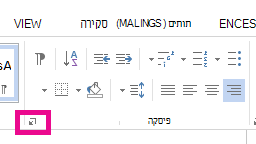
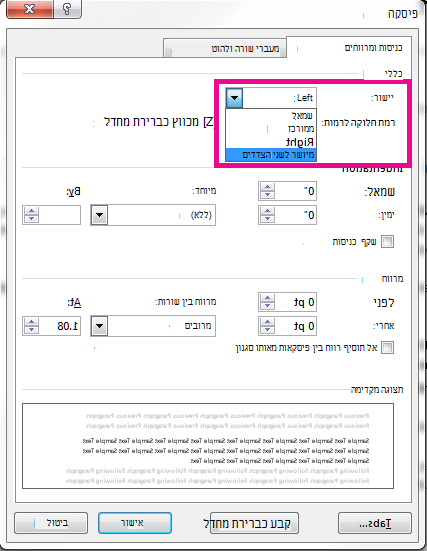
בקבוצה פיסקה, בחר בלחצן תיבת הדו-שיח מפעיל תיבת הדו-שיח
בחר את התפריט הנפתח יישור כדי להגדיר את הטקסט לשני הצדדים.
באפשרותך גם להשתמש בקיצור המקשים Ctrl + J כדי ליישר את הטקסט לשני הצדדים.
יצירת עמוד שער ממורכז
- בכרטיסיה הוספה , בקבוצה עמודים, בחר עמוד שער.

- בחר את עמוד השער הרצוי.
עמוד שער מתווסף תמיד לתחילת המסמך הפתוח.