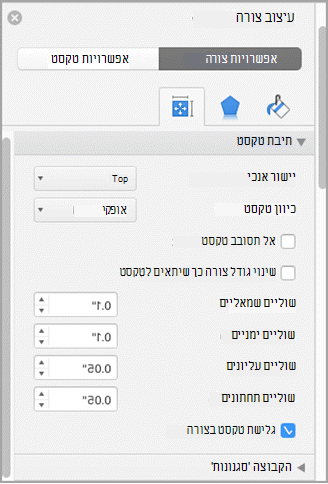
בתיבת טקסט בתיבת Word, באפשרותך ליישר טקסט אופקית או אנכית, ובאפשרותך להתאים את השוליים כך שצרים יותר או רחבים יותר. יישור אופקי קובע כיצד הקצוות השמאליים והימניים של פיסקה מתאימים בין השוליים, ואילו יישור אנכי קובע את מיקום הטקסט בין הקצה העליון והתחתון של תיבת הטקסט.
הערה
תוכן זה חל על Word עבור Mac.
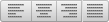
יישור אופקי של מלל
- בתיבת המלל, בחר את המלל שאת היישור האופקי שלו ברצונך לשנות.
- בכרטיסיה בית, בחר את אפשרות היישור הרצויה
 .
.
יישור אנכי של מלל
ניתן ליישר את כל המלל בתיבת מלל לחלק העליון, האמצעי או התחתון של תיבת המלל.
לחץ על הגבול החיצוני של תיבת המלל כדי לבחור אותה.
בכרטיסיה עיצוב צורה , לחץ על חלונית העיצוב.
הערה
הכרטיסיה עיצוב צורה מופיעה רק כאשר תיבת טקסט או צורה נבחרה.
בחר את הכרטיסיה אפשרויות צורה אם היא עדיין לא נבחרה.
בחר את סמל תיבת הטקסט
 ולאחר מכן בחר תיבת טקסט.
בחר למעלה, במרכז או למטהמהרשימה הנפתחת יישור אנכי.
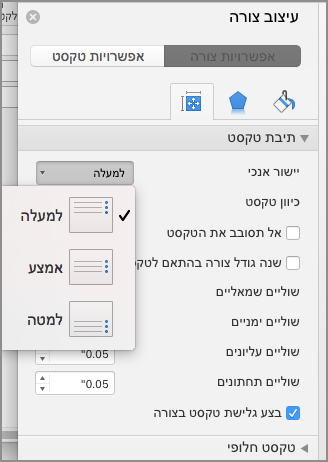
התאמת שולי תיבת הטקסט
- לחץ על הגבול החיצוני של תיבת המלל כדי לבחור אותה.
- בכרטיסיה עיצוב צורה , לחץ על חלונית העיצוב.
- לחץ על הכרטיסיה אפשרויות צורה אם היא עדיין לא נבחרה.
- לחץ על סמל תיבת הטקסט ולאחר מכן לחץ על תיבת טקסט.
- באפשרותך להתאים את השוליים השמאליים, הימניים, העליונים ולמטה.