
Word מכילה עטי סימון רבים כדי לגרום לטקסט שלך להקפץ מהמסך, בדיוק כאילו הדגשת נייר באמצעות סמן פלואורסנט. באפשרותך לבחור טקסט או תמונה ולאחר מכן לסמן אותם, או להשתמש בכלי הסימון כדי לסמן חלקים שונים של מסמך. באפשרותך גם להסיר סימון או למצוא במהירות פריטים מסומנים במסמך.
סימון טקסט נבחר
בחר את הטקסט שברצונך לסמן.
עבור אל בית ובחר את החץ לצד צבע סימון טקסט.
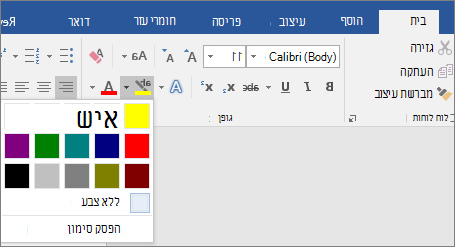
בחר את הצבע הרצוי.
הערה
השתמש בצבע סימון בהיר אם בכוונתך להדפיס את המסמך באמצעות לוח שחור-לבן או מדפסת סיכות.
סימון חלקים מרובים של מסמך
שיטה זו מתאימה ביותר להדגשת חלקים מרובים של מסמך מאחר שכלי הסימון נשאר פועל עד שאתה מחליט לבטל אותו.
עבור אל בית ובחר את החץ לצד צבע סימון טקסט.
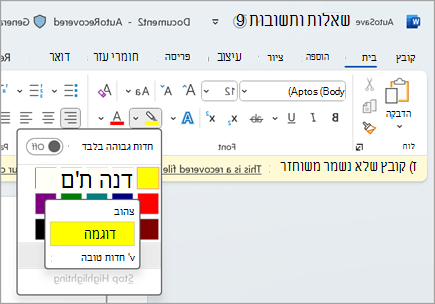
בחר את הצבע הרצוי.
לחצן צבע סימון טקסט מציג את הצבע שנבחר, ומצביע העכבר הופך ל'סמל מצביע ' בעת ההצבעות על האזור במסמך המכיל טקסט.
הערה
השתמש בצבע סימון בהיר אם בכוונתך להדפיס את המסמך באמצעות לוח שחור-לבן או מדפסת סיכות.
בחר את הטקסט או הגרפיקה שברצונך לסמן.
כדי להפסיק את הסימון, בחר את החץ לצד תמונת לחצן צבע סימון
 ובחר הפסק סימון, או הקש Esc.
מצביע העכבר הופך למצביע ההצבעות על המסמך.
הסרת סימון בחלק ממסמך או ממסמך כולו
- בחר את הטקסט שברצונך להסיר ממנו סימון או הקש Ctrl+A כדי לבחור את כל הטקסט.
- עבור אל בית ובחר את החץ לצד צבע סימון טקסט.
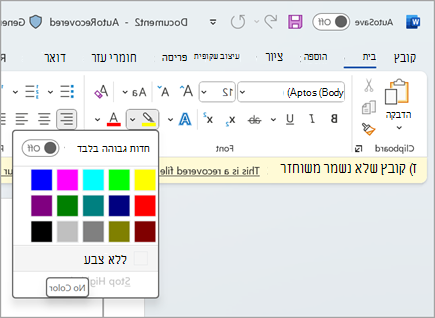
- בחר ללא צבע.
איתור מהיר של טקסט מסומן
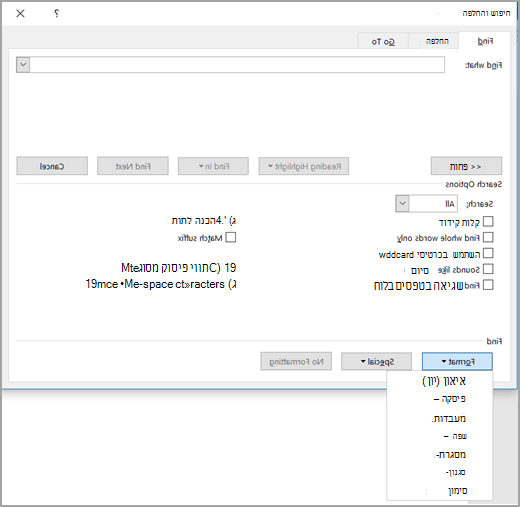
- בכרטיסיה בית, בקבוצה עריכה, בחר ובחר חיפוש >מתקדם.
התיבה חיפוש והחלפה מופיעה. אם אינך רואה את לחצן עיצוב , בחר עוד. - בחר עיצוב סימון>.
- בחר חפש את הבא.