
הערה
שיטה זו משתמשת בכרטיסיה 'מפתחים' בפקדי תוכן ב- Word עבור Windows (שולחן עבודה).
לאחר הוספת תיבת סימון למסמך, באפשרותך לשנות את סימן תיבת הסימון מ- X לסימן ביקורת או לסימן אחר, או לבצע שינויים אחרים, כגון הצבע או הגודל של תיבת הסימון.
שינוי סימן תיבת הסימון
- במסמך, לחץ על תיבת הסימון.
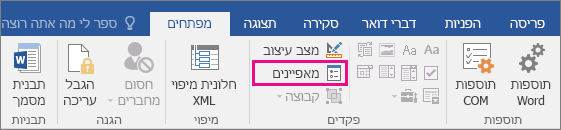
- בכרטיסיה מפתחים , לחץ על
 מאפיין פקד.
- בתיבת הדו-שיח מאפייני פקד תוכן, בחר שנה לצד סימן מסומן.
- בחר תו כגון סימן הביקורת
 תו ולחץ על אישור.
 - אם אינך רואה את הסימן שאתה מחפש, נסה לפתוח את הרשימה הנפתחת גופן ובחירת גופן אחר, כגון Wingdings 2 או Segoe UI Symbol.
- חזור על אותם שלבים עבור כל תיבת סימון.
עצה
אם הכרטיסיה מפתחים אינה גלויה עדיין, ראה הצגת הכרטיסיה מפתחים.
שינויים אחרים בתיבת הסימון שבאפשרותך לבצע
במסמך, בחר את תיבת הסימון.
בכרטיסיה מפתחים , לחץ על
מאפיין פקד.
בצע אחת מהפעולות הבאות בתיבה מאפייני פקד תוכן:
כדי להציג טקסט הסבר מעל תיבת הסימון כאשר העכבר מרחף מעליה, הזן טקסט בתיבה כותרת.
בחר
 הסימון צבע כדי לקבל צבע כאשר העכבר מרחף מעל לחצן זה.
אם אינך מעוניין להציג את תיבת פקד התוכן, בחר ללאבתיבה הצג כ . שים לב שטקסט שהוזן בתיבה כותרת לא יוצג.
כדי לשנות את הגודל, הצבע או סגנון הגבול של תיבת הסימון, בחר את תיבת הסימון השתמש בסגנון כדי לעצב טקסט שהקליד בתיבת הפקד הריק ולאחר מכן לחץ על סגנון חדש.
- בחר גודל גופן עבור תיבת הסימון תחת עיצוב.
- בחר צבע ברשימה צבע .
- בחר עיצוב>גבול כדי לבחור גבול אחר.
בחר אישור.
חזור על אותם שלבים עבור כל תיבת סימון.