הורד תבנית זו
לחלופין, Word, > עבור אל קובץ חדש וחפש את החלק העליון של מספור עמודי השער (בחר חד-צדדי, לא דו-צדדי).
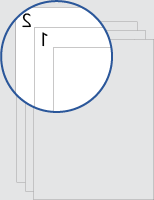
תבנית זו מספקת לך מסמך שמתואר כך שלעמוד השער לא יהיה מספר עמוד. המספור מתחיל ב- 1 בעמוד הבא. התבנית פועלת בצורה הטובה ביותר בעת שימוש בהדפסה חד-צדדית, או עבור מסמכים אמורים להיות מוצגים באופן מקוון.
החלף את הטקסט במסמך בטקסט משלך ופעל בהתאם לעצות הבאות להתאמה אישית של מספרי העמודים או הכותרת העליונה:
יישור מספר העמוד לשמאל או למרכז
- לחץ פעמיים על מספר העמוד כדי לערוך את הכותרת העליונה.
- הקש Ctrl+L כדי למקם את מספר העמוד בצד ימין, או הקש Ctrl+E כדי למרכז את מספר העמוד.
כלול את מספר העמודים הכולל, כגון "2 מתוך 10"
- בכרטיסיה הוספה , בקבוצה כותרת עליונה & תחתונה, עבור אל מספר עמוד בראש>העמוד.
- גלול מטה עד שאתה מגיע למספרי העמודים עמוד X מתוך Y ולאחר מכן בחר מספרים מודגשים 3.
הוסף טקסט, כגון "p", או "Page" למספר העמוד
- לחץ פעמיים על מספר העמוד כדי לערוך את הכותרת העליונה.
- הזן את הטקסט הרצוי, כגון p. או Page.
הוספת תוכן, כגון שם המחבר או התאריך הנוכחי, לכותרת העליונה
בכרטיסיה הוספה , בקבוצה כותרת עליונה & תחתונה, עבור אל כותרת עליונה ריקה>(שלוש עמודות).
החלף את מצייני המיקום בתוכן שלך. כדי להוסיף תוכן שמגיע מהמסמך (כגון מחבר ושם קובץ), השתמש ב'פרטי מסמך' בכרטיסיה 'עיצוב כלי כותרת & כותרת>תחתונה'.
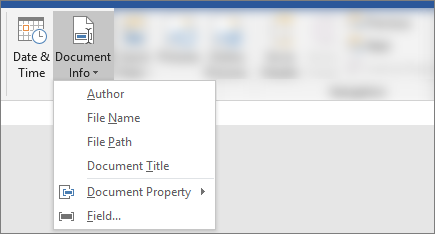
כדי להוסיף את התאריך הנוכחי, בחר & תאריך ושעה באותה כרטיסיה.עצה
אם ברצונך שהמסמך המודפס יראה תמיד את התאריך שבו הוא יודפס, בחר עדכן באופן אוטומטי.
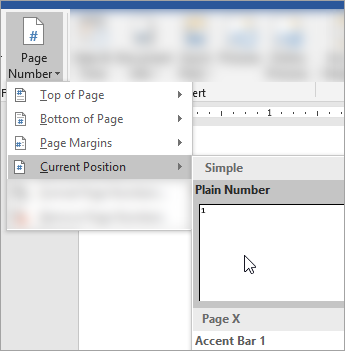
השתמש באחד ממצייני המיקום עבור מספר העמוד. בכרטיסיה עיצוב כלי כותרת & כותרת> עליונה, עבור אל המיקום הנוכחי של>מספר עמוד ובחר מספר רגיל.
אם אינך משתמש בכל מצייני המיקום, מחק את אלה שאינך משתמש בהם.