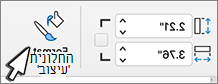
כדי להפוך (או שיקוף) טקסט במסמך, עליך להזין תחילה את הטקסט בתיבת טקסט. לאחר היפוך הטקסט, ניתן להסיר את המראה של שימוש בתיבת טקסט על-ידי הסרת המיתאר.
שימוש בתיבת טקסט
הוסף תיבת טקסט למסמך והקלד ועצב את הטקסט.
לקבלת פרטים נוספים, ראה הוספה, העתקה או מחיקה של תיבת טקסט.לחץ באמצעות לחצן העכבר הימני על התיבה ובחר עיצוב צורה.
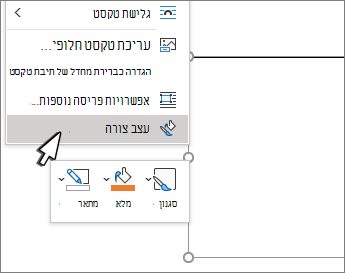
בחלונית עיצוב צורה , בחר אפקטים.
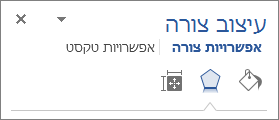
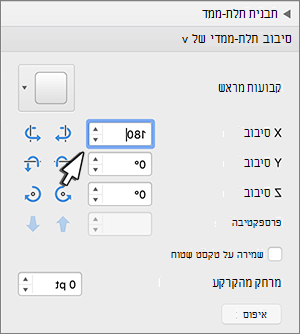
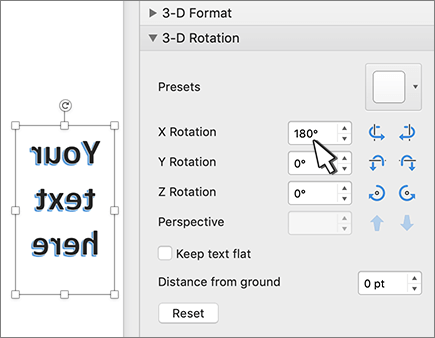
תחת סיבוב תלת-ממדי, בתיבה סיבוב X , הזן 180°.
הערה
- אם תיבת הטקסט מתמלאת בצבע, תוכל להסיר את הצבע בחלונית עיצוב צורה. תחת אפשרויות צורה, בחר בכרטיסיה & קו
 , הרחב מילוי ובחר ללא מילוי.
 - אם ברצונך להסיר את המיתאר של תיבת הטקסט, לחץ באמצעות לחצן העכבר הימני על תיבת הטקסט, בחר מיתאר בסרגל הכלים המצומצם שמופיע ובחר ללא מיתאר.
- אם תיבת הטקסט מתמלאת בצבע, תוכל להסיר את הצבע בחלונית עיצוב צורה. תחת אפשרויות צורה, בחר בכרטיסיה & קו
שימוש בטקסט WordArt
- בחר את ה- WordArt שברצונך שיקף.
לקבלת מידע נוסף, ראה הוספת WordArt. - לחץ באמצעות לחצן העכבר הימני על התיבה ובחר עיצוב צורה.
- בחר אפשרויות טקסט ולאחר מכן בחר סיבוב תלת-ממדי>של אפקטי טקסט.
- תחת סיבוב תלת-ממדי, הגדר את סיבוב X ל- 180°.
-