
לפני שליחת הודעת דואר אלקטרוני של Outlook או שיתוף מסמך Word, גיליון אלקטרוני של Excel, מצגת PowerPoint או מחברת OneNote, הפעל את בודק הנגישות כדי להקל על אנשים לקרוא ולערוך את התוכן שלך.
קיימת גירסה חדשה של בודק הנגישות הזמינה עבור יישומי Word לשולחן העבודה והיא תהיה זמינה בקרוב עבור יישומי שולחן עבודה אחרים של Office, כולל Outlook, Excel ו- PowerPoint.
הערה
- לקבלת מידע נוסף על מסייע הנגישות החדש, עבור אל שיפור הנגישות במסמכים שלך באמצעות מסייע הנגישות.
- לקבלת מידע נוסף על ההודעה בזמן אמת על בעיות נגישות על בד הציור, עבור אל קבל הודעה בזמן אמת על בעיות נגישות בעת עבודה על יישומי Microsoft 365.
שימוש בבודק הנגישות
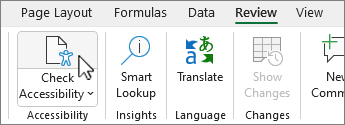
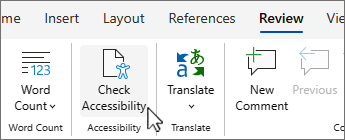
בחר את הכרטיסיה סקירה.
הערה
ב- Outlook, תראה את הכרטיסיה סקירה רק בעת כתיבה או מענה להודעות.
בחר
 בדוק נגישות כדי לפתוח את חלונית הנגישות משמאל.
עצה
עבור Word שולחניים, Excel ו- PowerPoint, בחר את המחצית התחתונה של לחצן בדוק נגישות לקבלת אפשרויות נוספות.
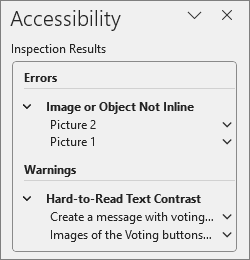
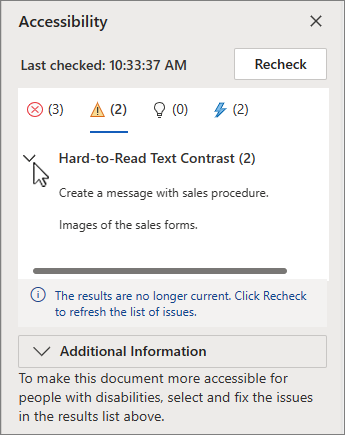
בחלונית נגישות, סקור ועיין בממצאים תחת תוצאות בדיקה.
החל פעולות מומלצות
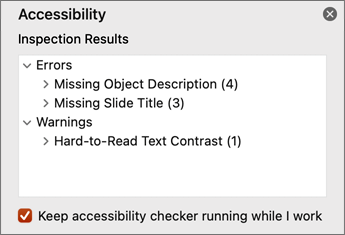
בחלונית נגישות , תראה רשימה של שגיאות ואזהרות, עם המלצות 'כיצד לתקן' עבור כל אחת מהן.
כדי לתקן את הבעיות במהירות, החל את אחת מהפעולות המומלצות. לקבלת מידע נוסף על האופן שבו הממצאים מחולקים לקטגוריות, ראה כללים עבור 'בודק הנגישות'.
בחלונית נגישות , בחר בעיה תחת אזהרותאו שגיאות. הרשימה תתרחב ותציג את הפריטים והאובייקטים המושפעים מהבעיה.
עצה
בחר את הפריט או האובייקט המושפע כדי להציג את מיקומו המדויק.
כדי לטפל בבעיה, בחר בלחצן חץ
 סוגר זוויתי כלפי מטה ופתח את הרשימה פעולות מומלצות .
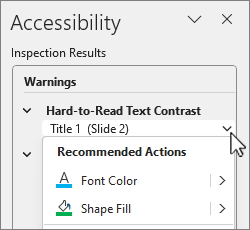
כדי להחיל תיקון, בחר פעולה מהרשימה פעולות מומלצות . כדי להציג אפשרויות נוספות, בחר בלחצן חץ
 זוויתי ישר לצד הפעולה (אם זמין).
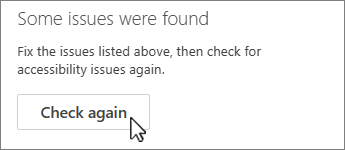
עבור ופתור כל בעיה תחת אזהרותושגיאות.
אינך רואה את 'בודק הנגישות'?
אם אינך רואה את לחצן בדוק נגישות בכרטיסיה סקירה, ייתכן שיש לך גירסה קודמת של היישום. בצע את השלבים הבאים כדי לפתוח את בודק הנגישות:
- בחר את הכרטיסיה קובץ ובחר מידע.
- בחר בדוק אם יש בעיות.
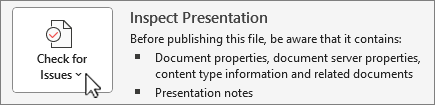
- בתפריט הנפתח בדוק אם יש בעיות, בחר בדוק נגישות.
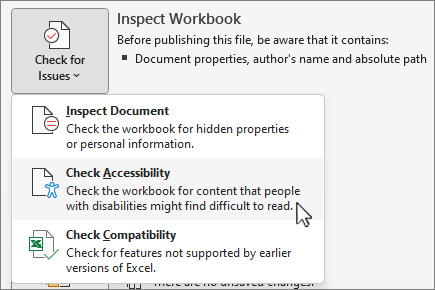
- חלונית המשימות בודק הנגישות תופיע לצד התוכן שלך ותציג את תוצאות הבדיקה.
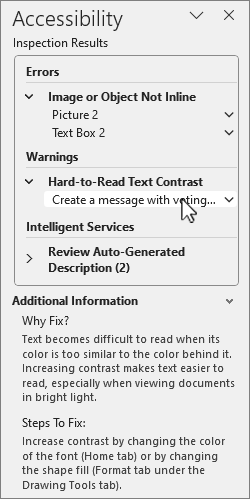
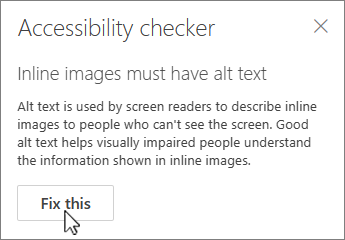
- בחר בעיה תחת בדיקת התוצאות כדי לראות מדוע יש לפתור את הבעיה וכיצד לעשות זאת. פרטים אלה מופיעים תחת מידע נוסף.
למידע נוסף
בדוק נגישות במהלך העבודה באפליקציות Office
כל מה שעליך לדעת כדי לכתוב טקסט חלופי יעיל.




תמיכה טכנית עבור לקוחות בעלי מוגבלויות
Microsoft מעוניינת לספק לכל לקוחותיה את החוויה הטובה ביותר האפשרית. אם יש לך מגבלה או שאלות הקשורות לנגישות, פנה אל Answer Desk לנגישות של Microsoft לקבלת סיוע טכני. צוות התמיכה של Disability Answer Desk בקי בשימוש בטכנולוגיות מסייעות פופולריות רבות, והוא יכול להציע סיוע באנגלית, ספרדית, צרפתית ושפת הסימנים האמריקאית. עבור לאתר של 'Answer Desk לנגישות של Microsoft' כדי למצוא את פרטי הקשר עבור האזור שלך.
אם אתה משתמש ממשלתי, מסחרי או ארגוני, פנה אל Answer Desk לנגישות בארגון.