נושא זה מספק לך הוראות מפורטות כיצד להפוך את מחברות OneNote שלך לנגישות ולשחרר את הנעילה של התוכן שלך לכולם, כולל אנשים בעלי מוגבלויות.
לדוגמה, תלמד כיצד לעבוד עם בודק הנגישות כדי להתמודד עם בעיות נגישות בעת כתיבת המחברת. תלמד גם כיצד להוסיף טקסט חלופי לתמונות כך שאנשים המשתמשים בקוראי מסך יוכלו להאזין למה שהתמונה כוללת. באפשרותך גם לקרוא אודות אופן השימוש בצבעי גופן ובסגנונות כדי להגדיל את ההגדלה של המחברת לפני שיתוףה עם אחרים.
שיטות עבודה מומלצות להפיכת מחברות OneNote לנגישות
הטבלה הבאה כוללת שיטות עבודה מומלצות עיקריות ליצירת מחברות OneNote הנגישים לאנשים בעלי מוגבלויות.
| מה לתקן |
כיצד למצוא זאת |
מדוע לתקן זאת |
כיצד לתקן זאת |
| כלול טקסט חלופי עם כל הפריטים החזותיים והקבצים המוטבעים. |
כדי למצוא טקסט חלופי חסר, השתמש בבודק הנגישות. |
טקסט חלופי עוזר לאנשים שאינם יכולים לראות את המסך להבין מה חשוב בתמונות, בפריטים חזותיים אחרים ובקבצים מוטבעים. |
הוספת טקסט חלופי לפריטים חזותיים ולקבצים מוטבעים |
| הוסף טקסט היפר-קישור בעל משמעות ומדויק. |
כדי לקבוע אם טקסט היפר-קישור הגיוני כמידע עצמאי, סרוק את המחברת שלך באופן חזותי. |
אנשים המשתמשים בקוראי מסך סורקים לעתים רשימה של קישורים. |
הוספת טקסט היפר-קישור נגיש |
| בחר שמות ייחודיים עבור המקטעים, קבוצות המקטעים והעמודים, והסר פריטים ריקים. |
כדי לקבוע אם בחרת את השם של כל התוכן ומחקת פריטים ריקים, סרוק את המחברת שלך באופן חזותי. |
מחברות עם תוכן בעל שם תיאורי מקלות עליך למצוא מידע ספציפי. כך גם אנשים המשתמשים בקוראי מסך יכולים לדעת מה מכיל פריט מבלי לפתוח אותו. |
שינוי שם של מקטעים וקבוצות מקטעים
מחיקת מקטעים וקבוצות מקטעים שאינם בשימוש
הוספת כותרת עמוד או שינוי שם של עמוד
מחיקת עמודים שאינם בשימוש |
| ודא שצבע אינו הדרך היחידה שבה אתה מעביר מידע. |
השתמש בצבע הגופן אוטומטי עבור הטקסט. סרוק חזותית את המחברת שלך כדי לאתר מופעים של קידוד צבעים. |
אנשים עיוורים, לקויי ראייה או עיוורי צבעים עלולים להחמיץ את המשמעות שצבעים מסוימים מעבירים. |
שימוש בצבע ובעיצוב טקסט נגישים |
| אם עליך להשתמש בטבלאות, צור מבנה טבלה פשוט עבור נתונים בלבד וציין מידע של כותרות עמודות. |
כדי להבטיח שטבלאות אינן מכילות תאים מפוצלים, תאים ממוזגים או טבלאות מקוננות, השתמש בבודק הנגישות. |
קוראי מסך עוקבים אחר המיקום שלהם בטבלה על-ידי ספירת תאי הטבלה.
קוראי מסך גם משתמשים בפרטי כותרות כדי לזהות עמודות ושורות. |
הימנע משימוש בטבלאות
שימוש בכותרות טבלה |
| השתמש בגופן גדול (18 נק' ומעלה), בגופני sans serif ובמספיק רווח לבן. |
כדי לאתר בעיות פוטנציאליות הקשורות בגופנים או לרווח לבן, עיין בעמודים שלך לאיתור אזורים שיראו עמוסים או בלתי קבילים. |
People בעלי דיסלקציה מתארים כיצד טקסט ממוזג או מעוות. |
שימוש בצבע ובעיצוב טקסט נגישים
שימוש ביישור ומרווחים נגישים של טקסט |
| הפוך קבצי שמע ווידאו לנגישים לאנשים עיוורים או לקויי ראייה או לאנשים חירשים או לקויי שמיעה. |
כאשר הדבר אפשרי, ודא שקובצי שמע ווידאו כוללים כתוביות, כתוביות סמויות או תיאורי וידאו לפני הוספתם ל- OneNote. |
|
הפיכת קבצי שמע ווידאו לנגישים |
| השתמש בכותרות ובסגנונות מוכללים. |
תוכנת קורא המסך מזהה סגנונות כותרת מוכללים ככותרות ומאפשרת לאנשים לנווט לפי כותרת.
בנוסף, אנשים בעלי הפרעות קריאה, כגון דיסלקציה, תלויים בכותרות כדי לעזור להם לפתור את המבנה. |
השתמש בכותרות כדי לארגן את המידע בהערות במקטעים קטנים מסודרים בסדר לוגי.
כדי למצוא כותרות שאינן מסודרות בסדר לוגי, השתמש בבודק הנגישות. |
החלת סגנונות כותרת מוכללים |
לראש הדף
בדיקת נגישות במהלך העבודה ב- OneNote
בודק הנגישות הוא כלי שבודק את התוכן שלך ומסמן בעיות נגישות שהוא חוצה. הוא מסביר מדוע כל בעיה עשויה להיות בעיה פוטנציאלית עבור אנשים בעלי מוגבלויות. בודק הנגישות מציע גם כיצד תוכל לפתור את הבעיות שמופיעות.
כדי להפעיל את בודק הנגישות, בחר בדוק>נגישות.
החלונית נגישות נפתחת, וכעת באפשרותך לסקור ולפתור בעיות נגישות. לקבלת מידע נוסף, עבור אל שיפור הנגישות באמצעות בודק הנגישות.
לראש הדף
החלת סגנונות כותרת מוכללים
השתמש בסגנונות הכותרת המוכללים כדי ליצור חלוקה לרמות של עמודי המחברת עבור קוראי מסך. קוראי מסך מאפשרים לאנשים לנווט לפי כותרת, אך הם אינם יכולים לפרש שורת טקסט עם גופן גדול מודגש ככותרת, אלא אם כן הסגנונות המוכללים מוחלים.
סדר את הכותרות בסדר הלוגי שנקבע מראש, אל תדלג על רמות כותרת. לדוגמה, השתמש בכותרת 1, בכותרת 2 ולאחר מכן בכותרת 3, במקום בכותרת 3, בכותרת 1 ולאחר מכן בכותרת 2.
בנוסף, אנשים בעלי ליקויי קריאה, כגון דיסלקציה, מסתמכים על הכותרות, אשר מספקות מידע מובנה ומחלקות את המידע למקטעים קטנים יותר שקל יותר לעבד אותם. רצוי שכל כותרת תכלול רק כמה פיסקאות.
בחר את הטקסט עבור הכותרת.
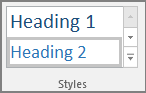
בכרטיסיה בית , בחר סגנון כותרת, כגון כותרת 2.
לראש הדף
הימנע משימוש בטבלאות
באופן כללי, הימנע מטבלאות במידת האפשר והצג את הנתונים בדרך אחרת, כגון פיסקאות עם כותרות וברזות. טבלאות עם רוחב קבוע עשויות להוכיח שקשה לקרוא פריטים אלה עבור אנשים המשתמשים ב'זכוכית מגדלת', מכיוון שטבלאות אלה כופה על התוכן להגיע לגודל ספציפי. פעולה זו הופכת את הגופן לקטן מאוד, דבר שאלץ את משתמשי 'זכוכית מגדלת' לגלול אופקית במיוחד במכשירים ניידים.
אם עליך להשתמש בטבלאות, השתמש בקווים המנחים הבאים כדי לוודא שהטבלה שלך נגישה ככל האפשר:
- הימנע מטבלאות ברוחב קבוע.
- ודא שהטבלאות מעובדים כראוי בכל המכשירים, כולל טלפונים ומחשבי Tablet.
- אם יש לך היפר-קישורים בטבלה, ערוך את טקסט הקישורים, כך שהם יהיו הגיוניים ולא יפיצו את משפט האמצע.
- ודא שהמחברת נקראה בקלות באמצעות 'זכוכית מגדלת'. הצג אותו במחשב ובמכשיר נייד כדי לראות כיצד הוא נראה על מסכים שונים.
-
השתמש בכותרות טבלה.
-
בדוק את הנגישות באמצעות תצוגת קריאה מודרנית.
אם עליך להשתמש בטבלאות, הוסף כותרות לטבלה כדי לסייע לקוראי מסך לעקוב אחר העמודות והשורות. אם טבלה מקוננת בתוך טבלה אחרת או אם תא כלשהו ממוזג או מפוצל, קורא המסך מאבד את הספירה ולא יכול לספק מידע שימושי אודות הטבלה לאחר נקודה זו. תאים ריקים בטבלה עלולים גם להטעות אנשים המשתמשים בקורא מסך ולגרום להם לחשוב כי אין תוכן נוסף בטבלה. קוראי מסך גם משתמשים בפרטי כותרות כדי לזהות עמודות ושורות.
כל הטבלאות שנוצרות ב- OneNote כוללות באופן אוטומטי שורת כותרת. ניתן להסיר או להוסיף את שורת הכותרת באמצעות אפליקציית OneNote עבור Windows. אם המחברת שלך כוללת טבלה עם האפשרות 'שורת כותרת' לא נבחרה, באפשרותך להשתמש באפליקציה של Windows כדי לפתור בעיה זו.
- בטבלה, מקם את הסמן בנקודה כלשהי בשורה הראשונה.
- בכרטיסיה טבלה , בחר הוסף מעל.
- לחץ באמצעות לחצן העכבר הימני על השורה שנוספה בטבלה ולאחר מכן בחר טבלה. ודא שהאפשרות שורת כותרת נבחרה.
- חזור לטבלה והקלד את כותרות העמודות.
לראש הדף
הוספת טקסט חלופי לפריטים חזותיים ולקבצים מוטבעים
טקסט חלופי עוזר לאנשים שאינם יכולים לראות את המסך להבין מה חשוב בתמונות ובפריטים חזותיים אחרים. בטקסט חלופי, תאר בקצרה את התמונה וציין את קיומו של טקסט והכוונתו. קוראי מסך מקריא את הטקסט כדי לתאר את התמונה למשתמשים שאינם יכולים לראות את התמונה.
עליך גם להוסיף טקסט חלופי לקבצים מוטבעים, כגון חומרי תמיכה, תיאורי משימות או תבניות דוח, כך שמשתמשי קורא המסך יוכלו לשמוע תיאור של הקובץ.
לחץ באמצעות לחצן העכבר הימני על הקובץ החזותי או המוטבע ולאחר מכן בחר טקסט חלופי.
הקלד כותרת ותיאור עבור הפריט.
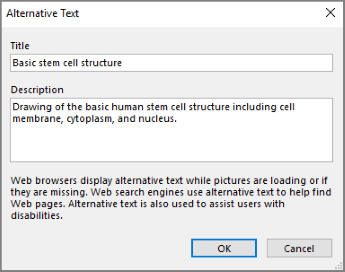
בהתאם לגירסת OneNote שלך, השדה תיאור עשוי כבר להכיל טקסט חלופי שנוצר על-ידי מחשב. באפשרותך לערוך טקסט זה לפי רצונך.
כשתהיה מוכן, בחר אישור.
לקבלת מידע נוסף על כתיבת טקסט חלופי, עבור אל כל מה שעליך לדעת כדי לכתוב טקסט חלופי יעיל. תוכן חזותי כולל תמונות, גרפיקת SmartArt, צורות, קבוצות, תרשימים, אובייקטים מוטבעים, דיו וסרטוני וידאו.
כדי למצוא טקסט חלופי חסר, השתמש בבודק הנגישות. לקבלת מידע נוסף, עבור אל שיפור הנגישות באמצעות בודק הנגישות.
הערה
- עבור תוכן שמע ווידאו, בנוסף לטקסט חלופי, כלול כתוביות סמויות עבור אנשים חירשים או לקושי שמיעה.
- הימנע משימוש בטקסט שבתמונות כשיטה הבלעדית להעברת מידע חשוב. אם עליך להשתמש בתמונה עם טקסט, חזור על טקסט זה במחברת.
לראש הדף
הפיכת קבצי שמע ווידאו לנגישים
כאשר הדבר אפשרי, ודא שקובצי שמע ווידאו נגישים לפני הוספתם ל- OneNote. לחלופין, הוסף קובץ נוסף למחברת כדי לספק כתוביות תומכות, כתוביות או תיאורי וידאו.
-
כתוביות כוללות בדרך כלל תמלול (או תרגום) של הדו-שיח.
-
כתוביות סמויות בדרך כלל מתארות גם רמזים קוליים, כגון מוסיקה או אפקטים קוליים שאינם מתרחשים על המסך.
-
תיאורי וידאו פירושם תיאורים עם מלל נלווה לשמע של הרכיבים החזותיים העיקריים של סרטון וידאו. תיאורים אלה נוספים להפסקות טבעיות בדו-שיח של התוכנית. תיאורי וידאו להפוך את הווידאו לנגיש יותר לאנשים בעלי לקות ראייה.
לראש הדף
הוספת טקסט היפר-קישור נגיש
הוסף טקסט בעל משמעות להיפר-קישור כדי לאפשר למשתמשים לדעת מה נמצא מאחורי הקישור. אנשים המשתמשים בקוראי מסך סורקים לעתים רשימה של קישורים. קישורים אמורים להעביר מידע ברור ומדויק אודות היעד. לדוגמה, במקום להשתמש בטקסטים של קישורים, כגון "לחץ כאן", "ראה דף זה", "עבור לכאן" או "מידע נוסף", כלול את הכותרת המלאה של דף היעד.
בחר את הטקסט שאליו ברצונך להוסיף את ההיפר-קישור.
בכרטיסיה הוספה, בחר קישור.
הטקסט שבחרת מוצג בשדה טקסט שיוצג. זהו טקסט ההיפר-קישור. באפשרותך לשנות אותו במידת הצורך.
עצה
הימנע משימוש ב"לחץ כאן" או בביטויים לא תיאוריים דומים. טקסט הקישור צריך לתאר את דף היעד באופן מדויק אך בקצרה.
הוסף את כתובת ה- URL של ההיפר-קישור לשדה כתובת.
באפשרותך להעתיק ולהדביק את הכתובת, להשתמש בלחצנים דפדוף באינטרנט או אתר קובץ, או לבחור מיקום ב- OneNote כדי למצוא את דף היעד, הקובץ או פריט OneNote.

בחר אישור.
לראש הדף
שימוש בגורמים מכילים של הערות בודדות לעמוד
ב- OneNote, באפשרותך להוסיף הערות בכל מקום בעמוד על-ידי לחיצה והוספת תוכן. פעולה זו יוצרת גורם מכיל חדש של הערות.
כאשר כל ההערות בעמוד נמצאות בגורם מכיל אחד, המשתמשים בקורא מסך יכולים לקרוא הכל במקום אחד, ללא צורך בניווט לכמה מיקומים בעמוד. אם גורם מכיל של הערות גדול מדי, באפשרותך לפצל אותו בין עמודים מרובים או להוסיף כותרות תיאוריות. (קוראי מסך מתייחסים לגורמים מכילים של הערות כ"בלוקי תוכן".)
לראש הדף
שינוי שם של מקטעים וקבוצות מקטעים
כאשר אתה קורא שם לתוכן המחברת באופן תיאורי ומדויק, קל יותר לאנשים למצוא מידע ספציפי בהערות שלך. פעולה זו גם עוזרת לאנשים המשתמשים בקוראי מסך לדעת מה מכילים מקטע או קבוצת מקטעים מבלי לפתוח אותם.
במחברת, לחץ באמצעות לחצן העכבר הימני על שם המקטע או קבוצת המקטעים שברצונך לערוך ולאחר מכן בחר שנה שם.
הקלד את השם החדש ולאחר מכן הקש Enter.

לראש הדף
מחיקת מקטעים וקבוצות מקטעים שאינם בשימוש
כדי לעזור לכולם למצוא במהירות מידע רלוונטי, הסר את כל המקטעים וקבוצות המקטעים שאינם בשימוש שאינם מכילים מידע.
במחברת, לחץ באמצעות לחצן העכבר הימני על המקטע או קבוצת המקטעים שברצונך להסיר ולאחר מכן בחר מחק.
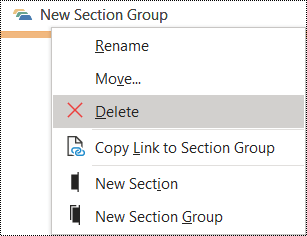
בתיבת הדו-שיח לאישור, בחר כן.
לראש הדף
הוספת כותרת עמוד או שינוי שם של עמוד
עמודים עם כותרות תיאוריות ומדויקות מקלים עליך למצוא מידע ספציפי בהערות שלך. פעולה זו גם עוזרת לאנשים המשתמשים בקוראי מסך לדעת מה מכיל דף מבלי לפתוח אותו.
במחברת, פתח את העמוד שברצונך לבחור שם או לשנות את שמו.
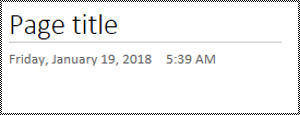
הקלד את השם בשורת הכותרת של העמוד, מעל התאריך והשעה.
לראש הדף
מחיקת עמודים שאינם בשימוש
כדי לעזור לכולם למצוא במהירות מידע רלוונטי, הסר עמודים שאינם בשימוש שאינם מכילים מידע.
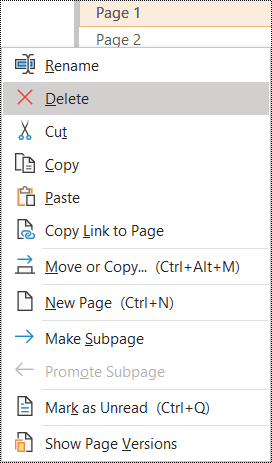
ברשימת העמודים, לחץ באמצעות לחצן העכבר הימני על העמוד שברצונך להסיר ולאחר מכן בחר מחק.
לראש הדף
שימוש בצבע ובעיצוב טקסט נגישים
הטקסט במחברת שלך צריך להיות קריא במצב חדות גבוהה כדי שכולם, כולל אנשים בעלי ליקויי ראייה, יוכלו לראות אותו היטב. כדי להבטיח שטקסט יוצג היטב במצב חדות גבוהה, השתמש בהגדרה אוטומטי עבור צבע גופן.
People עיוורים, לקויי ראייה או עיוורי צבעים עלולים להחמיץ את המשמעות שצבעים מסוימים מעבירים. הקפד לא להשתמש בצבע בלבד כדי להעביר משמעות. צור טקסט המשכפל את המשמעות של הצבע או מאפיין חישה אחר.
כדי להפוך את הטקסט לנגיש יותר באמצעות עיצוב, בחר גופן sans-serif רגיל והשתמש בגופן גדול יותר.
בחר את הטקסט שברצונך לעצב.
בכרטיסיה בית, לחץ על החץ למטה בלחצן צבע גופן ולאחר מכן בחר אוטומטי.
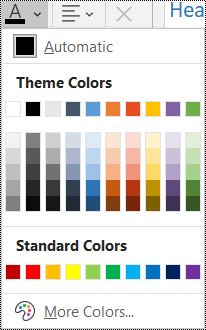
בכרטיסיה בית, בחר, לדוגמה, גופן גדול יותר (18נק' ומעלה) וגופן sans-serif מוכר, כגון Arial או Calibri. ניתן גם להשתמש באפשרויות עיצוב אחרות, כגון גופן מודגש לצורך הבלטה. הימנע משימוש מוגזם באותיות רישיות, בקו תחתון ובגופן נטוי.
לראש הדף
שימוש ביישור ומרווחים נגישים של טקסט
אנשים עם דיסלקציה רואים טקסט באופן שעלול להקשות עליהם להבחין בין אותיות ומילים. לדוגמה, הם עשויים לראות שורת טקסט שנדחסת לתוך השורה שמתחתיה או אותיות סמוכות שמתמזגות.
ישר את הפיסקה לשמאל כדי להימנע מרווחים לא שווים בין מילים, והגדל או הקטן את הרווח הלבן בין השורות כדי לשפר את הקריאות. כלול מספיק רווח לבן בין שורות ופיסקאות, אך הימנע מיותר משני רווחים בין מילים ושתי שורות ריקות בין פיסקאות.
בחר את הטקסט שברצונך לשנות.
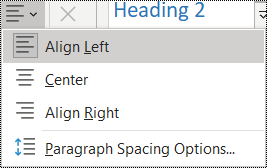
בכרטיסיה בית , בחר יישור פיסקה.
כדי ליישר את טקסט הפיסקה לשמאל, בחר ישר לשמאל.
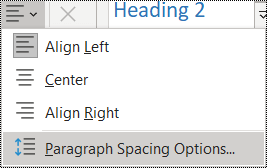
כדי לשנות את המרווח בין השורות, בחר אפשרויות מרווח בין פיסקאות והזן את המרווח שבו ברצונך להשתמש.
הערה
ערכי המרווח בין פיסקאות ב- OneNote פועלים לפי לוגיקה שונה מהערכים ב- , לדוגמה, Word. ב- OneNote, עליך להזין את המספר הכולל (בנקודות) הן עבור גודל הגופן הנוכחי והן עבור המרווח בין השורות המיועד. לדוגמה, כדי להחיל גופן מסוג Calibri בגודל 11 עם מרווח כפול, הזן 27 בשדה מרווח בין שורות לפחות.
לראש הדף
שימוש ברשימות עם תבליטים
היכן שהדבר ניתן, חלק את הטקסט לנקודות תבליט כדי לשפר את קלות הקריאה והניווט.
מקם את הסמן במקום שבו ברצונך להוסיף את הרשימה במחברת, או בחר את הטקסט שברצונך לכלול ברשימה.
בכרטיסיה בית , בחרתבליטים.
כדי לשנות את סגנון התבליט, לחץ על החץ למטה בלחצן תבליטים .
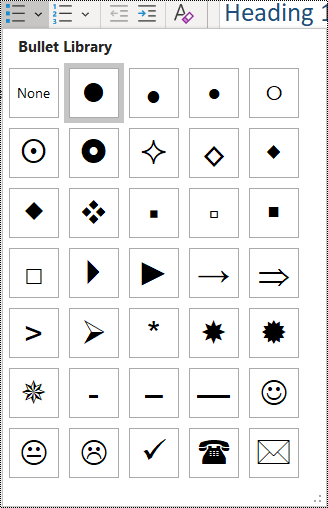
אם יש צורך בכך, הקלד את פריטי הרשימה.
עצה
השתמש בנקודה או בפסיק בסוף כל פריט רשימה כדי להשהות את קוראי המסך.
לראש הדף
שימוש ברשימות מסודרות
השתמש ברשימה ממוספרת עבור רצף, מאחר שקל יותר לעקוב אחריה בהשוואה לבלוק טקסט רציף.
מקם את הסמן במקום שבו ברצונך להוסיף את הרשימה במחברת, או בחר את הטקסט שברצונך לכלול ברשימה.
בכרטיסיה בית , בחר מספור.
כדי לשנות את סגנון המספור, לחץ על החץ למטה בלחצן מספור .
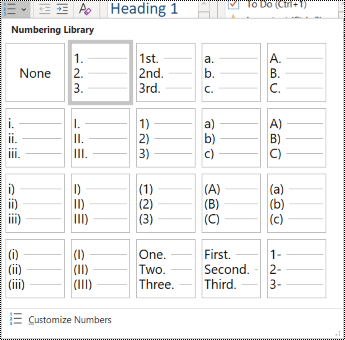
אם יש צורך בכך, הקלד את פריטי הרשימה.
לראש הדף
בדיקת נגישות באמצעות תצוגת קריאה מודרנית
נסה לקרוא את המחברת תצוגת קריאה מודרנית כדי לבדוק איך היא נשמעת.
- במחברת, בחר תצוגה>תצוגת קריאה מודרנית. תצוגת קריאה מודרנית נפתח בחלון חדש.
- בחר
 (הפעל) כדי לשמוע את המחברת מוקראת בקול רם.
- כדי לצאת תצוגת קריאה מודרנית, בחר
 (יציאה).
לקבלת מידע נוסף, ראה שימוש ב- תצוגת קריאה מודרנית עבור OneNote.
לראש הדף
למידע נוסף
שיפור הנגישות באמצעות בודק הנגישות
כללים עבור בודק הנגישות
הפוך את מסמכי Word שלך לנגישים לאנשים בעלי מוגבלויות
הפוך את מסמכי Excel שלך לנגישים לאנשים בעלי מוגבלויות
הפוך את מצגות PowerPoint שלך לנגישות לאנשים בעלי מוגבלויות
הפיכת הודעת הדואר האלקטרוני שלך ב- Outlook לנגישה לאנשים בעלי מוגבלויות
שיטות עבודה מומלצות להפיכת מחברות OneNote לנגישות
הטבלה הבאה כוללת שיטות עבודה מומלצות OneNote עבור Mac מחברות הנגישים לאנשים בעלי מוגבלויות.
| מה לתקן |
מדוע לתקן זאת |
כיצד לתקן זאת |
| כלול טקסט חלופי עם כל הפריטים החזותיים והקבצים המוטבעים. |
טקסט חלופי עוזר לאנשים שאינם יכולים לראות את המסך להבין מה חשוב בתמונות, בפריטים חזותיים אחרים ובקבצים מוטבעים. |
הוספת טקסט חלופי לפריטים חזותיים ולקבצים מוטבעים |
| הוסף טקסט היפר-קישור בעל משמעות. |
אנשים המשתמשים בקוראי מסך סורקים לעתים רשימה של קישורים. |
שימוש בטקסט היפר-קישור נגיש |
| בחר שמות ייחודיים עבור המקטעים, קבוצות המקטעים והעמודים, והסר פריטים ריקים. |
מחברות עם תוכן בעל שם תיאורי מקלות עליך למצוא מידע ספציפי. כך גם אנשים המשתמשים בקוראי מסך יכולים לדעת מה מכיל פריט מבלי לפתוח אותו. |
שינוי שם של מקטעים וקבוצות מקטעים
הוספת כותרת עמוד או שינוי שם של עמוד
מחיקת מקטעים וקבוצות מקטעים שאינם בשימוש
מחיקת עמודים שאינם בשימוש |
| ודא שצבע אינו הדרך היחידה שבה אתה מעביר מידע. |
אנשים עיוורים, לקויי ראייה או עיוורי צבעים עלולים להחמיץ את המשמעות שצבעים מסוימים מעבירים. |
שימוש בצבע ובעיצוב טקסט נגישים |
| השתמש בחדות מספקת עבור טקסט וצבעי רקע. |
הטקסט במחברות צריך להיות קריא במצב חדות גבוהה כך שכולם, כולל אנשים בעלי ליקויי ראייה, יוכלו לראות אותו היטב. |
שימוש בצבע ובעיצוב טקסט נגישים |
| השתמש בגופן גדול (18 נק' ומעלה), בגופני sans serif ובכמות מספקת של רווח לבן. |
אנשים עם דיסלקציה רואים טקסט באופן שעלול להקשות עליהם להבחין בין אותיות ומילים. |
שימוש בצבע ובעיצוב טקסט נגישים
שימוש ביישור טקסט נגיש |
| השתמש בכותרות ובסגנונות מוכללים. |
קוראי מסך מזהים סגנונות כותרת מוכללים ככותרות ונותנים לאנשים לנווט לפי כותרות.
People עם הפרעות קריאה כגון דיסלקציה תלויות בכותרות כדי לעזור להם ליצור מידע מבנה.
כאשר ניתן לעשות זאת, חלק את הטקסט לנקודות תבליט או לרשימות ממוספרות כדי לשפר את הקריאות וה ניווט. |
החלת סגנונות כותרת מוכללים
יצירת רשימות נגישות |
| אם עליך להשתמש בטבלאות, צור מבנה טבלה פשוט עבור נתונים בלבד. |
קוראי מסך עוקבים אחר המיקום שלהם בטבלה על-ידי ספירת תאי הטבלה. |
הימנע משימוש בטבלאות |
| הפוך שמע או וידאו לנגיש לאנשים עיוורים או לקויי ראייה או לאנשים חירשים או לקויי שמיעה. |
כתוביות כוללות בדרך כלל תמלול (או תרגום) של הדו-שיח.
כתוביות סמויות בדרך כלל מתארות גם רמזים קוליים, כגון מוסיקה או אפקטים קוליים שאינם מתרחשים על המסך.
תיאורי וידאו פירושם תיאורים עם מלל נלווה לשמע של הרכיבים החזותיים העיקריים של סרטון וידאו. תיאורים אלה נוספים להפסקות טבעיות בדו-שיח של התוכנית. תיאור וידאו הופך את הווידאו לנגיש יותר לאנשים עיוורים או לקויי ראייה. |
כאשר הדבר אפשרי, ודא שקובצי שמע ווידאו נגישים לפני הוספתם ל- OneNote.
לחלופין, הוסף קובץ נוסף למחברת כדי לספק כתוביות תומכות, כתוביות או תיאורי וידאו. |
לראש הדף
בדיקת נגישות במהלך העבודה ב- OneNote
בודק הנגישות הוא כלי שבודק את התוכן שלך ומסמן בעיות נגישות שהוא חוצה. הוא מסביר מדוע כל בעיה עשויה להיות בעיה פוטנציאלית עבור אנשים בעלי מוגבלויות. בודק הנגישות מציע גם כיצד תוכל לפתור את הבעיות שמופיעות.
כדי להפעיל את בודק הנגישות, בחר הצג>בדיקת נגישות.
החלונית בודק הנגישות נפתחת, וכעת באפשרותך לסקור ולפתור בעיות נגישות. לקבלת מידע נוסף, עבור אל שיפור הנגישות באמצעות בודק הנגישות.
לראש הדף
החלת סגנונות כותרת מוכללים
השתמש בסגנונות הכותרת המוכללים כדי ליצור חלוקה לרמות של עמודי המחברת עבור קוראי מסך. קוראי מסך מאפשרים לאנשים לנווט לפי כותרת, אך הם אינם יכולים לפרש שורת טקסט עם גופן גדול מודגש ככותרת, אלא אם כן הסגנונות המוכללים מוחלים.
סדר את הכותרות בסדר הלוגי שנקבע מראש, אל תדלג על רמות כותרת. לדוגמה, השתמש בכותרת 1, בכותרת 2 ולאחר מכן בכותרת 3, במקום בכותרת 3, בכותרת 1 ולאחר מכן בכותרת 2.
בנוסף, אנשים בעלי ליקויי קריאה, כגון דיסלקציה, מסתמכים על הכותרות, אשר מספקות מידע מובנה ומחלקות את המידע למקטעים קטנים יותר שקל יותר לעבד אותם. רצוי שכל כותרת תכלול רק כמה פיסקאות.
כדי למצוא כותרות שאינן מסודרות בסדר לוגי, השתמש ב'בודק הנגישות'.
בחר את הטקסט עבור הכותרת.
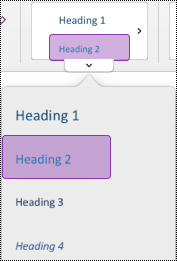
בכרטיסיה בית , בחר סגנון כותרת, כגון כותרת 2.
לראש הדף
הימנע משימוש בטבלאות
באופן כללי, הימנע מטבלאות במידת האפשר והצג את הנתונים בדרך אחרת, כגון פיסקאות עם כותרות וברזות. טבלאות עם רוחב קבוע עשויות להוכיח שקשה לקרוא פריטים אלה עבור אנשים המשתמשים ב'זכוכית מגדלת', מכיוון שטבלאות אלה כופה על התוכן להגיע לגודל ספציפי. פעולה זו הופכת את הגופן לקטן מאוד, דבר שאלץ את משתמשי 'זכוכית מגדלת' לגלול אופקית במיוחד במכשירים ניידים.
אם עליך להשתמש בטבלאות, השתמש בקווים המנחים הבאים כדי לוודא שהטבלה שלך נגישה ככל האפשר:
- הימנע מטבלאות ברוחב קבוע.
- ודא שהטבלאות מעובדים כראוי בכל המכשירים, כולל טלפונים ומחשבי Tablet.
- אם יש לך היפר-קישורים בטבלה, ערוך את טקסט הקישורים, כך שהם יהיו הגיוניים ולא יפיצו את משפט האמצע.
- ודא שהמחברת נקראה בקלות באמצעות 'זכוכית מגדלת'. הצג אותו במחשב ובמכשיר נייד כדי לראות כיצד הוא נראה על מסכים שונים.
-
בדוק את הנגישות באמצעות תצוגת קריאה מודרנית.
לראש הדף
הוספת טקסט חלופי לפריטים חזותיים ולקבצים מוטבעים
טקסט חלופי עוזר לאנשים שאינם יכולים לראות את המסך להבין מה חשוב בתמונות, צורות, גרפיקת SmartArt, תרשימים ופריטים חזותיים אחרים. בטקסט חלופי, תאר בקצרה את התמונה וציין את המטרה שלה. קוראי מסך מקריא את הטקסט כדי לתאר את התמונה למשתמשים שאינם יכולים לראות את התמונה.
עליך גם להוסיף טקסט חלופי לקבצים מוטבעים, כגון חומרי תמיכה, תיאורי משימות או תבניות דוח, כך שמשתמשי קורא המסך יוכלו לשמוע תיאור של הקובץ.
הימנע משימוש בטקסט שבתמונות כשיטה הבלעדית להעברת מידע חשוב. אם עליך להשתמש בתמונה עם טקסט, חזור על טקסט זה בתוכן העמוד.
כדי למצוא טקסט חלופי חסר, השתמש בבודק הנגישות.
לקבלת מידע נוסף על כתיבת טקסט חלופי, עבור אל כל מה שעליך לדעת כדי לכתוב טקסט חלופי יעיל.
לחץ באמצעות לחצן העכבר הימני על התמונה במחברת ולאחר מכן בחר טקסט חלופי.
הקלד כותרת ותיאור בשדות המתאימים. הקפד שהכותרת והתיאור יהיו קצרים, התחל עם המידע החשוב ביותר והתמקד בהעברת התוכן והפונקציונליות של התמונה. כשתהיה מוכן, בחר אישור.
עצה
הזן מידע הן בשדה כותרת והן בשדה תיאור, מכיוון שקוראי מסך שונים קוראים מידע זה בדרכים שונות.

לראש הדף
שימוש בטקסט היפר-קישור נגיש
הוסף טקסט בעל משמעות להיפר-קישור כדי לאפשר למשתמשים לדעת מה נמצא מאחורי הקישור. אנשים המשתמשים בקוראי מסך סורקים לעתים רשימה של קישורים. קישורים אמורים להעביר מידע ברור ומדויק אודות היעד. לדוגמה, במקום להשתמש בטקסטים של קישורים, כגון "לחץ כאן", "ראה דף זה", "עבור לכאן" או "מידע נוסף", כלול את הכותרת המלאה של דף היעד.
- בחר את הטקסט שאליו ברצונך להוסיף את ההיפר-קישור.
- הקש Command+K או בכרטיסיה הוספה , בחר קישור.
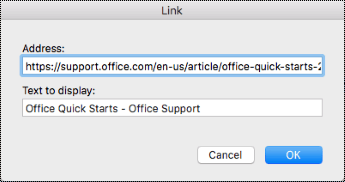
- הטקסט שבחרת מוצג בשדה טקסט שיוצג. זהו טקסט ההיפר-קישור. באפשרותך לשנות אותו במידת הצורך.
- הוסף את כתובת האינטרנט של ההיפר-קישור לשדה כתובת. ניתן להעתיק ולהדביק את הכתובת מהמיקום המקורי.
- בחר אישור.
לראש הדף
תן שם למקטעים, לקבוצות מקטעים ולעמודים באופן תיאורי
כאשר אתה קורא שם לתוכן המחברת באופן תיאורי ומדויק, קל יותר לאנשים למצוא מידע ספציפי בהערות שלך. פעולה זו גם עוזרת לאנשים המשתמשים בקוראי מסך לדעת מה מכילים מקטע או קבוצת מקטעים מבלי לפתוח אותם.
שינוי שם של מקטעים
- ברשימת המקטעים, לחץ באמצעות לחצן העכבר הימני על כרטיסיית המקטע שברצונך לערוך ולאחר מכן בחר שנה שם.
- הקלד את שם המקטע החדש ולאחר מכן הקש Return.

לראש הדף
שינוי שם של קבוצת מקטעים
ברשימת המקטעים, לחץ באמצעות כפתור העכבר הימני על קבוצת המקטעים שברצונך לשנות את שמה.
בחר שנה שם.
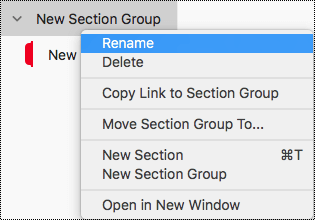
הקלד את השם החדש עבור קבוצת המקטעים ולאחר מכן הקש Return.
לראש הדף
הוספת כותרת לעמוד או שינוי שם של עמוד
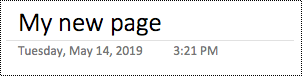
במחברת, פתח את העמוד שברצונך לבחור שם או לשנות את שמו.
הקלד את השם בשורת הכותרת של העמוד, מעל התאריך והשעה.
לראש הדף
מחיקת מקטעים, קבוצות מקטעים ועמודים שאינם בשימוש
כדי לעזור לכולם למצוא במהירות מידע רלוונטי, הסר את כל המקטעים וקבוצות המקטעים שאינם בשימוש שאינם מכילים מידע.
מחיקת מקטעים
- ברשימת המקטעים, לחץ באמצעות לחצן העכבר הימני על כרטיסיית המקטע שברצונך להסיר ולאחר מכן בחר מחק מקטע.

- בתיבת הדו-שיח לאישור, בחר כן.
לראש הדף
מחיקת קבוצת מקטעים
ברשימת המקטעים, לחץ באמצעות כפתור העכבר הימני על קבוצת המקטעים שברצונך להסיר.
בחר מחק.
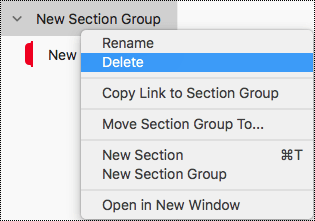
בתיבת הדו-שיח לאישור, בחר כן.
לראש הדף
מחיקת עמוד
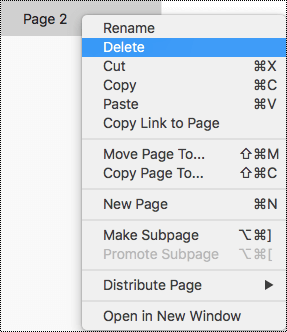
ברשימת העמודים, לחץ באמצעות לחצן העכבר הימני על העמוד שברצונך להסיר.
בחר מחק.
לראש הדף
שימוש בצבע ובעיצוב טקסט נגישים
הטקסט במחברת שלך צריך להיות קריא במצב חדות גבוהה כדי שכולם, כולל אנשים בעלי ליקויי ראייה, יוכלו לראות אותו היטב. כדי להבטיח שטקסט יוצג היטב במצב חדות גבוהה, השתמש בהגדרה אוטומטי עבור צבע גופן.
People עיוורים, לקויי ראייה או עיוורי צבעים עלולים להחמיץ את המשמעות שצבעים מסוימים מעבירים. הקפד לא להשתמש בצבע בלבד כדי להעביר משמעות. צור טקסט המשכפל את המשמעות של הצבע או מאפיין חישה אחר. השתמש אמצעי נוסף להעברת המידע, כגון צורה או תווית. לדוגמה, שקול להשתמש בסימן ביקורת ירוק כדי לציין הצלחה וב- X אדום כדי לציין כשל, במקום הצללה בגווני ירוק ואדום.
כדי להפוך את הטקסט לנגיש יותר באמצעות עיצוב, בחר גופן sans-serif רגיל והשתמש בגופן גדול יותר.
- בחר את הטקסט שברצונך לעצב.
- בכרטיסיה בית , באפשרותך לבחור, לדוגמה, גופן גדול יותר וגופן sans-serif. ניתן גם להשתמש באפשרויות עיצוב אחרות, כגון גופן מודגש לצורך הבלטה.
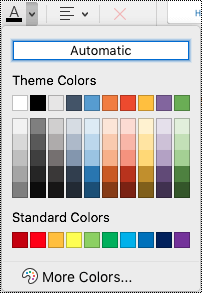
- כדי לשנות את צבע הגופן, בכרטיסיה בית , הרחב את תפריט צבע גופן ולאחר מכן בחר אוטומטי.
לראש הדף
שימוש ביישור ומרווחים נגישים של טקסט
אנשים עם דיסלקציה רואים טקסט באופן שעלול להקשות עליהם להבחין בין אותיות ומילים. לדוגמה, הם עשויים לראות שורת טקסט שנדחסת לתוך השורה שמתחתיה או אותיות סמוכות שמתמזגות. כמו כן, שימוש במספר שורות ריקות או רווחים רצופים יכול להפוך את הניווט במקלדת לאטו יותר ואת השימוש בקורא מסך למסורבל יותר.
ישר את הפיסקה שמאלה כדי להימנע מרווחים לא שווים בין מילים ולהגדיל או להקטין את הרווח הלבן בין השורות כדי לשפר את הקריאות. כלול מספיק רווח לבן בין שורות ופיסקאות, אך הימנע מיותר משני רווחים בין מילים ושתי שורות ריקות בין פיסקאות.
- בחר את הטקסט שברצונך לשנות.
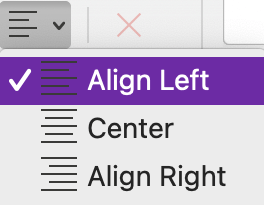
- בכרטיסיה בית , הרחב את תפריט יישור פיסקה ולאחר מכן בחר ישר לשמאל.
לראש הדף
יצירת רשימות נגישות
כדי להקל על קוראי מסך לקרוא את העמודים שלך, ארגן את המידע במקטעים קטנים כגון רשימות עם תבליטים או רשימות ממוספרות.
עצב רשימות כך שלא תצטרך להוסיף פיסקה פשוטה ללא תבליט או מספר לאמצע רשימה. אם הרשימה שלך מנותקת באמצעות פיסקה פשוטה, קוראי מסך מסוימים עשויים להכריז על מספר פריטי הרשימה באופן שגוי. כמו כן, המשתמש עשוי לשמוע באמצע הרשימה שהוא יוצא מהרשימה.
מקם את הסמן במקום שבו ברצונך להוסיף את הרשימה במחברת, או בחר את הטקסט שברצונך לכלול ברשימה.
בכרטיסיה בית, בחר בלחצן תבליטים  (תבליטים) או לחצן
  (מספור).
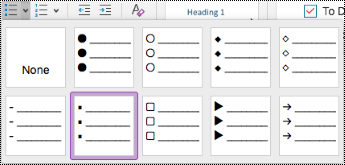
כדי לשנות את סגנון התבליט או המספור, הרחב את תפריט תבליטים או מספור ולאחר מכן בחר סגנון הרצוי.
אם יש צורך בכך, הקלד את פריטי הרשימה.
עצה
השתמש בנקודה או בפסיק בסוף כל פריט רשימה כדי להשהות את קוראי המסך.
לראש הדף
בדיקת נגישות באמצעות תצוגת קריאה מודרנית
נסה לקרוא את המחברת תצוגת קריאה מודרנית כדי לבדוק איך היא נשמעת.
- במחברת, בחר תצוגה>תצוגת קריאה מודרנית.
- בחר (הפעל) כדי לשמוע את המחברת מוקראת בקול רם.
- כדי לצאת תצוגת קריאה מודרנית, בחר (יציאה).
לקבלת מידע נוסף, ראה שימוש ב- תצוגת קריאה מודרנית עבור OneNote.
לראש הדף
למידע נוסף
שיפור הנגישות באמצעות בודק הנגישות
כללים עבור בודק הנגישות
הפוך את מסמכי Word שלך לנגישים לאנשים בעלי מוגבלויות
הפוך את מסמכי Excel שלך לנגישים לאנשים בעלי מוגבלויות
הפוך את מצגות PowerPoint שלך לנגישות לאנשים בעלי מוגבלויות
הפיכת הודעת הדואר האלקטרוני שלך ב- Outlook לנגישה לאנשים בעלי מוגבלויות
שיטות עבודה מומלצות להפיכת מחברות OneNote לנגישות
הטבלה הבאה כוללת שיטות עבודה מומלצות עיקריות ליצירת מחברות של OneNote עבור iOS הנגישים לאנשים בעלי מוגבלויות.
| מה לתקן |
מדוע לתקן זאת |
כיצד לתקן זאת |
| כלול טקסט חלופי בכל התמונות והקבצים המוטבעים. |
טקסט חלופי עוזר לאנשים שאינם יכולים לראות את המסך להבין מה חשוב בתמונות, בפריטים חזותיים אחרים ובקבצים מוטבעים. |
הוספת טקסט חלופי לפריטים חזותיים ולקבצים מוטבעים |
| הוסף טקסט היפר-קישור בעל משמעות. |
אנשים המשתמשים בקוראי מסך סורקים לעתים רשימה של קישורים. |
הוספת טקסט היפר-קישור נגיש |
| בחר שמות ייחודיים עבור המקטעים, קבוצות המקטעים והעמודים, והסר פריטים ריקים. |
מחברות עם תוכן בעל שם תיאורי מקלות עליך למצוא מידע ספציפי. כך גם אנשים המשתמשים בקוראי מסך יכולים לדעת מה מכיל פריט מבלי לפתוח אותו. |
שינוי שם של מקטעים וקבוצות מקטעים
שינוי שם של עמוד
מחיקת מקטעים וקבוצות מקטעים שאינם בשימוש
מחיקת עמודים שאינם בשימוש |
| ודא שצבע אינו הדרך היחידה שבה אתה מעביר מידע. |
אנשים עיוורים, לקויי ראייה או עיוורי צבעים עלולים להחמיץ את המשמעות שצבעים מסוימים מעבירים. |
שימוש בצבע ובעיצוב טקסט נגישים |
| השתמש בגופן גדול (18 נק' ומעלה), בגופני sans serif ובכמות מספקת של רווח לבן. |
People עם דיסלקציה עשויה לראות טקסט באופן שעלול לגרום לקשיים להבחין בין אותיות ומילים. |
שימוש בצבע ובעיצוב טקסט נגישים
שימוש ביישור ומרווחים נגישים של טקסט
שימוש ברשימות נגישות |
| שמור את המידע בגורם מכיל אחד. |
ב- OneNote, באפשרותך להוסיף הערות בכל מקום בעמוד על-ידי לחיצה או הקשה על ולאחר מכן הוספת תוכן. פעולה זו יוצרת גורם מכיל חדש של הערות.
כאשר כל ההערות בעמוד נמצאות בגורם מכיל אחד, המשתמשים בקורא מסך יכולים לקרוא הכל במקום אחד, ללא צורך בניווט לכמה מיקומים בעמוד. |
נסה להעביר את כל המידע בעמוד אל גורם מכיל יחיד של הערות. אם גורם מכיל של הערות גדול מדי, באפשרותך לפצל אותו בין עמודים מרובים או להוסיף כותרות תיאוריות. (קוראי מסך מתייחסים לגורמים מכילים של הערות כ"בלוקי תוכן".) |
| הפוך קבצי שמע ווידאו לנגישים לאנשים עיוורים או לקויי ראייה או לאנשים חירשים או לקויי שמיעה. |
כתוביות כוללות בדרך כלל תמלול (או תרגום) של הדו-שיח.
כתוביות סמויות בדרך כלל מתארות גם רמזים קוליים, כגון מוסיקה או אפקטים קוליים שאינם מתרחשים על המסך.
תיאורי וידאו פירושם תיאורים עם מלל נלווה לשמע של הרכיבים החזותיים העיקריים של סרטון וידאו. תיאורים אלה נוספים להפסקות טבעיות בדו-שיח של התוכנית. תיאור וידאו הופך את הווידאו לנגיש יותר לאנשים עיוורים או לקויי ראייה. |
כאשר הדבר אפשרי, ודא שקובצי שמע ווידאו נגישים לפני הוספתם ל- OneNote.
לחלופין, הוסף קובץ נוסף למחברת כדי לספק כתוביות תומכות, כתוביות או תיאורי וידאו. |
לראש הדף
הוספת טקסט חלופי לתמונות ולקבצים מוטבעים
טקסט חלופי עוזר לאנשים המשתמשים בקוראי מסך להבין מה חשוב בתמונות ובקבצים המוטבעים. בטקסט החלופי, תאר את תוכן התמונה או הקובץ וציין את המטרה שלו. אל תאריך במילים, אך כלול תיאורים של מה שחשוב בתמונה או בקובץ. קוראי מסך מקריא את התיאור למשתמשים שאינם יכולים לראות את התוכן.
לקבלת מידע מפורט על כתיבת טקסט חלופי, עבור אל כל מה שעליך לדעת כדי לכתוב טקסט חלופי יעיל.
הוספת טקסט חלופי לתמונות
בעמוד המחברת, הקש והחזק את התמונה.
בתפריט תלוי ההקשר, החלק ימינה ולאחר מכן בחר טקסט חלופי.
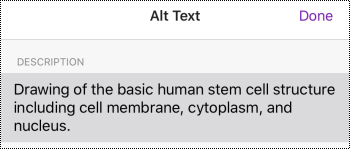
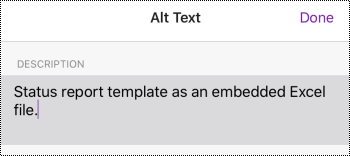
הקלד תיאור עבור התמונה. כשתהיה מוכן, בחר סיום.
לראש הדף
הוספת טקסט חלופי לקבצים מוטבעים
הוסף טקסט חלופי לקבצים מוטבעים, כגון חומרי תמיכה, תיאורי משימות או תבניות דוח, כך שמשתמשי קורא המסך יוכלו לשמוע תיאור של הקובץ.
בעמוד המחברת, הקש והחזק את הקובץ.
בתפריט תלוי ההקשר, החלק ימינה ולאחר מכן בחר טקסט חלופי.
הקלד תיאור עבור הקובץ ובחר סיום.
לראש הדף
הוספת טקסט היפר-קישור בעל משמעות
הוסף טקסט בעל משמעות להיפר-קישור כדי לאפשר למשתמשים לדעת מה נמצא מאחורי הקישור. אנשים המשתמשים בקוראי מסך סורקים לעתים רשימה של קישורים. קישורים אמורים להעביר מידע ברור ומדויק אודות היעד. לדוגמה, במקום להשתמש בטקסטים של קישורים, כגון "לחץ כאן", "ראה דף זה", "עבור לכאן" או "מידע נוסף", כלול את הכותרת המלאה של דף היעד.
בחר את הטקסט שאליו ברצונך להוסיף את ההיפר-קישור.
בשורת התפריטים, החלק ימינה ובחר לחצן  היפר-קישור).
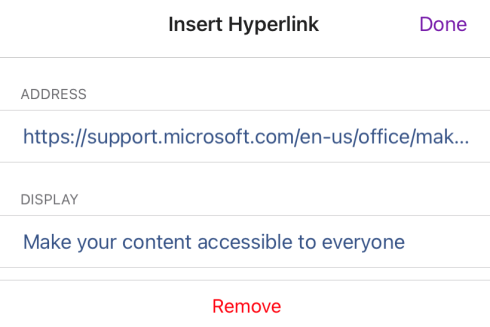
הטקסט שבחרת מוצג בשדה הטקסט תצוגה . זהו טקסט ההיפר-קישור. כעת באפשרותך לשנות אותו במידת הצורך.
הקלד או הדבק את כתובת ה- URL של ההיפר-קישור בשדה הטקסט כתובת ולאחר מכן בחר סיום.
לראש הדף
תן שם תיאורי למקטעים, לקבוצות מקטעים ולעמודים
מקטעים, קבוצות מקטעים ועמודים בעלי כותרת תיאורית ומדויקת עוזרים למשתמשים למצוא את המקטע הדרוש להם.
שינוי שם של מקטע או קבוצת מקטעים
ברשימה מקטעים , בחר ערוך.
בחר את כרטיסיית המקטע או קבוצת המקטעים שברצונך לשנות את שמה, ובשורת התפריטים, בחר שנה שם של לחצן מקטע או קבוצת מקטעים ב-  (שינוי שם).
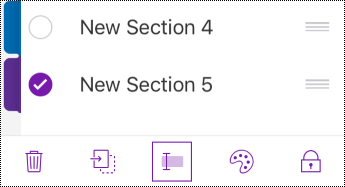
הקלד את השם החדש ולאחר מכן בחר סיום.
לראש הדף
שינוי שם של עמוד
עמודים עם כותרות תיאוריות ומדויקות עוזרים למשתמשים למצוא את העמוד הנכון.
ברשימה עמודים, בחר את העמוד שברצונך לבחור שם או לשנות את שמו.
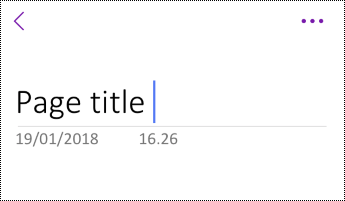
בשורת כותרת העמוד מעל השעה והתאריך, שנה את שם העמוד.
לראש הדף
מחיקת מקטעים, קבוצות מקטעים ועמודים שאינם בשימוש
כדי לסייע לקוראי מסך ולמשתמשים למצוא במהירות מידע רלוונטי, הסר מקטעים, קבוצות מקטעים ועמודים שאינם בשימוש, שאינם מכילים מידע.
מחיקת מקטע או קבוצת מקטעים
- ברשימה מקטעים , בחר ערוך.
- בחר את כרטיסיית המקטע או קבוצת המקטעים שברצונך להסיר, ובשורת התפריטים, בחר מחק עמוד, מקטע או לחצן קבוצת מקטעים ב-
 (מחק).
- בתיבת הדו-שיח לאישור, בחר מחק.
לראש הדף
מחיקת עמוד
ברשימה עמודים , בחר ערוך.
בחר את העמוד שברצונך להסיר ובשורת התפריטים, בחר מחק עמוד, מקטע או לחצן קבוצת מקטעים ב (מחק).
לראש הדף
שימוש בעיצוב טקסט נגיש
כדי להפוך את עיצוב הטקסט לנגיש יותר, בחר גופן sans-serif רגיל, השתמש בגופן גדול יותר, ישר את הטקסט לשמאל והימנע משימוש מופרז באותיות רישיות ובאותיות נטויות.
כדי לשנות את צבעי הטקסט כדי להגדיל את הניגודיות בין הטקסט לבין הרקע, עבור לגירסת שולחן העבודה המלאה או Windows 10 של OneNote. לקבלת הוראות לשינוי צבע הטקסט ב- OneNote עבור Windows, OneNote עבור Mac או OneNote עבור Windows 10, עבור אל הכרטיסיה והסעיף המתאימים בנושא זה.
החלת עיצוב על טקסט
בחר את הטקסט שברצונך לעצב.
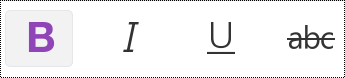
בשורת התפריטים, החלק ימינה ובחר את האפשרות הרצויה. באפשרותך לבחור, לדוגמה, גופן מודגש או נטוי, או קו תחתון לצורך הדגשה.
לראש הדף
שינוי סוג הגופן וגודלו
בתצוגה מקטעים , בחר  (פעולות נוספות) >הגדרות.
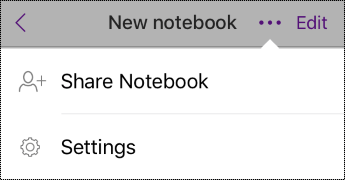
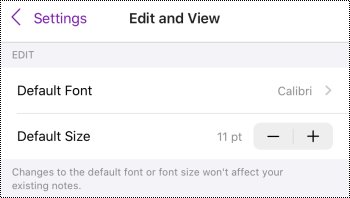
בחר ערוך והצג.
בחר גודל גופן גדול יותר המוגדר כברירת מחדל וגופן ברירת מחדל של sans-serif.
לראש הדף
שימוש ביישור טקסט מתאים
יישר את הפיסקאות לימין כדי למנוע רווחים לא שווים בין המילים.
- בחר את הטקסט שברצונך לשנות.
- בשורת התפריטים, בחר
 (הקטן כניסה).
לראש הדף
שימוש ברשימות נגישות
כאשר ניתן לעשות זאת, חלק טקסט רציף לרשימות עם תבליטים או רשימות ממוספרות כדי לשפר את הקריאות ואת הניווט.
מקם את הסמן במקום שבו ברצונך להוסיף את הרשימה במחברת או בחר את הטקסט שברצונך לכלול ברשימה.
בשורת התפריטים, בחר את לחצן התבליטים ב-  (תבליטים) או לחצן המספור ב-
  (מספור).
אם יש צורך בכך, הקלד את פריטי הרשימה.
עצה
השתמש בנקודה או בפסיק בסוף כל פריט רשימה כדי להשהות את קוראי המסך.
לראש הדף
בדיקת הנגישות של הדפים שלך
כאשר הדף שלך מוכן, באפשרותך לנסות כמה דברים כדי לוודא שהדפים נגישים:
עבור לגירסת שולחן העבודה המלאה או לגירסת האינטרנט המלאה של OneNote ולאחר מכן הפעל את בודק הנגישות. בודק הנגישות הוא כלי שבודק את התוכן שלך ומסמן בעיות נגישות שהוא חוצה. הוא מסביר מדוע כל בעיה עשויה להיות בעיה פוטנציאלית עבור אנשים בעלי מוגבלויות. בודק הנגישות מציע גם כיצד תוכל לפתור את הבעיות שמופיעות. לקבלת הוראות, עבור אל שיפור הנגישות באמצעות בודק הנגישות.
באפליקציית OneNote עבור iOS, באפשרותך לנסות לנווט בעמודים באמצעות קורא המסך המוכלל, VoiceOver. VoiceOver מגיע עם iOS; לכן, אין צורך להתקין דבר. זוהי דרך נוספת לזהות בעיות בסדר הניווט, לדוגמה.
- כדי להפעיל את VoiceOver, בהגדרות המכשיר שלך, בחר נגישות>VoiceOver ולאחר מכן הפעל את הבורר VoiceOver .
- כדי לנווט בתוכן בעמוד, החלק במהירות שמאלה או ימינה. שנה את סדר הקריאה של הרכיבים בדף במידת הצורך.
נסה לקרוא את העמוד עם תצוגת קריאה מודרנית כדי לבדוק איך הוא נשמע. תצוגת קריאה מודרנית הוא כלי ללא תשלום, המוכלל ב- OneNote, שעשוי לשפר את הקריאה והכתיבה עבור אנשים ללא קשר לגילם או ליכולתם.
- ביישום OneNote עבור iOS, פתח את העמוד שברצונך לקרוא באמצעות תצוגת קריאה מודרנית ולאחר מכן בחר
 (פעולות עמוד) >תצוגת קריאה מודרנית.
- לקבלת הוראות לשימוש ב- תצוגת קריאה מודרנית שולחן העבודה המלאה של OneNote, עבור אל שימוש ב- תצוגת קריאה מודרנית עבור OneNote.
לראש הדף
למידע נוסף
הפוך את מסמכי Word שלך לנגישים לאנשים בעלי מוגבלויות
הפוך את מסמכי Excel שלך לנגישים לאנשים בעלי מוגבלויות
הפוך את מצגות PowerPoint שלך לנגישות לאנשים בעלי מוגבלויות
הפיכת הודעת הדואר האלקטרוני שלך ב- Outlook לנגישה לאנשים בעלי מוגבלויות
שיטות עבודה מומלצות להפיכת מחברות OneNote לנגישות
הטבלה הבאה כוללת שיטות עבודה מומלצות עיקריות ליצירת מחברות של OneNote עבור Android הנגישים לאנשים בעלי מוגבלויות.
| מה לתקן |
מדוע לתקן זאת |
כיצד לתקן זאת |
| כלול טקסט חלופי בכל התמונות והקבצים המוטבעים. |
טקסט חלופי עוזר לאנשים שאינם יכולים לראות את המסך להבין מה חשוב בתמונות, בפריטים חזותיים אחרים ובקבצים מוטבעים. |
הוספת טקסט חלופי לתמונות ולקבצים מוטבעים |
| הוסף טקסט היפר-קישור בעל משמעות. |
אנשים המשתמשים בקוראי מסך סורקים לעתים רשימה של קישורים. |
הוספת טקסט היפר-קישור נגיש |
| בחר שמות ייחודיים עבור המקטעים, קבוצות המקטעים והעמודים, והסר פריטים ריקים. |
מחברות עם תוכן בעל שם תיאורי מקלות עליך למצוא מידע ספציפי. כך גם אנשים המשתמשים בקוראי מסך יכולים לדעת מה מכיל פריט מבלי לפתוח אותו. |
שינוי שם של מקטעים וקבוצות מקטעים
הוספת כותרת עמוד או שינוי שם של עמוד
מחיקת מקטעים וקבוצות מקטעים שאינם בשימוש
מחיקת עמודים שאינם בשימוש |
| ודא שצבע אינו הדרך היחידה שבה אתה מעביר מידע. |
אנשים עיוורים, לקויי ראייה או עיוורי צבעים עלולים להחמיץ את המשמעות שצבעים מסוימים מעבירים. |
שימוש בצבע ובעיצוב טקסט נגישים |
| השתמש בגופן גדול (18 נק' ומעלה), בגופני sans serif ובמספיק רווח לבן. |
People עם דיסלקציה עשויה לראות טקסט באופן שעלול לגרום לקשיים להבחין בין אותיות ומילים. לדוגמה, הם עשויים לראות שורת טקסט שנדחסת לתוך השורה שמתחתיה או אותיות סמוכות שמתמזגות. |
שימוש בצבע ובעיצוב טקסט נגישים
שימוש ביישור ומרווחים נגישים של טקסט
יצירת רשימות נגישות |
| הפוך קבצי שמע ווידאו לנגישים לאנשים עיוורים או לקויי ראייה או לאנשים חירשים או לקויי שמיעה. |
כתוביות כוללות בדרך כלל תמלול (או תרגום) של הדו-שיח.
כתוביות סמויות בדרך כלל מתארות גם רמזים קוליים, כגון מוסיקה או אפקטים קוליים שאינם מתרחשים על המסך.
תיאורי וידאו פירושם תיאורים עם מלל נלווה לשמע של הרכיבים החזותיים העיקריים של סרטון וידאו. תיאורים אלה נוספים להפסקות טבעיות בדו-שיח של התוכנית. תיאור וידאו הופך את הווידאו לנגיש יותר לאנשים עיוורים או לקויי ראייה. |
כאשר הדבר אפשרי, ודא שקובצי שמע ווידאו נגישים לפני הוספתם ל- OneNote.
לחלופין, הוסף קובץ נוסף למחברת כדי לספק כתוביות תומכות, כתוביות או תיאורי וידאו. |
לראש הדף
הוספת טקסט חלופי לתמונות ולקבצים מוטבעים
טקסט חלופי עוזר לאנשים המשתמשים בקוראי מסך להבין מה חשוב בתמונות ובקבצים המוטבעים. בטקסט החלופי, תאר את תוכן התמונה או הקובץ וציין את המטרה שלו. אל תאריך במילים, אך כלול תיאורים של מה שחשוב בתמונה או בקובץ. קוראי מסך מקריא את התיאור למשתמשים שאינם יכולים לראות את התוכן.
לקבלת מידע מפורט על כתיבת טקסט חלופי, עבור אל כל מה שעליך לדעת כדי לכתוב טקסט חלופי יעיל.
הוספת טקסט חלופי לתמונות
הימנע משימוש בטקסט שבתמונות כשיטה הבלעדית להעברת מידע חשוב. אם אתה משתמש בתמונות הכוללות טקסט, חזור על הטקסט בטקסט החלופי. אם התמונה שלך דקורטיבית, ציין זאת בטקסט החלופי.
הקש והחזק את התמונה במחברת.
בתפריט תלוי ההקשר, בחר טקסט חלופי.
הקלד כותרת ותיאור עבור התמונה. כשתהיה מוכן, בחר בוצע.
עצה
הזן מידע הן בשדה כותרת והן בשדה תיאור, מכיוון שקוראי מסך שונים קוראים מידע זה בדרכים שונות.
לראש הדף
הוספת טקסט חלופי לקבצים מוטבעים
הוסף טקסט חלופי לקבצים מוטבעים, כגון חומרי תמיכה, תיאורי משימות או תבניות דוח, כך שמשתמשי קורא המסך יוכלו לשמוע תיאור של הקובץ.
- בעמוד במחברת, הקש והחזק את הקובץ שבו ברצונך להוסיף טקסט חלופי.
- בתפריט תלוי ההקשר, בחר טקסט חלופי.
- הקלד תיאור עבור הקובץ ולאחר מכן בחר בוצע.
לראש הדף
הוספת טקסט היפר-קישור בעל משמעות
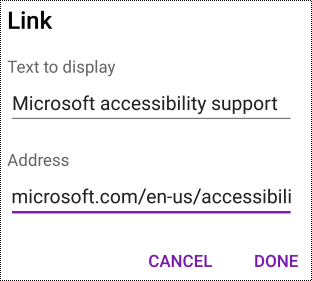
הוסף טקסט בעל משמעות להיפר-קישור כדי לאפשר למשתמשים לדעת מה נמצא מאחורי הקישור. אנשים המשתמשים בקוראי מסך סורקים לעתים רשימה של קישורים. קישורים אמורים להעביר מידע ברור ומדויק אודות היעד. לדוגמה, במקום להשתמש בטקסטים של קישורים, כגון "לחץ כאן", "ראה דף זה", "עבור לכאן" או "מידע נוסף", כלול את הכותרת המלאה של דף היעד.
בחר את הטקסט שאליו ברצונך להוסיף את ההיפר-קישור.
בשורת התפריטים, החלק ימינה ולאחר מכן בחר הוסף לחצן  היפר-קישור). הטקסט שבחרת מוצג בשדה טקסט שיוצג. זהו טקסט ההיפר-קישור. באפשרותך לשנות אותו במידת הצורך.
הקלד או הדבק את כתובת ה- URL של ההיפר-קישור בשדה כתובת.
בחר בוצע.
לראש הדף
תן שם למקטעים ולעמודים באופן תיאורי
מקטעים ועמודים בעלי כותרת תיאורית ומדויקת עוזרים למשתמשים למצוא את המידע הדרוש להם.
כדי לשנות שמות של קבוצות מקטעים, עבור לגירסת שולחן העבודה המלאה Windows 10 של OneNote. לקבלת הוראות לשינוי השם של קבוצות מקטעים ב- OneNote עבור Windows, OneNote עבור Mac או OneNote עבור Windows 10, עבור אל הכרטיסיה והסעיף המתאימים בנושא זה.
שינוי שם של מקטע
- ברשימה מקטעים, הקש והחזק את המקטע שברצונך לשנות את שמו.
- בשורת התפריטים, בחר
 (שנה שם מקטע).
- הקלד את השם החדש ובחר שנה שם.
לראש הדף
שינוי שם של עמוד
ברשימה עמודים , בחר את העמוד שברצונך לשנות את שמו.
הקלד את השם החדש עבור העמוד בשורת הכותרת של העמוד, מעל התאריך והשעה.

לראש הדף
מחיקת מקטעים ועמודים שאינם בשימוש
כדי לסייע לקוראי מסך ולמשתמשים למצוא במהירות מידע רלוונטי, הסר מקטעים ועמודים שאינם בשימוש שאינם מכילים מידע.
כדי למחוק קבוצות מקטעים, עבור לגירסת שולחן העבודה המלאה או Windows 10 של OneNote. לקבלת הוראות למחיקת קבוצות מקטעים ב- OneNote עבור Windows, OneNote עבור Mac או OneNote עבור Windows 10, עבור אל הכרטיסיה והסעיף המתאימים בנושא זה.
מחיקת מקטע
- ברשימה מקטעים, הקש והחזק את המקטע שברצונך להסיר.
- בשורת התפריטים, בחר לחצן
 (מחק מקטע).
- בתיבת הדו-שיח לאישור, בחר DELETE.
לראש הדף
מחיקת עמוד
כדי לסייע לקוראי מסך ולמשתמשים למצוא במהירות את המידע הרלוונטי, הסר את כל העמודים שאינם בשימוש ואינם מכילים מידע.
- ברשימה עמודים, הקש והחזק את העמוד שברצונך להסיר.
- בשורת התפריטים, בחר לחצן (מחק עמוד).
- בתיבת הדו-שיח לאישור, בחר DELETE.
לראש הדף
שימוש בעיצוב טקסט נגיש
עיצוב טקסט נגיש אינו כולל או מאט את מהירות הקריאה של כל מי שקרא עמוד במחברת שלך, כולל אנשים בעלי ליקויי ראייה או לקויות קריאה או אנשים עיוורים. העיצוב הנכון משפר את הקריאות והקריאות של הדף.
כדי לשנות את סוג הגופן ואת גודלו, עבור לגירסת שולחן העבודה המלאה, Windows 10 או לגירסת האינטרנט של OneNote. לקבלת הוראות לשינוי סוג הגופן וגודל הגופן ב- OneNote עבור Windows, OneNote עבור Mac, OneNote עבור Windows 10 או OneNote באינטרנט, עבור אל הכרטיסיה והסעיף המתאימים בנושא זה.
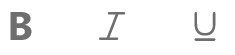
כדי להפוך את הטקסט לנגיש יותר באמצעות עיצוב באפליקציית OneNote עבור Android, באפשרותך, לדוגמה, להשתמש בגופן מודגש, ליישר את הטקסט לשמאל ולהימנע משימוש מופרז באותיות רישיות ובטקסט נטוי חסום.
- בחר את הטקסט שברצונך לעצב.
- בשורת התפריטים, בחר את האפשרות הרצויה. לדוגמה, באפשרותך להשתמש בגופן מודגש או בקו תחתון לצורך הדגשה.
לראש הדף
שימוש ביישור טקסט מתאים
יישר את הפיסקאות לימין כדי למנוע רווחים לא שווים בין המילים.
- בחר את הטקסט שברצונך ליישר.
- בשורת התפריטים, בחר לחצן
 (הקטן כניסה).
לראש הדף
יצירת רשימות נגישות
כדי להקל על קוראי מסך לקרוא את העמודים שלך, ארגן את המידע במקטעים קטנים כגון רשימות עם תבליטים או רשימות ממוספרות.
עצב רשימות כך שלא תצטרך להוסיף פיסקה פשוטה ללא תבליט או מספר לאמצע רשימה. אם הרשימה שלך מנותקת באמצעות פיסקה פשוטה, קוראי מסך מסוימים עשויים להכריז על מספר פריטי הרשימה באופן שגוי. כמו כן, המשתמש עשוי לשמוע באמצע הרשימה שהוא יוצא מהרשימה.
מקם את הסמן במקום שבו ברצונך להוסיף את הרשימה או בחר את הטקסט שברצונך לכלול ברשימה.
בשורת התפריטים, בחר לחצן תבליטים ב  (תבליטים) או לחצן מספור ב-
  (מספור).
אם יש צורך בכך, הקלד את פריטי הרשימה.
עצה
השתמש בנקודה או בפסיק בסוף כל פריט רשימה כדי להשהות את קוראי המסך.
לראש הדף
בדיקת הנגישות של הדפים שלך
כאשר הדף שלך מוכן, באפשרותך לנסות כמה דברים כדי לוודא שהדפים נגישים:
עבור לגירסת שולחן העבודה המלאה או לגירסת האינטרנט המלאה של OneNote ובצע אחת מהפעולות הבאות או את שתיהן:
- הפעל את בודק הנגישות. בודק הנגישות הוא כלי שבודק את התוכן שלך ומסמן בעיות נגישות שהוא חוצה. הוא מסביר מדוע כל בעיה עשויה להיות בעיה פוטנציאלית עבור אנשים בעלי מוגבלויות. בודק הנגישות מציע גם כיצד תוכל לפתור את הבעיות שמופיעות. לקבלת הוראות, עבור אל שיפור הנגישות באמצעות בודק הנגישות.
- נסה לקרוא את העמוד עם תצוגת קריאה מודרנית כדי לבדוק איך הוא נשמע. תצוגת קריאה מודרנית הוא כלי ללא תשלום, המוכלל ב- OneNote, שעשוי לשפר את הקריאה והכתיבה עבור אנשים ללא קשר לגילם או ליכולתם. לקבלת הוראות, עבור אל שימוש תצוגת קריאה מודרנית OneNote.
באפליקציית OneNote עבור Android, באפשרותך לנסות לנווט בעמודים באמצעות קורא המסך המוכלל, TalkBack. TalkBack מגיע עם Android; לכן, אין צורך להתקין דבר. זוהי דרך נוספת לזהות בעיות בסדר הניווט, לדוגמה.
- כדי להפעיל את TalkBack, בהגדרות המכשיר שלך, בחר באפשרות נגישות>TalkBack>Use service.
- כדי לנווט בתוכן בעמוד, החלק במהירות שמאלה או ימינה. שנה את סדר הקריאה של הרכיבים בדף במידת הצורך.
לראש הדף
למידע נוסף
הפוך את מסמכי Word שלך לנגישים לאנשים בעלי מוגבלויות
הפוך את מסמכי Excel שלך לנגישים לאנשים בעלי מוגבלויות
הפוך את מצגות PowerPoint שלך לנגישות לאנשים בעלי מוגבלויות
הפיכת הודעת הדואר האלקטרוני שלך ב- Outlook לנגישה לאנשים בעלי מוגבלויות
שיטות עבודה מומלצות להפיכת מחברות OneNote לנגישות
הטבלה הבאה כוללת שיטות עבודה מומלצות ב- OneNote Windows 10 ליצירת מחברות הנגישים לכל האנשים.
| מה לתקן |
מדוע לתקן זאת |
כיצד לתקן זאת |
| הימנע מבעיות נגישות נפוצות, כגון טקסט חלופי חסר וצבעי חדות נמוכה. |
הקל על כולם לקרוא את השקופיות שלך. |
שיפור הנגישות באמצעות בודק הנגישות |
| השתמש בכותרות ובסגנונות מוכללים. |
קוראי מסך מזהים סגנונות כותרת מוכללים ככותרות ונותנים לאנשים לנווט לפי כותרות.
People עם הפרעות קריאה כגון דיסלקציה תלויות בכותרות כדי לעזור להם ליצור מידע מבנה.
כאשר ניתן לעשות זאת, חלק את הטקסט לנקודות תבליט או לרשימות ממוספרות כדי לשפר את הקריאות וה ניווט. |
החלת סגנונות כותרת מוכללים
יצירת רשימות נגישות |
| שמור את המידע בגורם מכיל אחד. |
הוספת הערות בעמוד בכמה גורמים מכילים מקשה על הניווט בעמוד עבור אנשים המשתמשים בקוראי מסך. |
שימוש בגורמים מכילים של הערות בודדות לעמוד |
| אם עליך להשתמש בטבלאות, צור מבנה טבלה פשוט עבור נתונים בלבד וציין מידע של כותרות עמודות. |
קוראי מסך עוקבים אחר המיקום שלהם בטבלה על-ידי ספירת תאי הטבלה.
קוראי מסך גם משתמשים בפרטי כותרות כדי לזהות עמודות ושורות. |
הימנע משימוש בטבלאות |
| כלול טקסט חלופי בכל התמונות והקבצים המוטבעים. |
טקסט חלופי עוזר לאנשים שאינם יכולים לראות את המסך להבין מה חשוב בתמונות, בפריטים חזותיים אחרים ובקבצים מוטבעים.
כדי למצוא טקסט חלופי חסר, השתמש בבודק הנגישות. |
הוספת טקסט חלופי לפריטים חזותיים ולקבצים מוטבעים |
| הוסף טקסט היפר-קישור בעל משמעות. |
אנשים המשתמשים בקוראי מסך סורקים לעתים רשימה של קישורים. |
הוספת טקסט היפר-קישור נגיש |
| בחר שמות ייחודיים עבור המקטעים, קבוצות המקטעים והעמודים, והסר פריטים ריקים. |
מחברות עם תוכן בעל שם תיאורי מקלות עליך למצוא מידע ספציפי. כך גם אנשים המשתמשים בקוראי מסך יכולים לדעת מה מכיל פריט מבלי לפתוח אותו. |
שינוי שם של מקטעים וקבוצות מקטעים
הוספת כותרת עמוד או שינוי שם של עמוד
מחיקת מקטעים וקבוצות מקטעים שאינם בשימוש
מחיקת עמודים שאינם בשימוש |
| ודא שצבע אינו הדרך היחידה שבה אתה מעביר מידע. |
אנשים עיוורים, לקויי ראייה או עיוורי צבעים עלולים להחמיץ את המשמעות שצבעים מסוימים מעבירים. |
שימוש בצבע ובעיצוב טקסט נגישים |
| השתמש בחדות מספקת עבור טקסט וצבעי רקע. |
הטקסט במחברות צריך להיות קריא במצב חדות גבוהה כך שכולם, כולל אנשים בעלי ליקויי ראייה, יוכלו לראות אותו היטב. |
שימוש בצבע ובעיצוב טקסט נגישים |
| השתמש בגופן גדול (18 נק' ומעלה), בגופני sans serif ובכמות מספקת של רווח לבן. |
People עם דיסלקציה עשויה לראות טקסט באופן שעלול לגרום לקשיים להבחין בין אותיות ומילים. |
שימוש בצבע ובעיצוב טקסט נגישים
שימוש ביישור ומרווחים נגישים של טקסט |
| הפוך שמע או וידאו לנגיש לאנשים עיוורים או לקויי ראייה או לאנשים חירשים או לקויי שמיעה. |
כתוביות כוללות בדרך כלל תמלול (או תרגום) של הדו-שיח.
כתוביות סמויות בדרך כלל מתארות גם רמזים קוליים, כגון מוסיקה או אפקטים קוליים שאינם מתרחשים על המסך.
תיאורי וידאו פירושם תיאורים עם מלל נלווה לשמע של הרכיבים החזותיים העיקריים של סרטון וידאו. תיאורים אלה נוספים להפסקות טבעיות בדו-שיח של התוכנית. תיאור וידאו הופך את הווידאו לנגיש יותר לאנשים עיוורים או לקויי ראייה. |
הפיכת קבצי שמע ווידאו לנגישים |
לראש הדף
בדיקת נגישות במהלך העבודה ב- OneNote
בודק הנגישות הוא כלי שבודק את התוכן שלך ומסמן בעיות נגישות שהוא חוצה. הוא מסביר מדוע כל בעיה עשויה להיות בעיה פוטנציאלית עבור אנשים בעלי מוגבלויות. בודק הנגישות מציע גם כיצד תוכל לפתור את הבעיות שמופיעות.
כדי להפעיל את בודק הנגישות, בחר הצג>בדיקת נגישות.
החלונית בודק הנגישות נפתחת, וכעת באפשרותך לסקור ולפתור בעיות נגישות. לקבלת מידע נוסף, עבור אל שיפור הנגישות באמצעות בודק הנגישות.
לראש הדף
החלת סגנונות כותרת מוכללים
השתמש בסגנונות הכותרת המוכללים כדי ליצור חלוקה לרמות של עמודי המחברת עבור קוראי מסך. קוראי מסך מאפשרים לאנשים לנווט לפי כותרת, אך הם אינם יכולים לפרש שורת טקסט עם גופן גדול מודגש ככותרת, אלא אם כן הסגנונות המוכללים מוחלים.
סדר את הכותרות בסדר הלוגי שנקבע מראש, אל תדלג על רמות כותרת. לדוגמה, השתמש בכותרת 1, בכותרת 2 ולאחר מכן בכותרת 3, במקום בכותרת 3, בכותרת 1 ולאחר מכן בכותרת 2.
בנוסף, אנשים בעלי הפרעות קריאה כגון דיסלקציה מסתמך על כותרות כדי לעזור להם ליצור מידע ולחלק את המידע למקטעים קטנים יותר שניתן לעבד בקלות. רצוי שכל כותרת תכלול רק כמה פיסקאות.
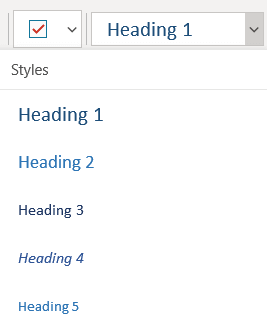
בחר את הטקסט עבור הכותרת.
בכרטיסיה בית, בחר בלחצן החץ למטה להרחבת תפריטים ב-  (סגנונות) כדי להרחיב את התפריט ולאחר מכן בחר סגנון כותרת, כגון כותרת 2.
לראש הדף
שימוש בגורמים מכילים של הערות בודדות לעמוד
ב- OneNote, באפשרותך להוסיף הערות בכל מקום בעמוד על-ידי לחיצה והוספת תוכן. פעולה זו יוצרת גורם מכיל חדש של הערות.
כאשר כל ההערות בעמוד נמצאות בגורם מכיל אחד, המשתמשים בקורא מסך יכולים לקרוא הכל במקום אחד, ללא צורך בניווט לכמה מיקומים בעמוד. אם גורם מכיל של הערות גדול מדי, באפשרותך לפצל אותו בין עמודים מרובים או להוסיף כותרות תיאוריות. (קוראי מסך מתייחסים לגורמים מכילים של הערות כ"בלוקי תוכן".)
לראש הדף
הימנע משימוש בטבלאות
באופן כללי, הימנע מטבלאות במידת האפשר והצג את הנתונים בדרך אחרת, כגון פיסקאות עם כותרות וברזות. טבלאות עם רוחב קבוע עשויות להוכיח שקשה לקרוא פריטים אלה עבור אנשים המשתמשים ב'זכוכית מגדלת', מכיוון שטבלאות אלה כופה על התוכן להגיע לגודל ספציפי. פעולה זו הופכת את הגופן לקטן מאוד, דבר שאלץ את משתמשי 'זכוכית מגדלת' לגלול אופקית במיוחד במכשירים ניידים.
אם עליך להשתמש בטבלאות, השתמש בקווים המנחים הבאים כדי לוודא שהטבלה שלך נגישה ככל האפשר:
- הימנע מטבלאות ברוחב קבוע.
- ודא שהטבלאות מעובדים כראוי בכל המכשירים, כולל טלפונים ומחשבי Tablet.
- אם יש לך היפר-קישורים בטבלה, ערוך את טקסט הקישורים, כך שהם יהיו הגיוניים ולא יפיצו את משפט האמצע.
- ודא שהמחברת נקראה בקלות באמצעות 'זכוכית מגדלת'. הצג אותו במחשב ובמכשיר נייד כדי לראות כיצד הוא נראה על מסכים שונים.
- השתמש בכותרות טבלה. כדי להוסיף כותרת טבלה לטבלה שיצרת ב- OneNote עבור Windows 10, עבור לגירסת שולחן העבודה המלאה של OneNote.
-
בדוק את הנגישות באמצעות תצוגת קריאה מודרנית.
לראש הדף
הוספת טקסט חלופי לפריטים חזותיים ולקבצים מוטבעים
טקסט חלופי עוזר לאנשים המשתמשים בקוראי מסך להבין מה חשוב בפריטים החזותיים בשקופיות שלך. תוכן חזותי כולל תמונות, גרפיקת SmartArt, צורות, קבוצות, תרשימים, דיו וסרטוני וידאו. הוסף גם טקסט חלופי לקבצים מוטבעים, כגון חומרי תמיכה, תיאורי משימות או תבניות דוח, כך שמשתמשי קורא המסך יוכלו לשמוע תיאור של הקובץ.
בטקסט חלופי, תאר בקצרה את התמונה, את המטרה שלה ואת מה שחשוב בתמונה. קוראי מסך מקריא את התיאור למשתמשים שאינם יכולים לראות את התוכן.
עצה
כדי לכתוב טקסט חלופי מוצלח, הקפד לתאר את התוכן ואת המטרה של התמונה באופן תמציתי וחד-משמעי. הטקסט החלופי לא יכול להיות ארוך יותר ממשפט קצר או שניים קצרים - רוב הזמן, כמה מילים שנבחרו בצורה מחשבה יתבצעו. אל תחזור על התוכן המללי המקיף כטקסט חלופי או השתמש בצירופי מילים המפנים לתמונות, כגון "גרפיקה של" או "תמונה של". לקבלת מידע נוסף על כתיבת טקסט חלופי, עבור אל כל מה שעליך לדעת כדי לכתוב טקסט חלופי יעיל.
הימנע משימוש בטקסט שבתמונות כשיטה הבלעדית להעברת מידע חשוב. אם אתה משתמש בתמונות הכוללות טקסט, חזור על הטקסט בשקופית. בטקסט חלופי של תמונות כאלה, ציין את קיומו של הטקסט והכוונתו.
כדי למצוא טקסט חלופי חסר, השתמש בבודק הנגישות. לקבלת מידע נוסף, עבור אל שיפור הנגישות באמצעות בודק הנגישות.
הוספת טקסט חלופי לפריטים חזותיים
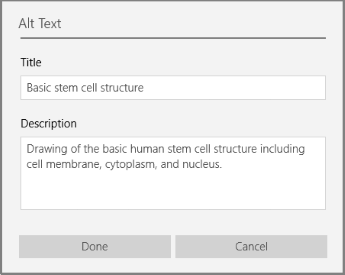
לחץ באמצעות לחצן העכבר הימני על תמונה במחברת ולאחר מכן בחר טקסט חלופי.
הקלד כותרת ותיאור בשדות המתאימים. כשתהיה מוכן, בחר סיום.
עצה
הזן מידע הן בשדה כותרת והן בשדה תיאור, מכיוון שקוראי מסך שונים קוראים מידע זה בדרכים שונות.
לראש הדף
הוספת טקסט חלופי לקבצים מוטבעים
לחץ באמצעות לחצן העכבר הימני על הקובץ בעמוד.
בחר  (טקסט חלופי).
הקלד כותרת ותיאור עבור הקובץ ולאחר מכן בחר סיום.

לראש הדף
שימוש בטקסטים נגישים של היפר-קישורים
אנשים המשתמשים בקוראי מסך סורקים לעתים רשימה של קישורים. קישורים אמורים להעביר מידע ברור ומדויק אודות היעד. לדוגמה, הימנע משימוש בטקסטים של קישורים, כגון "לחץ כאן", "ראה דף זה", "עבור לכאן" או "למידע נוסף". במקום זאת, כלול את הכותרת המלאה של דף היעד.
עצה
אם הכותרת בדף היעד של ההיפר-קישור מספקת סיכום מדויק של התוכן בעמוד, השתמש בה עבור טקסט ההיפר-קישור. לדוגמה, טקסט היפר-קישור זה תואם לכותרת בדף היעד:צור עוד באמצעות תבניות Microsoft.
- בחר את הטקסט שברצונך להפוך להיפר-קישור.
- הקש Ctrl+K או בכרטיסיה הוספה , בחר קישור.
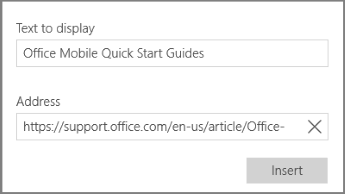
- הטקסט שבחרת מוצג בשדה טקסט שיוצג. זהו טקסט ההיפר-קישור. באפשרותך לשנות אותו במידת הצורך.
- בשדה הטקסט כתובת, הקלד או הדבק את כתובת ה- URL של ההיפר-קישור ולאחר מכן בחר הוסף.
לראש הדף
שינוי שם של מקטעים, קבוצות מקטעים ועמודים
כאשר אתה קורא שם לתוכן המחברת באופן תיאורי ומדויק, קל יותר לאנשים למצוא מידע ספציפי בהערות שלך. בנוסף, הן עוזרות לאנשים המשתמשים בקוראי מסך לדעת איזה תוכן כלול במקטע, בקבוצת מקטעים או בעמוד מבלי לפתוח אותם.
שינוי שם של מקטעים או קבוצות מקטעים
- במחברת, לחץ באמצעות לחצן העכבר הימני על כרטיסיית המקטע או קבוצת המקטעים שברצונך לערוך ולאחר מכן בחר שנה שם מקטע או שנה שם של קבוצת מקטעים.
- הקלד את השם החדש ולאחר מכן הקש Enter.
לראש הדף
הוספת כותרת עמוד או שינוי שם של עמוד
במחברת, פתח את העמוד שברצונך לבחור שם או לשנות את שמו.
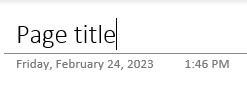
הקלד את השם בשורת הכותרת של העמוד, מעל התאריך והשעה.
לראש הדף
מחיקת מקטעים, קבוצות מקטעים ועמודים שאינם בשימוש
- במחברת, לחץ באמצעות לחצן העכבר הימני על כרטיסיית המקטע, קבוצת המקטעים או כרטיסיית העמוד שברצונך להסיר ולאחר מכן בחר מחק מקטע,מחק קבוצת מקטעים או מחק עמוד.
- בתיבת הדו-שיח לאישור עבור מקטעים וקבוצות מקטעים, בחר כן.
לראש הדף
שימוש בצבע ובעיצוב טקסט נגישים
הטקסט במחברת שלך צריך להיות קריא במצב חדות גבוהה כדי שכולם, כולל אנשים בעלי ליקויי ראייה, יוכלו לראות אותו היטב. כדי להבטיח שטקסט יוצג היטב במצב חדות גבוהה, השתמש בהגדרה אוטומטי עבור צבע גופן.
People עיוורים, לקויי ראייה או עיוורי צבעים עלולים להחמיץ את המשמעות שצבעים מסוימים מעבירים. הקפד לא להשתמש בצבע בלבד כדי להעביר משמעות. צור טקסט המשכפל את המשמעות של הצבע או מאפיין חישה אחר. השתמש אמצעי נוסף להעברת המידע, כגון צורה או תווית. לדוגמה, שקול להשתמש בסימן ביקורת ירוק כדי לציין הצלחה וב- X אדום כדי לציין כשל, במקום הצללה בגווני ירוק ואדום.
כדי להפוך את הטקסט לנגיש יותר באמצעות עיצוב, בחר גופן sans-serif רגיל והשתמש בגופן גדול יותר.
- בחר את הטקסט שברצונך לעצב.
- בכרטיסיה בית , באפשרותך לבחור, לדוגמה, גופן גדול יותר וגופן sans-serif. ניתן גם להשתמש באפשרויות עיצוב אחרות, כגון גופן מודגש לצורך הבלטה.

- כדי לשנות לצבע הגופן, בכרטיסיה בית, בחר בלחצן צבע גופן לבחירת צבע גופן ב-
 (צבע גופן) ולאחר מכן בחר אוטומטי.
לראש הדף
שימוש ביישור ומרווחים נגישים של טקסט
אנשים עם דיסלקציה רואים טקסט באופן שעלול להקשות עליהם להבחין בין אותיות ומילים. לדוגמה, הם עשויים לראות שורת טקסט שנדחסת לתוך השורה שמתחתיה או אותיות סמוכות שמתמזגות. כמו כן, שימוש במספר שורות ריקות או רווחים רצופים יכול להפוך את הניווט במקלדת לאטו יותר ואת השימוש בקורא מסך למסורבל יותר.
ישר את הפיסקה לשמאל כדי להימנע מרווחים לא שווים בין מילים, והגדל או הקטן את הרווח הלבן בין השורות כדי לשפר את הקריאות. כלול מספיק רווח לבן בין שורות ופיסקאות, אך הימנע מיותר משני רווחים בין מילים ושתי שורות ריקות בין פיסקאות.
- בחר את הטקסט שברצונך לשנות.
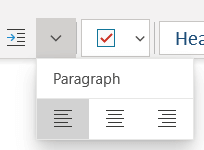
- בכרטיסיה בית, בחר בלחצן עיצוב הפיסקה בכרטיסיה בית ב-
 (עיצוב פיסקה) כדי להרחיב את התפריט ולאחר מכן בחר בלחצן ישר לשמאל בתפריט עיצוב הפיסקה ב-
  (ישר לשמאל).
לראש הדף
יצירת רשימות נגישות
כדי להקל על קוראי מסך לקרוא את העמודים שלך, ארגן את המידע במקטעים קטנים כגון רשימות עם תבליטים או רשימות ממוספרות.
עצב רשימות כך שלא תצטרך להוסיף פיסקה פשוטה ללא תבליט או מספר לאמצע רשימה. אם הרשימה שלך מנותקת באמצעות פיסקה פשוטה, קוראי מסך מסוימים עשויים להכריז על מספר פריטי הרשימה באופן שגוי. כמו כן, המשתמש עשוי לשמוע באמצע הרשימה שהוא יוצא מהרשימה.
מקם את הסמן במקום שבו ברצונך להוסיף את הרשימה, או בחר את הטקסט שברצונך לכלול ברשימה.
בכרטיסיה בית, בחר בלחצן תבליטים בכרטיסיה בית ב-  (תבליטים) או לחצן מספור בכרטיסיה בית ב-
  (מספור).
כדי לשנות את סגנון התבליט או המספור, הרחב את תפריט תבליטים או מספור ולאחר מכן בחר את הסגנון הרצוי.
אם יש צורך בכך, הקלד את פריטי הרשימה.
עצה
השתמש בנקודה או בפסיק בסוף כל פריט רשימה כדי להשהות את קוראי המסך.
לראש הדף
הפיכת קבצי שמע ווידאו לנגישים
כדי להפוך את קבצי השמע והווידאו שלך לנגישים לכולם, ודא שהקבצים כוללים כתוביות, כתוביות סמויות או תיאורי וידאו לפני הוספתם ל- OneNote. לחלופין, הוסף קובץ נוסף למחברת כדי לספק כתוביות תומכות, כתוביות או תיאורי וידאו.
-
כתוביות כוללות בדרך כלל תמלול (או תרגום) של הדו-שיח.
-
כתוביות סמויות בדרך כלל מתארות גם רמזים קוליים, כגון מוסיקה או אפקטים קוליים שאינם מתרחשים על המסך.
-
תיאורי וידאו פירושם תיאורים עם מלל נלווה לשמע של הרכיבים החזותיים העיקריים של סרטון וידאו. תיאורים אלה נוספים להפסקות טבעיות בדו-שיח של התוכנית. תיאורי וידאו להפוך את הווידאו לנגיש יותר לאנשים בעלי לקות ראייה.
לראש הדף
בדיקת נגישות באמצעות תצוגת קריאה מודרנית
נסה לקרוא את המחברת תצוגת קריאה מודרנית כדי לבדוק איך היא נשמעת.
- במחברת, בחר תצוגה>תצוגת קריאה מודרנית.
- בחר (הפעל) כדי לשמוע את המחברת מוקראת בקול רם.
- כדי לצאת תצוגת קריאה מודרנית, בחר (יציאה).
לקבלת מידע נוסף, ראה שימוש ב- תצוגת קריאה מודרנית עבור OneNote.
לראש הדף
למידע נוסף
שיפור הנגישות באמצעות בודק הנגישות
כללים עבור בודק הנגישות
הפוך את מסמכי Word שלך לנגישים לאנשים בעלי מוגבלויות
הפוך את מסמכי Excel שלך לנגישים לאנשים בעלי מוגבלויות
הפוך את מצגות PowerPoint שלך לנגישות לאנשים בעלי מוגבלויות
הפיכת הודעת הדואר האלקטרוני שלך ב- Outlook לנגישה לאנשים בעלי מוגבלויות
שיטות עבודה מומלצות להפיכת OneNote באינטרנט למחברות נגישות
הטבלה הבאה כוללת שיטות עבודה מומלצות OneNote באינטרנט מחברות הנגישים לאנשים בעלי מוגבלויות.
לראש הדף
בדוק נגישות בזמן שאתה עובד OneNote באינטרנט
בודק הנגישות הוא כלי שבודק את התוכן שלך ומסמן בעיות נגישות שהוא חוצה. הוא מסביר מדוע כל בעיה עשויה להיות בעיה פוטנציאלית עבור אנשים בעלי מוגבלויות. בודק הנגישות מציע גם כיצד תוכל לפתור את הבעיות שמופיעות.
כדי להפעיל את בודק הנגישות, בחר הצג>בדיקת נגישות.
החלונית נגישות נפתחת, וכעת באפשרותך לסקור ולפתור בעיות נגישות. לקבלת מידע נוסף, עבור אל שיפור הנגישות באמצעות בודק הנגישות.
לראש הדף
החלת סגנונות כותרת מוכללים
השתמש בסגנונות הכותרת המוכללים כדי ליצור חלוקה לרמות של עמודי המחברת עבור קוראי מסך. קוראי מסך מאפשרים לאנשים לנווט לפי כותרת, אך הם אינם יכולים לפרש שורת טקסט עם גופן גדול מודגש ככותרת, אלא אם כן הסגנונות המוכללים מוחלים.
סדר את הכותרות בסדר הלוגי שנקבע מראש, אל תדלג על רמות כותרת. לדוגמה, השתמש בכותרת 1, בכותרת 2 ולאחר מכן בכותרת 3, במקום בכותרת 3, בכותרת 1 ולאחר מכן בכותרת 2.
בנוסף, אנשים בעלי ליקויי קריאה, כגון דיסלקציה, מסתמכים על הכותרות, אשר מספקות מידע מובנה ומחלקות את המידע למקטעים קטנים יותר שקל יותר לעבד אותם. רצוי שכל כותרת תכלול רק כמה פיסקאות.
- בחר את קטע הטקסט שברצונך להפוך לכותרת.
- בכרטיסיה בית , בחר סגנון כותרת, כגון כותרת 2.

לראש הדף
הימנע משימוש בטבלאות
באופן כללי, הימנע מטבלאות במידת האפשר והצג את הנתונים בדרך אחרת, כגון פיסקאות עם כותרות וברזות. טבלאות עם רוחב קבוע עשויות להוכיח שקשה לקרוא פריטים אלה עבור אנשים המשתמשים ב'זכוכית מגדלת', מכיוון שטבלאות אלה כופה על התוכן להגיע לגודל ספציפי. פעולה זו הופכת את הגופן לקטן מאוד, דבר שאלץ את משתמשי 'זכוכית מגדלת' לגלול אופקית במיוחד במכשירים ניידים.
אם עליך להשתמש בטבלאות, השתמש בקווים המנחים הבאים כדי לוודא שהטבלה שלך נגישה ככל האפשר:
- הימנע מטבלאות ברוחב קבוע.
- ודא שהטבלאות מעובדים כראוי בכל המכשירים, כולל טלפונים ומחשבי Tablet.
- אם יש לך היפר-קישורים בטבלה, ערוך את טקסט הקישורים, כך שהם יהיו הגיוניים ולא יפיצו את משפט האמצע.
- ודא שהמחברת נקראה בקלות באמצעות 'זכוכית מגדלת'. הצג אותו במחשב ובמכשיר נייד כדי לראות כיצד הוא נראה על מסכים שונים.
-
בדוק את הנגישות באמצעות תצוגת קריאה מודרנית.
לראש הדף
הוספת טקסט חלופי לפריטים חזותיים, לקבצים מוטבעים ולטבלאות
טקסט חלופי עוזר לאנשים שאינם יכולים לראות את המסך להבין מה חשוב בתמונות, בפריטים חזותיים אחרים ובטבלאות. בטקסט חלופי, תאר בקצרה את הפריט החזותי או הטבלה וציין את קיומו של טקסט והכוונתו. קוראי מסך מקריא את הטקסט כדי לתאר את הטבלה החזותית או הטבלה למשתמשים שאינם יכולים לראות אותם.
עליך גם להוסיף טקסט חלופי לקבצים מוטבעים, כגון חומרי תמיכה, תיאורי משימות או תבניות דוח, כך שמשתמשי קורא המסך יוכלו לשמוע תיאור של הקובץ.
- לחץ באמצעות לחצן העכבר הימני על הפריט החזותי או הטבלה במחברת ולאחר מכן בחר טקסט חלופי.
- הקלד תיאור בשדה הטקסט. עבור טבלאות, הוסף כותרת גם עבור הטקסט החלופי. הקפד שהמידע יהיה קצר, התחל עם המידע החשוב ביותר והשתדל להעביר את התוכן והפונקציונליות של הפריט החזותי או הטבלה. כשתהיה מוכן, בחר אישור.

לקבלת מידע נוסף על כתיבת טקסט חלופי, עבור אל כל מה שעליך לדעת כדי לכתוב טקסט חלופי יעיל. תוכן חזותי כולל תמונות, גרפיקת SmartArt, צורות, קבוצות, תרשימים, אובייקטים מוטבעים, דיו וסרטוני וידאו.
כדי למצוא טקסט חלופי חסר, השתמש בבודק הנגישות. לקבלת מידע נוסף, עבור אל שיפור הנגישות באמצעות בודק הנגישות.
הערה
הימנע משימוש בטקסט שבתמונות כשיטה הבלעדית להעברת מידע חשוב. אם עליך להשתמש בתמונה עם טקסט, חזור על טקסט זה במחברת.
לראש הדף
הפיכת קבצי שמע ווידאו לנגישים
כדי להפוך את קבצי השמע והווידאו שלך לנגישים לכולם, ודא שהקבצים כוללים כתוביות, כתוביות סמויות או תיאורי וידאו לפני הוספתם ל- OneNote. לחלופין, הוסף קובץ נוסף למחברת כדי לספק כתוביות תומכות, כתוביות או תיאורי וידאו.
-
כתוביות כוללות בדרך כלל תמלול (או תרגום) של הדו-שיח.
-
כתוביות סמויות בדרך כלל מתארות גם רמזים קוליים, כגון מוסיקה או אפקטים קוליים שאינם מתרחשים על המסך.
-
תיאורי וידאו פירושם תיאורים עם מלל נלווה לשמע של הרכיבים החזותיים העיקריים של סרטון וידאו. תיאורים אלה נוספים להפסקות טבעיות בדו-שיח של התוכנית. תיאור וידאו הופך את הווידאו לנגיש יותר לאנשים בעלי לקות ראייה.
לראש הדף
שימוש בטקסט היפר-קישור נגיש
הוסף טקסט בעל משמעות להיפר-קישור כדי לאפשר למשתמשים לדעת מה נמצא מאחורי הקישור. אנשים המשתמשים בקוראי מסך סורקים לעתים רשימה של קישורים. קישורים אמורים להעביר מידע ברור ומדויק אודות היעד. לדוגמה, במקום להשתמש בטקסטים של קישורים, כגון "לחץ כאן", "ראה דף זה", "עבור לכאן" או "מידע נוסף", כלול את הכותרת המלאה של דף היעד.
אם הכותרת בדף היעד של ההיפר-קישור מספקת סיכום מדויק של התוכן בעמוד, השתמש בה עבור טקסט ההיפר-קישור. לדוגמה, טקסט היפר-קישור זה תואם לכותרת בדף היעד: צור עוד באמצעות תבניות Microsoft.
- בחר את הטקסט שאליו ברצונך להוסיף את ההיפר-קישור.
- הקש Ctrl+K או בכרטיסיה הוספה , בחר הוסף קישור.
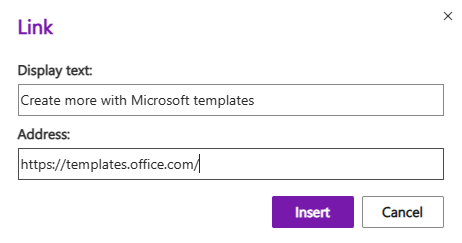
- הטקסט שבחרת מוצג בשדה הטקסט תצוגה . זהו טקסט ההיפר-קישור. באפשרותך לשנות אותו במידת הצורך.
- הקלד או הדבק את כתובת ה- URL של ההיפר-קישור בשדה כתובת ולאחר מכן בחר הוסף.
לראש הדף
שימוש בגורמים מכילים של הערות בודדות לעמוד
ב- OneNote, באפשרותך להוסיף הערות בכל מקום בעמוד על-ידי לחיצה והוספת תוכן. פעולה זו יוצרת גורם מכיל חדש של הערות.
כאשר כל ההערות בעמוד נמצאות בגורם מכיל אחד, המשתמשים בקורא מסך יכולים לקרוא הכל במקום אחד, ללא צורך בניווט לכמה מיקומים בעמוד. אם גורם מכיל של הערות גדול מדי, באפשרותך לפצל אותו בין עמודים מרובים או להוסיף כותרות תיאוריות. (קוראי מסך מתייחסים לגורמים מכילים של הערות כ"בלוקי תוכן".)
לראש הדף
תן שם למקטעים ולעמודים באופן תיאורי
כאשר אתה קורא שם לתוכן המחברת באופן תיאורי ומדויק, קל יותר לאנשים למצוא מידע ספציפי בהערות שלך. פעולה זו גם עוזרת לאנשים המשתמשים בקוראי מסך לדעת מה מכילים מקטע או קבוצת מקטעים מבלי לפתוח אותם.
באפשרותך לשנות שמות של קבוצות מקטעים בשולחן העבודה של OneNote או Windows 10 האפליקציה שלך. לקבלת הוראות לשינוי השם של קבוצות מקטעים בשולחן העבודה של OneNote או Windows 10, עבור אל הסעיפים המתאימים בנושא זה.
לקבלת הוראות מפורטות לשינוי שם של מקטעים או עמודים, עבור אל שינוי שם מקטע ב- OneNote באינטרנט שינוי שם של עמוד ב- OneNote באינטרנט.
לראש הדף
מחיקת מקטעים ועמודים שאינם בשימוש
כדי לעזור לכולם למצוא במהירות מידע רלוונטי, הסר את כל המקטעים וקבוצות המקטעים שאינם בשימוש שאינם מכילים מידע.
באפשרותך למחוק קבוצות מקטעים בשולחן העבודה של OneNote או Windows 10 האפליקציה. לקבלת הוראות למחיקת קבוצות מקטעים בשולחן העבודה של OneNote או Windows 10, עבור אל הסעיפים המתאימים בנושא זה.
לקבלת הוראות מפורטות למחיקת מקטעים או עמודים, עבור אל מחיקת מקטע ב- OneNote באינטרנט או מחיקת עמוד OneNote באינטרנט.
לראש הדף
שימוש בצבע ובעיצוב טקסט נגישים
הטקסט במחברת שלך צריך להיות קריא במצב חדות גבוהה כדי שכולם, כולל אנשים בעלי ליקויי ראייה, יוכלו לראות אותו היטב. כדי להבטיח שטקסט יוצג היטב במצב חדות גבוהה, השתמש בהגדרה אוטומטי עבור צבע גופן.
People עיוורים, לקויי ראייה או עיוורי צבעים עלולים להחמיץ את המשמעות שצבעים מסוימים מעבירים. הקפד לא להשתמש בצבע בלבד כדי להעביר משמעות. צור טקסט המשכפל את המשמעות של הצבע או מאפיין חישה אחר. השתמש אמצעי נוסף להעברת המידע, כגון צורה או תווית. לדוגמה, שקול להשתמש בסימן ביקורת ירוק כדי לציין הצלחה וב- X אדום כדי לציין כשל, במקום הצללה בגווני ירוק ואדום.
כדי להפוך את הטקסט לנגיש יותר באמצעות עיצוב, בחר גופן sans-serif רגיל והשתמש בגופן גדול יותר.
- בחר את הטקסט שברצונך לעצב.
- בכרטיסיה בית , באפשרותך לבחור, לדוגמה, גופן גדול יותר וגופן sans-serif. ניתן גם להשתמש באפשרויות עיצוב אחרות, כגון גופן מודגש לצורך הבלטה.
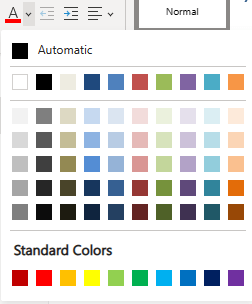
- כדי לשנות את צבע הגופן, הרחב את תפריט צבע גופן ולאחר מכן בחר אוטומטי.
לראש הדף
שימוש ביישור ומרווחים נגישים של טקסט
אנשים עם דיסלקציה רואים טקסט באופן שעלול להקשות עליהם להבחין בין אותיות ומילים. לדוגמה, הם עשויים לראות שורת טקסט שנדחסת לתוך השורה שמתחתיה או אותיות סמוכות שמתמזגות. כמו כן, שימוש במספר שורות ריקות או רווחים רצופים יכול להפוך את הניווט במקלדת לאטו יותר ואת השימוש בקורא מסך למסורבל יותר.
ישר את הפיסקה לשמאל כדי להימנע מרווחים לא שווים בין מילים, והגדל או הקטן את הרווח הלבן בין השורות כדי לשפר את הקריאות. כלול מספיק רווח לבן בין שורות ופיסקאות, אך הימנע מיותר משני רווחים בין מילים ושתי שורות ריקות בין פיסקאות.
- בחר את הטקסט שברצונך לשנות.
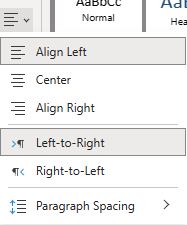
- בכרטיסיה בית , הרחב את תפריט יישור פיסקה ולאחר מכן בחר ישר לשמאל.
לראש הדף
יצירת רשימות נגישות
כדי להקל על קוראי מסך לקרוא את העמודים שלך, ארגן את המידע במקטעים קטנים כגון רשימות עם תבליטים או רשימות ממוספרות.
עצב רשימות כך שלא תצטרך להוסיף פיסקה פשוטה ללא תבליט או מספר לאמצע רשימה. אם הרשימה שלך מנותקת באמצעות פיסקה פשוטה, קוראי מסך מסוימים עשויים להכריז על מספר פריטי הרשימה באופן שגוי. כמו כן, המשתמש עשוי לשמוע באמצע הרשימה שהוא יוצא מהרשימה.
מקם את הסמן במקום שבו ברצונך להוסיף את הרשימה במחברת, או בחר את הטקסט שברצונך לכלול ברשימה.
בכרטיסיה בית, בחר בלחצן תבליטים ב-  באינטרנט (ספריית תבליטים) או בלחצן הרשימה ממוספרת ב-
  עבור האינטרנט. (מספור).
כדי לשנות את סגנון התבליט או המספור, הרחב את תפריט ספריית תבליטים או מספור ולאחר מכן בחר את הסגנון הרצוי.
אם יש צורך בכך, הקלד את פריטי הרשימה.
עצה
השתמש בנקודה או בפסיק בסוף כל פריט רשימה כדי להשהות את קוראי המסך.
לראש הדף
בדיקת נגישות באמצעות תצוגת קריאה מודרנית
נסה לקרוא את המחברת תצוגת קריאה מודרנית כדי לבדוק איך היא נשמעת.
- במחברת, בחר תצוגה>תצוגת קריאה מודרנית.
- בחר (הפעל) כדי לשמוע את המחברת מוקראת בקול רם.
- כדי לצאת תצוגת קריאה מודרנית, בחר (יציאה).
לקבלת מידע נוסף, ראה שימוש ב- תצוגת קריאה מודרנית עבור OneNote.
לראש הדף
למידע נוסף
כללים עבור בודק הנגישות
שיפור הנגישות באמצעות בודק הנגישות
הפוך את מסמכי Word שלך לנגישים לאנשים בעלי מוגבלויות
הפוך את מסמכי Excel שלך לנגישים לאנשים בעלי מוגבלויות
הפוך את מצגות PowerPoint שלך לנגישות לאנשים בעלי מוגבלויות
הפיכת הודעת הדואר האלקטרוני שלך ב- Outlook לנגישה לאנשים בעלי מוגבלויות
Microsoft מעוניינת לספק לכל לקוחותיה את החוויה הטובה ביותר האפשרית. אם יש לך מגבלה או שאלות הקשורות לנגישות, פנה אל Answer Desk לנגישות של Microsoft לקבלת סיוע טכני. צוות התמיכה של Disability Answer Desk בקי בשימוש בטכנולוגיות מסייעות פופולריות רבות, והוא יכול להציע סיוע באנגלית, ספרדית, צרפתית ושפת הסימנים האמריקאית. עבור לאתר של 'Answer Desk לנגישות של Microsoft' כדי למצוא את פרטי הקשר עבור האזור שלך.
