
נושא זה מספק לך הוראות מפורטות להפיכת האתרים Project Online ופרוייקטים שלך לנגישים לאנשים בעלי מוגבלויות.

Project Online אלה נוטים להיות חזותיים במיוחד, ואנשים עיוורים או לקויי ראייה יוכלו להבין אותם ביתר קלות אם תיצור את האתרים והפרוייקטים שלך ותתחשב בנגישות.
מקוון: שיטות עבודה מומלצות להפיכת Project Online אתרים ופרוייקטים לנגישים
הטבלה הבאה כוללת שיטות עבודה מומלצות עיקריות Project Online אתרים ופרוייקטים הנגישים לאנשים בעלי מוגבלויות.
| מה לתקן | כיצד למצוא זאת | מדוע לתקן זאת | כיצד לתקן זאת |
|---|---|---|---|
| השתמש בחדות מספקת עבור טקסט וצבעי רקע. | חפש תרשימים, טבלאות וטקסט באתרי הפרוייקט שקשה לקרוא אותם או להבחין בהם מהרקע. | השתמש בניגודיות חזקה בין הטקסט לבין הרקע, כדי שאנשים לקויי ראיה יוכלו לראות את התוכן ולהשתמש בו. השתמש בטקסט כהה על רקע לבן או לבן "מלוכלך", או עשה את הדבר ההפוך והשתמש בטקסט לבן על רקע כהה. גם ערכות צבעים של שחור-לבן מקלות על עיוורי צבעים להבחין בין טקסט לצורות. |
שימוש בעיצוב אתר נגיש שינוי צבעי האתר שימוש בעיצוב תרשים גנט נגיש |
| ודא שצבע אינו הדרך היחידה שבה אתה מעביר מידע. | כדי למצוא מופעים של קידוד צבעים, סרוק חזותית את התוכן באתרים של הפרוייקט שלך. | אנשים עיוורים, לקויי ראייה או עיוורי צבעים עלולים להחמיץ את המשמעות שצבעים מסוימים מעבירים. לדוגמה, הוסף קו תחתון לטקסט היפר-קישור המסונן בצבעים כך שאנשים עיוורי צבעים יוכלו לדעת שהטקסט הוא קישור גם אם הם אינם יכולים לראות את הצבע. עבור כותרות, שקול להוסיף הדגשה או להשתמש בגופן גדול יותר. |
שימוש בעיצוב אתר נגיש |
| השתמש בגופני sans serif. | כדי לאתר בעיות פוטנציאליות הקשורות בגופנים, עיין בנתונים שלך לאיתור אזורים שיראו עמוסים או בלתי קבילים. | אנשים עם דיסלקציה מדווחים שהם נוטים לראות שורות טקסט זזות בדף (שורת טקסט אחת נדחסת לתוך השורה שמתחתיה). הם רואים לעתים קרובות טקסט מעוות או ממוזג. עבור אנשים בעלי דיסלקציה או קושי בראייה, צמצם את עומס הקריאה. לדוגמה, ניתן לעזור להם על-ידי שימוש בגופני sans serif מוכרים, כגון Arial או Calibri. הימנע משימוש באותיות רישיות בלבד ומכמות מופרזת של אותיות מוטות או קווים תחתונים. |
שימוש בעיצוב אתר נגיש שינוי גופני האתר |
| הוסף תיאור לאתר ולפרוייקטים שלך. | ודא שלתיאורי האתר והפרוייקט יש טקסט בעל משמעות. | People המשתמשים בקוראי מסך סורקים לעתים את תוכן האתר. מידע ברור ומדויק אודות תוכן האתר והפרוייקט עוזר למשתמשים לנווט ולהחליט אם המידע באתר או בפרוייקט רלוונטי עבורם. |
הוספת תיאור עבור האתר שלך הוספת תיאור עבור הפרוייקט שלך |
| הוסף טקסט חלופי עבור סמל האתר שלך. | ודא שלתיאור הסמל יש טקסט בעל משמעות. | טקסט חלופי מסייע לאנשים שאינם יכולים לראות את המסך להבין מה חשוב בתמונות ובפריטים החזותיים האחרים. הימנע משימוש בטקסט בתמונות כשיטה הבלעדית להעברת מידע חשוב. אם עליך להשתמש בתמונה עם טקסט בתוכה, חזור על הטקסט במסמך. בטקסט החלופי, תאר בקצרה את התמונה וציין את קיומו של הטקסט והכוונה שלו. |
הוספת טקסט חלופי לוגו האתר |
שימוש בעיצוב אתר נגיש
Project Online עיצובי אתר מוגדרים מראש הכוללים צבעים וגופנים נגישים.
בתיבה Project Online, בחר את סמל תפריט ההגדרות
 .
.בתפריט הגדרות, בחר שנה את המראה.
ברשימת עיצובי האתר, בחר את העיצוב הרצוי.
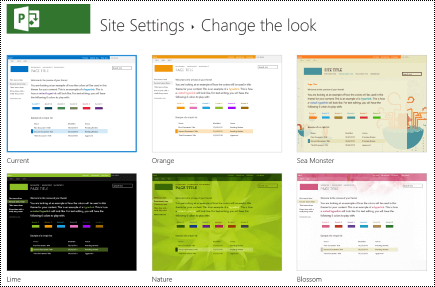
בדף פרטי העיצוב, בחר נסה זאת.
כדי להשתמש בעיצוב, בחר כן, השאר אותו. העיצוב החדש מוחל על האתר שלך.
שינוי צבעי האתר
- בתיבה Project Online, בחר את סמל תפריט ההגדרות.
- בתפריט הגדרות, בחר שנה את המראה.
- ברשימת עיצובי האתר, בחר נוכחי.
- בדף פרטי העיצוב, בחר את לוח הצבעים הנוכחי בתפריט צבעים.
- בתפריט, בחר את ערכת הצבעים החדשה.
- בחר נסה זאת.
- כדי להשתמש בערכת הצבעים החדשה, בחר כן, השאר אותה. הצבעים החדשים מוחלים על האתר שלך.
שימוש בעיצוב תרשים גנט נגיש
באפשרותך להתאים אישית עיצובי תרשימי גנט כדי להפוך אותם לנגישים יותר. לדוגמה, באפשרותך לשנות את צבע מייצגי הנוסחאות.
בתיבה Project Online, בחר את סמל תפריט ההגדרות.
בתפריט הגדרות, בחר הגדרות PWA.
ברשימת הגדרות PWA, בחר תבניות תרשים גנט.
בתפריט תרשים גנט: בחר את התרשים הרצוי.
בטבלת פרטי התרשים, בצע את השינויים הרצויים.
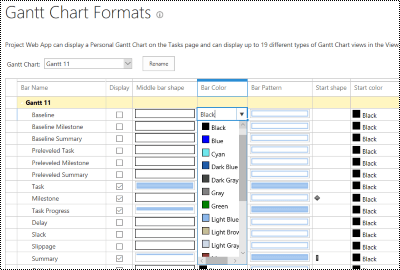
אם ברצונך לשמור את השינויים בשם אחר, בחר שנה שם. הקלד שם חדש עבור התרשים ולאחר מכן בחר אישור.
כדי לשמור את השינויים, בחר שמור.
שינוי גופני האתר
בתיבה Project Online, בחר את סמל תפריט ההגדרות.
בתפריט הגדרות, בחר שנה את המראה.
ברשימת עיצובי האתר, בחר נוכחי.
בדף פרטי העיצוב, בחר את ערכת הגופנים הנוכחית בתפריט גופן .
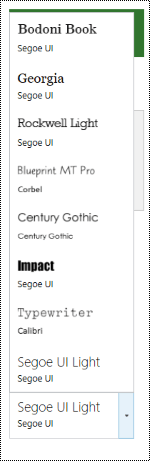
בתפריט, בחר את ערכת הגופנים החדשה.
בחר נסה זאת.
כדי להשתמש בערכת הגופנים החדשה, בחר כן, השאר אותה. הגופנים החדשים מוחלים על האתר שלך.
הוספת תיאור עבור האתר שלך
בתיבה Project Online, בחר את סמל תפריט ההגדרות.
בתפריט הגדרות, בחר הגדרות אתר.
בדף הגדרות האתר , בחר כותרת, תיאור וסמל.
בשדה הטקסט תיאור: הקלד תיאור קצר של האתר.

בחר אישור.
הוספת תיאור עבור הפרוייקט שלך
בתצוגה פרוייקט , בחר את הפרוייקט הרצוי.
בחלונית הניווט מימין, בחר פרטי פרוייקט.
בחר 'ערוך'.
בשדה הטקסט תיאור, הקלד תיאור קצר של הפרוייקט.
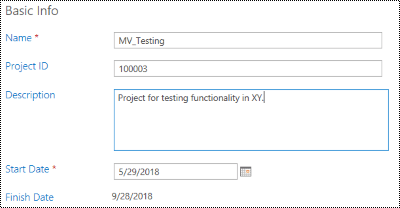
בחר שמור.
הוספת טקסט חלופי לוגו האתר
בתיבה Project Online, בחר את סמל תפריט ההגדרות.
בתפריט הגדרות, בחר הגדרות אתר.
בדף הגדרות האתר , בחר כותרת, תיאור וסמל.
בשדה הזן תיאור (המשמש כטקסט חלופי עבור התמונה): הקלד טקסט קצר המתאר סמל.
בחר אישור.
למידע נוסף
הפוך את מסמכי Excel שלך לנגישים לאנשים בעלי מוגבלויות
הפיכת מצגות PowerPoint שלך לנגישות
הפיכת הדואר האלקטרוני שלך ב- Outlook לנגיש
תמיכה טכנית עבור לקוחות בעלי מוגבלויות
Microsoft מעוניינת לספק לכל לקוחותיה את החוויה הטובה ביותר האפשרית. אם יש לך מגבלה או שאלות הקשורות לנגישות, פנה אל Answer Desk לנגישות של Microsoft לקבלת סיוע טכני. צוות התמיכה של Disability Answer Desk בקי בשימוש בטכנולוגיות מסייעות פופולריות רבות, והוא יכול להציע סיוע באנגלית, ספרדית, צרפתית ושפת הסימנים האמריקאית. עבור לאתר של 'Answer Desk לנגישות של Microsoft' כדי למצוא את פרטי הקשר עבור האזור שלך.
אם אתה משתמש ממשלתי, מסחרי או ארגוני, פנה אל Answer Desk לנגישות בארגון.