אם כן, הצוות שלך משתמש כעת ב- SharePoint 2013. ברצונך ליצור אתר, וברצונך שכולם יוכלו להשתמש בו, לרבות אנשים בעלי מוגבלויות.
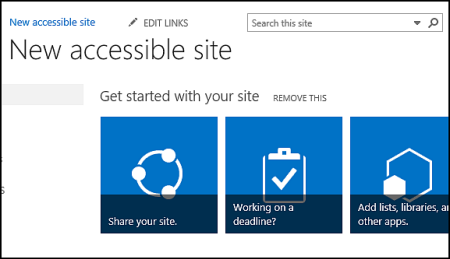
אתה בר-מזל. SharePoint 2016 יאפשר לך להגיע לניגודיות הצבע הנכונה, להוסיף טקסט חלופי וכן הלאה – כל הפריטים שאתה רואה על ברשימות רבות של תכונות נגישות. בנוסף, SharePoint נבדק בקפידה כדי לוודא שמיד עם תחילת השימוש, המשתמשים יכולים להשתמש באתרים ללא עכבר. תוכל לנוע בדף SharePoint ולהשתמש בכל לחצן או פקודה באמצעות לוח המקשים בלבד
מאמר זה מיועד לאנשים המשתמשים ב- SharePoint למשימות רגילות, כגון שיתוף פעולה או ספריית מסמכים. הוא לא מניח שיש לך כישורים מיוחדים, רק ידע יומיומי על המחשב שלך.
ברצונך ליצור אתר SharePoint נגיש? בוא נתחיל.
איזו פעולה ברצונך לבצע?
השלב הראשון - יצירת אתר חדש
כדי ליצור אתר, בצע שלבים אלה.
בסרגל הניווט בראש הדף, לחץ על אתרים.
בדף 'אתרים', לחץ על אתר חדש.

בתיבת הדו-שיח התחל אתר חדש, תן שם לאתר שלך ולאחר מכן לחץ על צור.
עצה
- בפעם הראשונה שתלחץ על אתרים, תראה כמה מסכים והוראות להגדרת אתר במהלך הגדרת האתר האישי שלך. ייתכן שתצטרך להמתין זמן מה ולאחר מכן ללחוץ על אתרים שוב לפני שתמשיך לשלב הבא.
- בהתאם לאופן שבו האתר שלך מוגדר, ייתכן שיהיה עליך לציין שם אדם אחר שיוכל גם הוא לנהל את האתר שלך, ולציין עד כמה התוכן יהיה מאובטח.
האתר שלך נוצר במיקום שמנהל המערכת הגדיר מראש, והאתר יופיע בין האתרים שאחריהם אתה עוקב. האתר שלך לא יקבל בירושה הרשאות או הגדרות ניווט מאתרים אחרים. לאחר שתיצור את האתר, תוכל להוסיף לו מסמכים ותמונות, לשתף אותו עם אחרים, לשנות את המראה שלו ולהפוך הכל לנגיש.
מיתוג האתר שלך באמצעות כותרת, תיאור וסמל
כאשר אתה יוצר אתר SharePoint, אחד השלבים הראשונים הוא להעניק כותרת, תיאור וסמל. זהו השלב הראשון לקראת נגישות, מכיוון שאתה מוסיף טקסט חלופי עבור תמונה, התמונה שבה תשתמש כסמל. טקסט חלופי היא אחד הדברים החשובים ביותר שאתה יכול לעשות כדי להפוך אתר אינטרנט לנגיש. טכנולוגיות מסייעות כגון קוראי מסך מקריאות טקסט חלופי בקול רם עבור אנשים שלא יכולים לראות את המסך.
כדי להפוך את תמונת הסמל לנגישה, פשוט כתוב עבורה תיאור. SharePoint משתמש בתיאור כדי ליצור טקסט חלופי ב- HTML עבורך.
- לחץ על
 >הגדרות אתר.
- תחת מראה ותחושה, בחר כותרת, תיאור וסמל.
- הזן כותרת ותיאור.
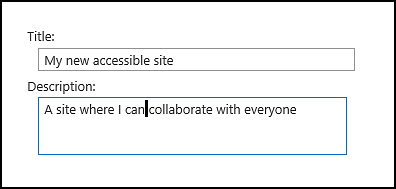
- הזן את מיקום קובץ תמונת הסמל, וצור את התיאור.

- לחץ על אישור.
כאשר תחזור לדף הבית של האתר, תוכל לראות את התוצאות.
הפיכת האתר שלך לבעל מראה נפלא בעזרת ערכת נושא נגישה
השלב הבא לקראת נגישות עוסק בצבע וניגודיות. הצבע והניגודיות חשובים לנגישות. אנשים לקויי ראייה, כגון בעלי ניוון מקולרי, צריכים מידה מסוימת של ניגודיות כדי שיהיו מסוגלים לראות את מה שמופיע על המסך. חשוב גם לבחור צבעים בקפידה, מכיוון שאנשים עוורי צבעים לא יכולים להבחין בין צבעים מסוימים. לדוגמה, אדם בעל עוורון לצבעים אדום וירוק רואה את הצבעים אדום וירוק כאותו צבע.
כדי להקל על שלב זה, SharePoint מגיע עם אוסף ערכות נושא מוכנות לשימוש. אם מעולם לא השתמשת בערכות נושא בעבר, ערכת נושא היא אוסף של בחירות צבע, פריסת דף, גופן וכדומה.
שימוש בערכת הנושא הנגישה המוכללת
- באתר החדש שיצרת, לחץ על האריח שמופיע בו מה הסגנון שלך?
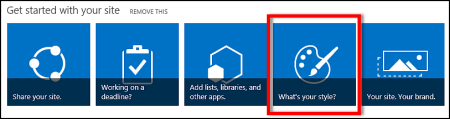
- בדף שנה את המראה, סרוק את התבניות הזמינות.

- כדי לבחור ערכת נושא שתהיה נגישה ובדוקה מבחינת צבע וניגודיות, בחר בערכת הנושא Office.
אם תבחר בערכת הנושא Office, לא תידרש לבדוק את הצבעים. אם ברצונך להשתמש בערכת נושא שונה, עיין בסעיף הבא, התאמה אישית של צילוב צבעים כדי למצוא מידע אודות יצירת שילוב נגיש של צבעים.
- ערכת הנושא שבחרת מופיעה בדף הבא. לקבלת מידע נוסף, לחץ על נסה זאת. לחלופין, כדי לבחור ערכת נושא אחרת, לחץ על התחל מחדש.
התאמה אישית של שילוב הצבעים שלך
אם ברצונך להשתמש בערכת נושא שונה, תוכל לבחור שילוב צבעים אחר שיהיה נגיש. יהיה עליך לבדוק אותו כדי לוודא שהוא נגיש, אך כלי הבדיקה פשוטים לשימוש.
כדי להתאים אישית את הצבעים לאחר בחירת ערכת נושא, פשוט חפש את התפריט צבע בדף המציג את ערכת הנושא שלך.
- לחץ על החץ למטה בתיבת הצבע כדי לראות את האפשרויות המוכללות הבאות:

- בחר תמונה ולאחר מכן לחץ על נסה זאת כדי לראות תמונה עם הצבעים שבחרת.
- אם אתה אוהב את התוצאה, לחץ על כן, השאר אותו. אם תרצה לשנות, לחץ על לא, לא לגמרי כדי לחזור.
בדיקת הנגישות לבחירתך
כדי להיות בטוח שהבחירה שלך נגישה, עליך לבדוק אותה כדי לוודא. כדי לבדוק את הניגודיות, תוכל להשתמש באחד מהכלים ללא תשלום המוצעים באתרי אינטרנט מהימנים מסוימים. הנה כמה אפשרויות שתוכל להשתמש בהן.
השלבים הבאים
כדי למצוא משאבים נוספים בנושא נגישות, עבור אל הכן את עצמך - בנה אתר SharePoint נגיש
למידע נוסף על הוספת האתר החדש שלך, עבור אל הוספת תוכן ותמונות נגישים לאתר שלך
בנושא זה
יצירת אתר נגיש
החוויה המודרנית של SharePoint ב- Microsoft 365 מקלה עליך ליצור, לבנות ולהתאים אישית אתר שכולם יכולים להשתמש בו. SharePoint מציע תבניות אתר המכילות דפים, תבניות דפים, תבניות דף, תבניות פרסום חדשות ורכיבי Web Part שניתן להתאים אישית בהתאם לצרכים של הקהל שלך.
בעת יצירת אתר חדש או הוספת דף חדש, בחר תבנית עם ניגודיות צבע חזקה, כגון טקסט שחור על רקע לבן או להיפך. הצבע והניגודיות המתאימים יכולים לעזור לאנשים לקויי ראייה לקרוא את התוכן בעמוד ביתר קלות. עבור עמודים חדשים, באפשרותך גם לבחור באפשרות ריק כדי ליצור עמוד מאפס ללא עיצוב שעוצב מראש ולאחר מכן להוסיף רכיבי סגנון הרצויים.
לקבלת הוראות מפורטות ליצירת אתר, עבור אל יצירת אתר ב- SharePoint. כדי ללמוד כיצד ליצור דפים, עבור אל יצירה של דפים מודרניים והשימוש בהם באתר SharePoint.
באפשרותך לשנות את תבנית האתר ולהתאים אישית את מראה האתר שלך גם לאחר יצירתו. לקבלת הוראות, עבור אל החלה והתאמה אישית של תבניות אתר של SharePoint והתאמהאישית של אתר SharePoint שלך.
הערה
אם אינך רואה את האפשרות שנה את המראה בתפריט הגדרות, ייתכן שאין לך הרשאה לשנות הגדרה זו. לקבלת מידע נוסף, ראה הכרת רמות הרשאה או שאל את מנהל המערכת.
לראש הדף
ארגון תוכן במקטעים נגישים
כדי ליצור פריסות דף מאורגנות ונגישות, עדיף להשתמש במקטעים עם עמודה בודדת ברוחב מלא. קל יותר לנווט בין מקטעים מובנים באמצעות טכנולוגיות מסייעות מאשר מקטעים שבהם התוכן פוצל לכמה עמודות זו לצד זו, לדוגמה. נסה לא לערום מקטעים מרובים עם מספרים משתנים של עמודות, מכיוון שזה עלול להסיח את הדעת לאנשים בעלי מוגבלויות ולאנשים עצביים.
לקבלת הוראות מפורטות להוספת מקטעים, עבור אל הוספת מקטעים ועמודות בדף מודרני של SharePoint.
שינוי צבע הרקע של המקטע
הקפד להשתמש בצבע רקע נגיש במקטעים.
- במקטע, בחר בלחצן
 (מקטע עריכה) כדי לפתוח את חלונית המקטע .
- תחת הצללת רקע מקטע, בחר אפשרות עם הניגודיות החזקה ביותר בין הטקסט לבין צבעי הרקע.
לראש הדף
שימוש בסגנונות כותרת מוכללים ברכיבי Web Part
כותרות מיועדות לסרוק, הן מבחינה חזותית והן באמצעות טכנולוגיה מסייעת. רצוי שכותרות מסבירות במה מיועד מקטע, Web Part או דף. השתמש בסגנונות הכותרת המוכללים וצור טקסטים תיאוריים של כותרות כדי להקל על המשתמשים בקוראי מסך לקבוע את מבנה המקטע, ה- Web Part או הדף ולנווט בכותרות.
סדר את הכותרות בסדר הלוגי שנקבע מראש. לדוגמה, השתמש בכותרת 1, בכותרת 2 ולאחר מכן בכותרת 3, במקום בכותרת 3, בכותרת 1 ולאחר מכן בכותרת 2. ארגן את המידע ברכיבי ה- Web Part במקטעים קטנים. רצוי שכל כותרת תכלול רק כמה פיסקאות.
לקבלת הוראות מפורטות לעבודה עם כותרות, עבור אל הוספת תוכן נגיש וקישורים לאתר SharePoint Online.
לראש הדף
הימנע משימוש בטבלאות
באופן כללי, הימנע מטבלאות במידת האפשר והצג את הנתונים בדרך אחרת, כגון פיסקאות עם כותרות. טבלאות עם רוחב קבוע עשויות להוכיח שקשה לקרוא פריטים אלה עבור אנשים המשתמשים ב'זכוכית מגדלת', מכיוון שטבלאות אלה כופה על התוכן להגיע לגודל ספציפי. פעולה זו הופכת את הגופן לקטן מאוד, דבר שאלץ את משתמשי 'זכוכית מגדלת' לגלול אופקית, במיוחד במכשירים ניידים.
אם עליך להשתמש בטבלאות, השתמש בקווים המנחים הבאים כדי לוודא שהטבלה שלך נגישה ככל האפשר:
- הימנע מטבלאות ברוחב קבוע.
- ודא שהטבלאות מעובדים כראוי בכל המכשירים, כולל טלפונים ומחשבי Tablet.
- אם יש לך היפר-קישורים בטבלה, ערוך את טקסט הקישורים כדי שהם יהיו הגיוניים ולא ישברו את משפט האמצע.
- ודא שהטבלה ותוכן העמוד נקראים בקלות באמצעות 'זכוכית מגדלת'. הצג אותו במכשיר נייד כדי לוודא שאנשים לא יצטרכו לגלול אופקית בדף בטלפון, לדוגמה.
-
השתמש בכותרות טבלה.
לראש הדף
קוראי מסך עוקבים אחר המיקום שלהם בטבלה על-ידי ספירת תאי הטבלה. אם טבלה כלשהי מקוננת בתוך טבלה אחרת או אם תא כלשהו ממוזג או מפוצל, קורא המסך מאבד את הספירה ואין לו אפשרות לספק מידע שימושי על הטבלה לאחר נקודה זו.
תאים ריקים בטבלה עלולים גם להטעות אנשים המשתמשים בקורא מסך ולגרום להם לחשוב כי אין תוכן נוסף בטבלה. השתמש במבנה טבלה פשוט עבור נתונים בלבד וציין מידע של כותרת עמודה. קוראי מסך גם משתמשים בפרטי כותרות כדי לזהות עמודות ושורות.
- מקם את הסמן במקום כלשהו בטבלה.
- בסרגל הכלים של ה- Web Part, בחר בלחצן אפשרויות אחרות ב- Web Part בחוויה המודרנית של
 (אפשרויות נוספות) כדי לפתוח את החלונית עיצוב טקסט וטבלה .
- תחת סגנונות טבלה, בחר סגנון עם שורת כותרת וחדות צבעים חזקה, כגון כותרת עליונה או כותרתצבעונית של ערכת נושא.
- הקלד את הודעות הטקסט של הכותרת העליונה.
לראש הדף
ארגון תוכן ברשימות נגישות
כדי להקל על קוראי מסך לקרוא את התוכן במקטע, ב- Web Part או בדף, ארגן את המידע במקטעים קטנים כגון רשימות עם תבליטים או רשימות ממוספרות.
- בסרגל הכלים של ה- Web Part, בחר בלחצן הרשימה עם תבליטים ב- Web Part בחוויה המודרנית של
 (רשימה עם תבליטים) או לחצן הרשימה ממוספרת ב- Web Part בחוויה המודרנית
  (רשימה ממוספרת).
- הקלד את הטקסט של פריט הרשימה.
- כדי להוסיף פריט רשימה נוסף, הקש Enter ולאחר מכן הקלד את הטקסט של פריט הרשימה.
עצה
כדי ליצור רשימות מתקדמות, מורכבות יותר ורשימות ניתנות להתאמה אישית למטרות מעקב, לדוגמה, באפשרותך להשתמש ביישום רשימות Microsoft ולקשר את הרשימות לאתר SharePoint שלך. לקבלת הוראות, עבור אל יצירת רשימה.
לראש הדף
הוספת טקסט חלופי לתמונות
טקסט חלופי עוזר לאנשים שאינם יכולים לראות את המסך להבין מה חשוב בתמונות, צורות, גרפיקת SmartArt, תרשימים ופריטים חזותיים אחרים. בטקסט חלופי, תאר בקצרה את התמונה, את המטרה שלה ואת מה שחשוב בתמונה. קוראי מסך מקריא את התיאור למשתמשים שאינם יכולים לראות את התוכן.
עצה
כדי לכתוב טקסט חלופי מוצלח, הקפד לתאר את התוכן ואת המטרה של התמונה באופן תמציתי וחד-משמעי. הטקסט החלופי לא צריך להיות ארוך יותר ממשפט קצר או שני משפטים קצרים – ברוב המקרים ניתן להסתפק בכמה מילים שנבחרו בקפידה. אל תחזור על התוכן המללי המקיף כטקסט חלופי או השתמש בצירופי מילים המפנים לתמונות, כגון "גרפיקה של" או "תמונה של". לקבלת מידע נוסף על כתיבת טקסט חלופי, עבור אל כל מה שעליך לדעת כדי לכתוב טקסט חלופי יעיל.
הימנע משימוש בטקסט שבתמונות כשיטה הבלעדית להעברת מידע חשוב. אם עליך להשתמש בתמונה עם טקסט, חזור על טקסט זה ב- Web Part.
אם התמונה, לדוגמה, תמונת רקע היא דקורטיבית בלבד, ציין זאת בטקסט החלופי.
עבור תוכן שמע ווידאו, בנוסף לטקסט חלופי, כלול כתוביות סמויות עבור אנשים בעלי לקות שמיעה.
לקבלת מידע נוסף על האופן שבו תוכל לוודא שהפריטים החזותיים והמדיה שלך כוללים, עבור אל הוספת מדיה ותמונות נגישות לאתר SharePoint Online.
הוספת טקסט חלופי לתמונת רקע באזור כותרת
אם אתה משתמש בתמונת רקע ב- Web Part של אזור כותרת, הקפד להוסיף לה טקסט חלופי.
- ב- Web Part של אזור הכותרת, בחר בלחצן ערוך Web Part בחוויה המודרנית
 (ערוך Web Part) כדי לפתוח את חלונית אזור הכותרת.
- בשדה טקסט חלופי , הקלד את הטקסט החלופי עבור תמונת הרקע.
הוספת טקסט חלופי לתמונות ברכיבי Web Part שאינם אזורי כותרת
- בחר את התמונה ולאחר מכן בחר (שנה תמונה).
- בשדה טקסט חלופי , הקלד את הטקסט החלופי עבור התמונה.
לראש הדף
יצירת טקסטים נגישים של היפר-קישורים
אנשים המשתמשים בקוראי מסך סורקים לעתים רשימה של קישורים. קישורים אמורים להעביר מידע ברור ומדויק אודות היעד. לדוגמה, הימנע משימוש בטקסטים של קישורים, כגון "לחץ כאן", "ראה דף זה", "עבור לכאן" או "למידע נוסף". במקום זאת, כלול את הכותרת המלאה של דף היעד.
עצה
אם הכותרת בדף היעד של ההיפר-קישור מספקת סיכום מדויק של התוכן המופיע בדף, השתמש בה עבור טקסט ההיפר-קישור. לדוגמה, טקסט היפר-קישור זה תואם לכותרת בדף היעד: צור עוד באמצעות תבניות Microsoft.
לקבלת הוראות מפורטות ליצירת היפר-קישורים, עבור אל הוספת תוכן וקישורים נגישים לאתר SharePoint Online.
לראש הדף
גופן נגיש אינו מכלול או מאט את מהירות הקריאה של כל מי שקרא את הטקסט באתר שלך, כולל אנשים בעלי ליקויי ראייה או לקויות קריאה. הגופן הנכון משפר את הקריאות והקריאות של הטקסט בעמוד.
כדי להפחית את עומס הקריאה, בחר גופני sans serif מוכרים כגון Arial או Calibri. הימנע משימוש באותיות רישיות בלבד ומכמות מופרזת של אותיות בעלות עיצוב נטוי או סימון בקו תחתון.
אדם בעל לקות ראייה עלול להחמיץ את המשמעות שצבעים מסוימים מעבירים. לדוגמה, הוסף קו תחתון לטקסט היפר-קישור המקודד לפי צבעים כדי שעיוורי צבעים יידעו שהטקסט מקושר גם אם הם אינם יכולים לראות את הצבע. עבור כותרות, שקול להוסיף הדגשה או להשתמש בגופן גדול יותר.
הטקסט באתר שלך צריך להיות קריא במצב חדות גבוהה. לדוגמה, השתמש בצבעים בוהקים או בערכות צבעים בעלות חדות גבוהה עם צבעים משני קצוות קשת הצבעים. ערכות של שחור-לבן מקלות על עיוורי צבעים להבחין בין טקסט לצורות.
לקבלת הוראות לעבודה עם גופנים וטקסט, עבור אל הוספת תוכן וקישורים נגישים לאתר SharePoint Online והוספת טקסט לרווח של SharePoint.
לראש הדף
בדיקת נגישות באמצעות קורא מסך
כאשר האתר או הדף שלך מוכן לפרסום, באפשרותך לנסות לנווט בתוכן באמצעות קורא מסך, לדוגמה, קורא טקסטים. 'קורא טקסטים' מגיע עם Windows, כך שאין צורך להתקין דבר. זוהי דרך נוספת לזהות בעיות בניווט או בטקסטים חלופיים, לדוגמה.
עצה
כדי לבדוק את ניגודיות הצבעים, באפשרותך להשתמש באחד הכלים ללא תשלום מאתר אינטרנט מהימן, לדוגמה, מנתח ניגודיות צבע או בודק ניגודיות צבע.
- הפעל את קורא המסך. לדוגמה, כדי להפעיל את קורא הטקסטים, הקש Ctrl+מקש סמל Windows+Enter.
- הקש Ctrl+F6 עד שהמוקד, המלבן הכחול, יהיה בסרגל הפקודות.
- הקש על מקש Tab פעם אחת ולאחר מכן הקש על מקש חץ למטה כדי לנוע למטה בעמוד. פתור בעיות נגישות שאתה נתקל אותן.
- צא מקורא המסך. לדוגמה, כדי לצאת מקורא הטקסטים, הקש Ctrl+מקש סמל Windows+Enter.
לראש הדף
למידע נוסף
משאבים ליצירת אתרים נגישים ב- SharePoint Online
התאמה אישית של הניווט באתר SharePoint שלך
הפיכת הודעת הדואר האלקטרוני שלך ב- Outlook לנגישה לאנשים בעלי מוגבלויות
הפוך את מצגות PowerPoint שלך לנגישות לאנשים בעלי מוגבלויות
הפוך את מסמכי Word שלך לנגישים לאנשים בעלי מוגבלויות
הפוך את מסמכי Excel שלך לנגישים לאנשים בעלי מוגבלויות
הפוך את מחברות OneNote שלך לנגישות לאנשים בעלי מוגבלויות
הפיכת הדיאגרמה שלך ב- Visio לנגישה לאנשים בעלי מוגבלויות
הפוך את עיצוב Sway שלך לנגיש לאנשים בעלי מוגבלויות
