טקסט בזמן אמת (RTT) הוא תכונת נגישות ב- Microsoft Teams המאפשרת לטקסט להופיע באופן מיידי על המסך, תו אחר תו, בעת ההקלדה, מבלי לדרוש מהמשתמש ללחוץ על "שלח". הדבר מאפשר תקשורת מיידית וטבעית יותר, במיוחד במצבים תלויי זמן. RTT מועיל במיוחד עבור משתתפים שאינם מילוליים, חירשים, קשי שמיעה או בעלי מגבלות דיבור או מוגבלויות קוגניטיביות, ומאפשרים להם לבצע באופן מלא פגישות ושיחות מבלי שיצטרכו לעבור בין צ'אט לממשקים אחרים.
בפגישות ובשיחות אחד-על-אחד, RTT מופיע באותה חלונית המשמשת עבור כתוביות בשידור חי, ויצירה של שטח אחיד שבו הן קלט מדובר והן קלט מוקלדת מוצגים יחד. פעולה זו תומכת בשיחות מעורבות-מודאליות, כגון כאשר משתתף אחד מדבר והמשתתף השני מגיב. RTT מקל על כולם לעקוב אחר השיחה ולהשתתף בפגישות.
הערה
טקסט בזמן אמת (RTT) ייכלל בתעתיק הפגישה אם הפגישה מתמללת.
בנושא זה
הפעל את RTT
כאשר RTT מופעל, המשתתפים יכולים להקליד הודעות בזמן אמת, כך שכולם יוכלו לראות טקסט בזמן שהוא נכתב לתקשורת מהירה יותר. בצע שלבים אלה כדי להפעיל טקסט בזמן אמת:
- כדי להשתמש ב- RTT בפגישה, עבור אל פקדי הפגישה בחלק העליון של החלון ובחר פעולות נוספות>שפה לדיבור.
- בחר בלחצן הפעל את RTT עבור שיחה זו.
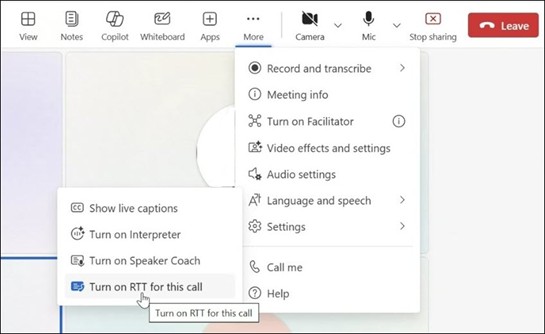
- תיבת דו-שיח של RTT מופיעה בחלון הפגישה כדי לאשר שאתה מפעיל את התכונה עבור כולם. בחר הפעל כדי להמשיך. לאחר מכן, החלונית RTT מופיעה בחלק התחתון של חלון הפגישה.

- הזן את ההודעה בתיבת הטקסט. בעת ההקלדה, משתתפים אחרים יראו את הטקסט.
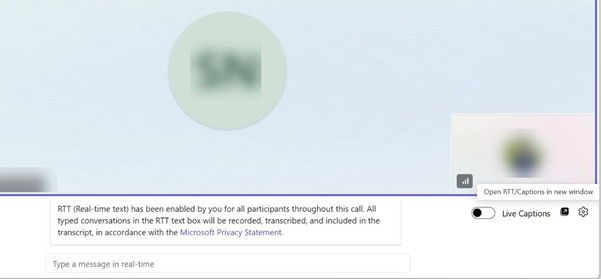
- כדי לפתוח את RTT בחלון חדש, בחר בלחצן פתח את RTT/כיתובים בחלון חדש בפינה השמאלית התחתונה של חלון הפגישה.
הערה
כאשר RTT מופעל, תקבל הודעה המצי כי "RTT (טקסט בזמן אמת) זמין עבור כל המשתתפים למשך כל הזמן של פגישה זו."
התאמה אישית של הגדרות כיתוב
כדי להתאים אישית את מצגת התוכן בלוח RTT, השתמש בתפריט הגדרות כיתוב. לקבלת מידע נוסף, עבור אל התאמה אישית של כיתובים.
בנושא זה
הפעל את RTT
כאשר RTT מופעל, המשתתפים יכולים להקליד הודעות בזמן אמת, כך שכולם יוכלו לראות טקסט בזמן שהוא נכתב לתקשורת מהירה יותר.
כדי להשתמש ב- RTT בפגישה, עבור אל פקדי הפגישה בחלק העליון של החלון ובחר פעולות נוספות>שפה לדיבור.
בחר בלחצן הפעל את RTT עבור שיחה זו.

תיבת דו-שיח של RTT מופיעה בחלון הפגישה כדי לאשר שאתה מפעיל את התכונה עבור כולם. בחר הפעל כדי להמשיך. לאחר מכן, החלונית RTT מופיעה בחלק התחתון של חלון הפגישה.
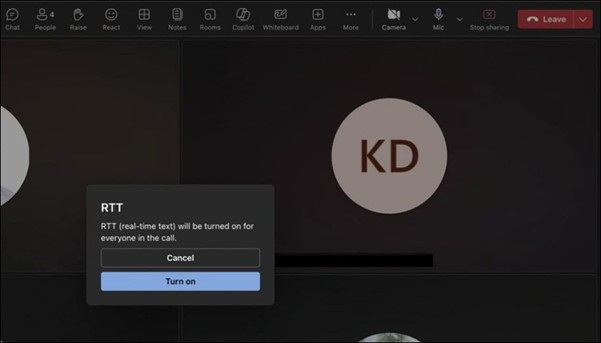
הזן את ההודעה בתיבת הטקסט. בעת ההקלדה, משתתפים אחרים יראו את הטקסט.
כדי לפתוח את RTT בחלון חדש, בחר בלחצן פתח את RTT/כיתובים בחלון חדש בפינה השמאלית התחתונה של חלון הפגישה.
הערה
כאשר RTT מופעל, תקבל הודעה המצי כי "RTT (טקסט בזמן אמת) זמין עבור כל המשתתפים למשך כל הזמן של פגישה זו."
התאמה אישית של הגדרות כיתוב
כדי להתאים אישית את מצגת התוכן בלוח RTT, השתמש בתפריט הגדרות כיתוב. לקבלת מידע נוסף, עבור אל התאמה אישית של כיתובים.
הפעל את RTT
כאשר RTT מופעל, המשתתפים יכולים להקליד הודעות בזמן אמת, כך שכולם יוכלו לראות טקסט בזמן שהוא נכתב לתקשורת מהירה יותר. בצע שלבים אלה כדי להפעיל טקסט בזמן אמת:
כדי להשתמש ב- RTT בפגישה, עבור אל פקדי הפגישה בתחתית המסך ובחר פעולות נוספות>הפעל את RTT עבור פגישה זו.
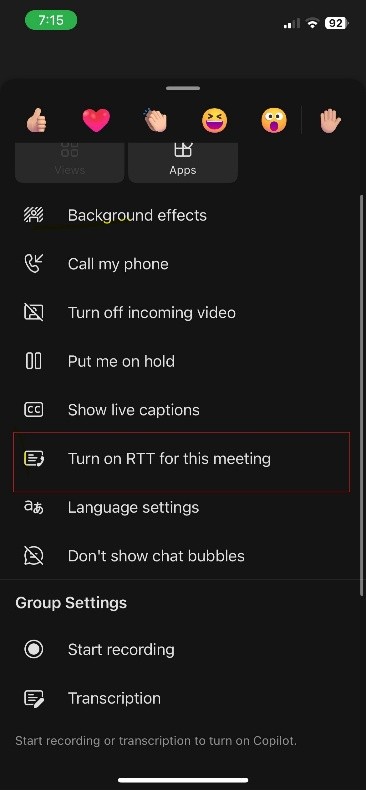
תיבת דו-שיח של RTT תופיע בחלון השיחה כדי להזכיר לך שאתה מפעיל את התכונה עבור כולם. בחר אישור כדי להמשיך.
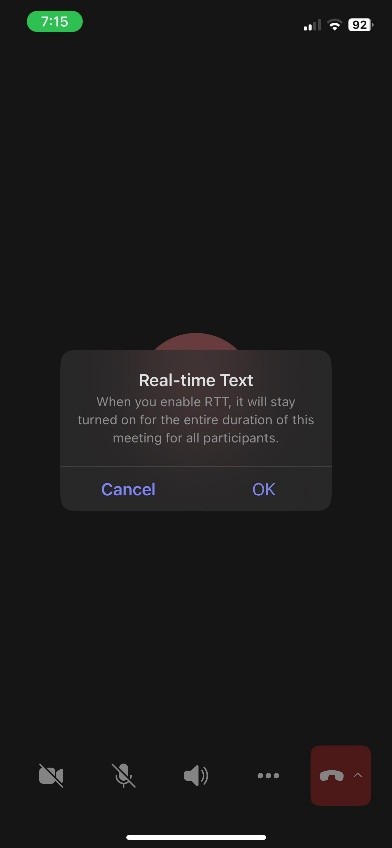
לוח RTT מופיע בחלון הפגישה. בעת ההקלדה, משתתפים אחרים יראו את הטקסט.
הערה
כאשר RTT מופעל, תקבל הודעה לפיה "טקסט בזמן אמת (RTT) זמין לכל משך הזמן של פגישה זו והיא מוצגת על-ידי כל המשתתפים."
הפעל את RTT
כאשר RTT מופעל, המשתתפים יכולים להקליד הודעות בזמן אמת, כך שכולם יוכלו לראות טקסט בזמן שהוא נכתב לתקשורת מהירה יותר. בצע שלבים אלה כדי להפעיל טקסט בזמן אמת:
כדי להשתמש ב- RTT בפגישה, עבור אל פקדי הפגישה בתחתית המסך ובחר פעולות נוספות>הפעל את RTT עבור פגישה זו.
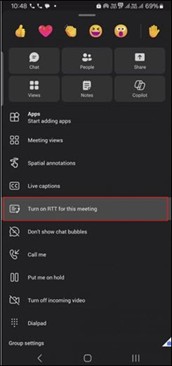
תיבת דו-שיח של RTT תופיע בחלון השיחה כדי להזכיר לך שאתה מפעיל את התכונה עבור כולם. בחר הפוך לזמין כדי להמשיך.

החלונית RTT מופיעה בחלון הפגישה. בעת ההקלדה, משתתפים אחרים יראו את הטקסט.
הערה
כאשר RTT מופעל, תקבל הודעה לפיה "טקסט בזמן אמת (RTT) זמין לכל משך הזמן של פגישה זו והיא מוצגת על-ידי כל המשתתפים."
בנושא זה
הפעל את RTT
כאשר RTT מופעל, המשתתפים יכולים להקליד הודעות בזמן אמת, כך שכולם יוכלו לראות טקסט בזמן שהוא נכתב לתקשורת מהירה יותר. בצע שלבים אלה כדי להפעיל טקסט בזמן אמת:
- כדי להשתמש ב- RTT בפגישה, עבור אל פקדי הפגישה בחלק העליון של החלון ובחר פעולות נוספות>שפה לדיבור.
- בחר בלחצן הפעל את RTT עבור שיחה זו.
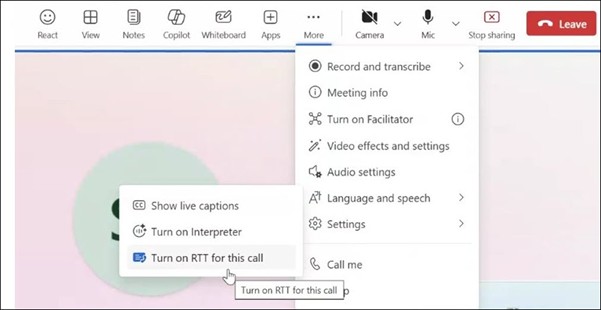
- תיבת דו-שיח של RTT מופיעה בחלון הפגישה כדי לאשר שאתה מפעיל את התכונה עבור כולם. בחר הפעל כדי להמשיך. לאחר מכן, החלונית RTT מופיעה בחלק התחתון של חלון הפגישה.
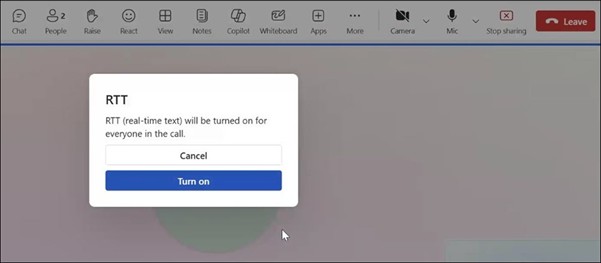
- הזן את ההודעה בתיבת הטקסט. בעת ההקלדה, משתתפים אחרים יראו את הטקסט.
- כדי לפתוח את RTT בחלון חדש, בחר בלחצן פתח את RTT/כיתובים בחלון חדש בפינה השמאלית התחתונה של חלון הפגישה.
הערה
כאשר RTT מופעל, תקבל הודעה המצי כי "RTT (טקסט בזמן אמת) זמין עבור כל המשתתפים למשך כל הזמן של פגישה זו."
התאמה אישית של הגדרות כיתוב
כדי להתאים אישית את מצגת התוכן בלוח RTT, השתמש בתפריט הגדרות כיתוב. לקבלת מידע נוסף, עבור אל התאמה אישית של כיתובים.
למידע נוסף
שימוש בכיתובים מוקפצים בפגישות Microsoft Teams
כלי נגישות עבור Microsoft Teams
שימוש בכיתובים חיים בפגישות Microsoft Teams
