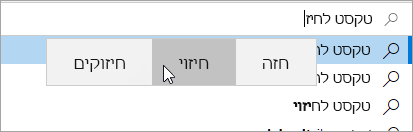
הפעל הצעות טקסט ב- Windows כדי להשלים במהירות מילים מאתגרות ולהמשיך לעבוד ביעילות. בעת ההקלדה, הצעות מופיעות מעל הסמן, ובאפשרותך לבחור בקלות את הסמן הרצוי. המילים צפויות בהתבסס על האיות שלך; בעת הקלדת אותיות נוספות, יופיעו הצעות חדשות ומדויקות יותר.
בחר
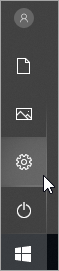
 התחל>
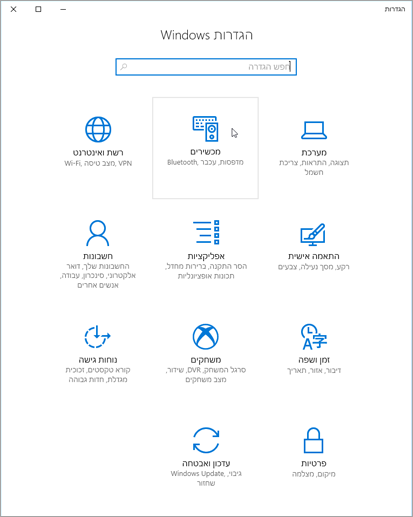
התחל> הגדרות. לחלופין, הקש על מקש סמל Windows+I כדי לפתוח את הגדרות Windows.
בהגדרות Windows, בחר
 שפת & זמן.
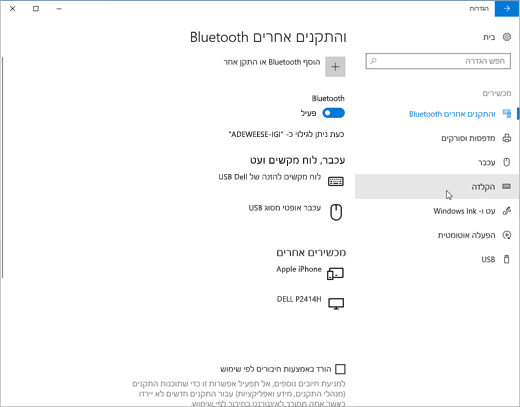
בתפריט time & language, בחר
 Typing Typing.
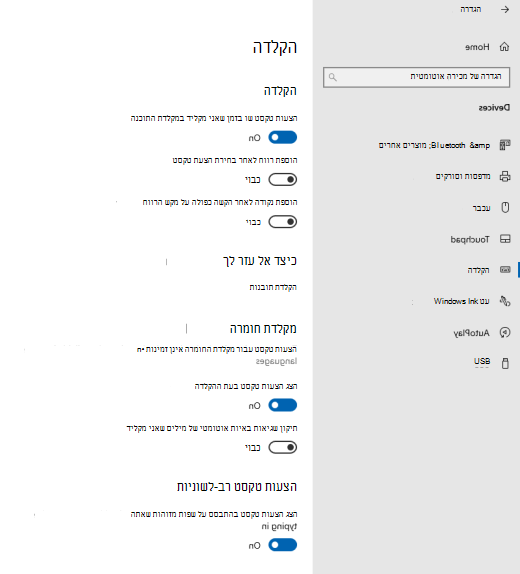
בתפריט הקלדה , הפעל את הבורר הצג הצעות טקסט בעת הקלדה בלוח המקשים הפיזי. פעולה זו מאפשרת הצעות טקסט בעת הקלדה בלוח מקשים פיזי.

אם ברצונך להשתמש בחיזוי טקסט בכמה שפות, הפעל את הבורר הצעות טקסט רב-לשוניות .
לאחר עדכון ההגדרות, נסה להקליד, לדוגמה, הודעת צ'אט ב- Microsoft Teams, מסמך ב- Word או הערה לפרסום בבלוג בדפדפן האינטרנט שלך. מילים מוצעות מופיעות בעת ההקלדה.
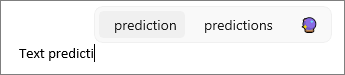
כדי להוסיף הצעה, בצע אחת מהפעולות הבאות:
- בחר אותו באמצעות העכבר, או באמצעות מגע (אם המחשב שלך תומך בזה).
- הקש על מקש חץ למעלה, השתמש במקשי החצים שמאלה וימינה כדי לנווט אל ההצעה הרצויה ולאחר מכן הקש Enter כדי לבחור.
כדי להתעלם מההצעות מבלי להוסיף אף אחת מהן, לחץ מחוץ לחלון ההצעות או הקש Esc.