תמוך בקריאה וכתיבה על-ידי שימוש בתצוגת קריאה מודרנית להתאמה אישית של מראה מסמכי Word תוך כדי קריאה ועריכה. תצוגת קריאה מודרנית מעניקה אפשרויות לחוויה נוחה וקלה לעיבוד בכך שהיא מאפשרת להאזין להקראה בקול רק של הטקסט או להתאים את מראה הטקסט על-ידי שינוי של המרווחים, הצבע ועוד.
מחפש אפשרויות נוספות להאזין למסמכי Word שלך? בדוק את האפשרות האזנה למסמכי Word שלך למידע נוסף.
בחר את גירסת Word שאתה משתמש בה להלן:
טיפ: הסרטון לא בשפה שלך? נסה לבחור כתוביות סמויות .
.
בנושא זה
שימוש בתצוגת קריאה מודרנית ב- Word לשולחן העבודה
- פתח את מסמך Word.
- בחר את הכרטיסיה 'תצוגה' ולאחר מכן בחר 'תצוגת קריאה מודרנית
 '. תצוגת קריאה מודרנית תפעיל חוויה במסך מלא.
- בחר אפשרויות לתצוגת קריאה מודרנית שמתאימות לך מרצועת הכלים.
- לאחר שתלחץ על מסמך ה- Word כדי לקרוא או לערוך אותו, רצועת הכלים של תצוגת קריאה מודרנית תתכווץ. כדי שרצועת הכלים תהיה גלויה, כך שתוכל לשנות את הגדרות 'תצוגת קריאה מודרנית' או לסגור את 'תצוגת קריאה מודרנית', בחר בלחצן 'סגור תצוגת קריאה מודרנית'.

התכונה 'רוחב עמודה' משנה את אורך השורות כדי לשפר את ההתמקדות וההבנה.
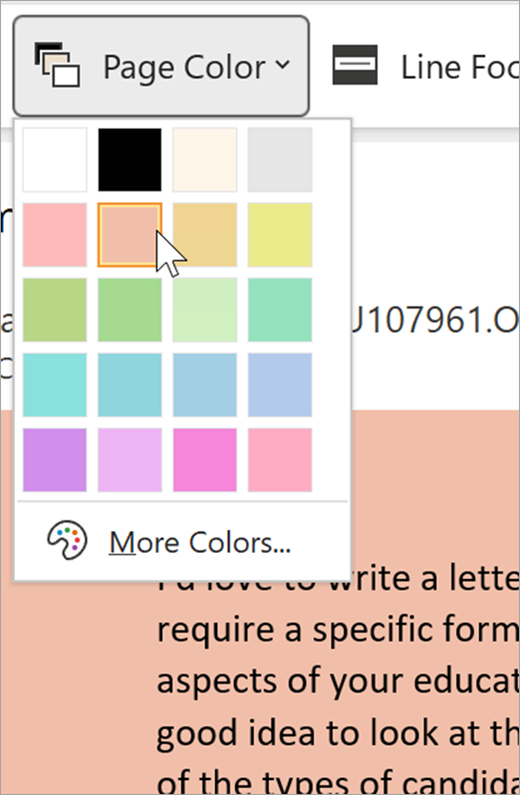
'צבע עמוד ' מאפשר סריקה קלה של טקסט בצורה שמאמצת פחות את העיניים.
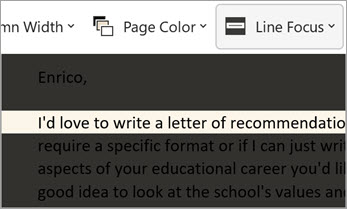
התכונה 'התמקדות בשורות' מסירה גורמים המסיחים את הדעת כדי שתוכל לעבור על המסמך, שורה אחר שורה. תוכל לשנות את ההתמקדות ולהציג שורה אחת, שלוש שורות או חמש שורות בכל פעם.
מרווח טקסט מגדיל את המרווח בין מילים, תווים ושורות.
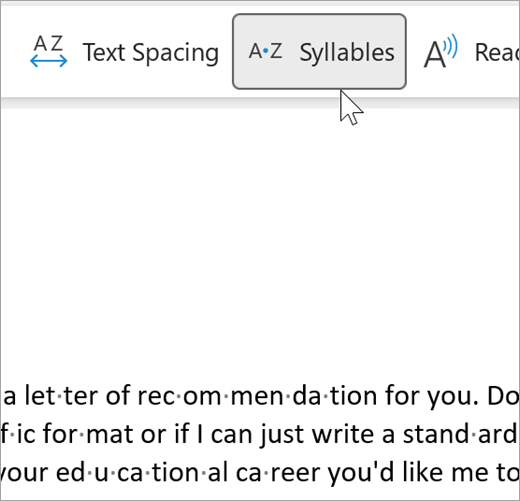
'הברות' מציג מעברים בין הברות, כדי לשפר את זיהוי המילים וההגייה.
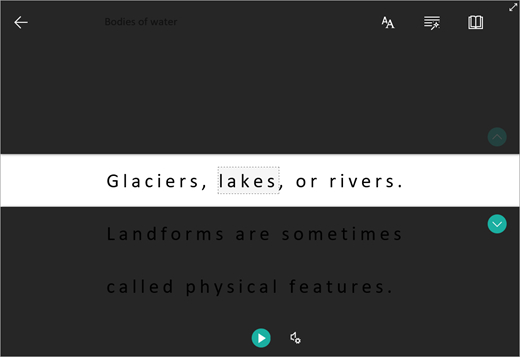
התכונה 'קרא בקול רם ' מסמנת כל מילה בעת הקראת המסמך עבורך.
בחר את הסמל הגדרות ולאחר מכן:
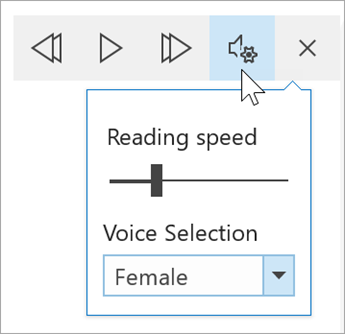
גרור את הפקד מהירות קריאה כדי לכוונן את מהירות הקריאה. הזז אותו ימינה כדי להקטין את המהירות או שמאלה כדי להגדיל את המהירות. הקש על הפעל כדי לשמוע את המהירויות השונות.
השתמש בתפריט הנפתח בחירת קול כדי לבחור קולות שונים עבור הקורא. בחר קול ולאחר מכן לחץ על הפעל כדי לשמוע אותו.
בחר X כדי לסגור את התכונה 'קרא בקול רם'
עצה
עבור ישירות לתכונה 'קרא בקול רם' בלחיצה באמצעות לחצן העכבר הימני בכל מקום במסמך ובחירה באפשרות קרא בקול רם.
הגדרות שפה
כדי לשנות את השפה עבור תצוגת קריאה מודרנית, בחר 'סקירה', 'שפה' ולאחר מכן 'שפה' ובחר 'הגדר שפת הגהה'. תוכל לבחור שפה משם.
משאבים נוספים:
סגור תצוגת קריאה מודרנית
בחר את הכרטיסיה תצוגה ולאחר מכן בחר תצוגת קריאה מודרניתולאחר מכן בחר סגור תצוגת קריאה מודרנית.
קיצורי מקשים עבור 'קרא בקול רם'
התחלה או יציאה של 'קרא בקול רם': Ctrl+Alt+מקש רווח
השהה או הפעל קרא בקול רם: Ctrl+מקש רווח
האצת מהירות הקריאה: Alt+חץ ימינה
האטת מהירות הקריאה: Alt+חץ שמאלה
הקראת הפסקה הקודמת: Ctrl+חץ שמאלה
הקראת הפיסקה הבאה: Ctrl+חץ שמאלה
שימוש בתצוגת קריאה מודרנית ב- Word עבור macOS
עבור אל ' הצג>כלי למידה' ובחר את האפשרויות:
הפקודה רוחב עמודה משנה את אורך השורות כדי לשפר את ההתמקדות וההבנה.
'צבע עמוד ' מאפשר סריקה קלה של טקסט בצורה שמאמצת פחות את העיניים.
הפקודה מרווח טקסט מגדילה את המרווח בין מילים, תווים ושורות.
הפקודה הברות מציגה מעברים בין הברות כדי לשפר את הזיהוי וההגייה של מילים.
הפקודה קרא בקול רם מאפשרת לך לשמוע את המסמך, כשכל מילה מסומנת במקביל.
הערה
השתמש בפקדי ההפעלה כדי להפעיל ולהפסיק את המלל הנלווה, לשנות את מהירות ההקראה ולעבור בין קולות ההקראה.
בנושא זה
שימוש בתצוגת קריאה מודרנית ב- Word עבור האינטרנט
- בחר את האפשרות תצוגה ולאחר מכן תצוגת קריאה מודרנית. המסמך ייפתח בתבנית מסך מלא.

שימוש בתצוגת קריאה מודרנית
לאחר פתיחת המסמך בתצוגת קריאה מודרנית, תוכל לבצע אחת או יותר מהפעולות הבאות, בהתאם לאופן שבו ברצונך להתמקד בתוכן במסמך שלך.
- כדי לשמוע את הפיסקאות המוקראות לך, בחר בלחצן הפעל .
- כדי להאזין מנקודה מסוימת בעמוד, בחר מילה זו.
אפשרויות קול
בחר את סמל גלגל השיניים כדי לפתוח את הגדרות הקול.
המחוון מהירות קול קובע את מהירות ההפעלה של הקורא.
- בחר מהירות קול ולאחר מכן גרור את הפקד ימינה או שמאלה. הזז אותו ימינה כדי להקטין את המהירות או שמאלה כדי להגדיל את המהירות.
- בחר קול מועדף, זכר או נקבה.
- הקש על הפעל כדי לשמוע את המהירויות והקולות השונים.
אפשרויות טקסט
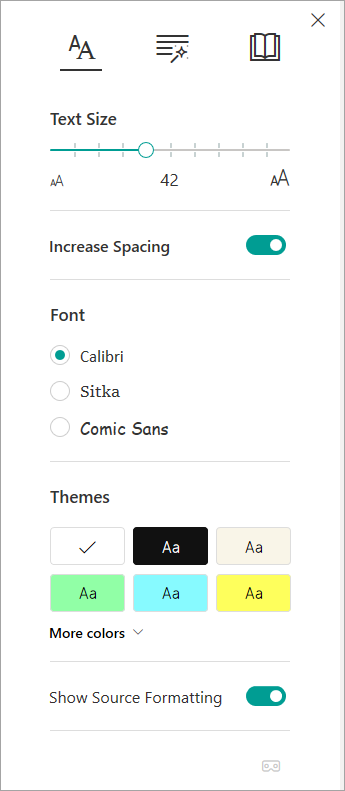
באפשרותך לשנות את מראה המסמך באמצעות אפשרויות טקסט. הבחירות שתבצע באפשרויות הטקסט יכולות לעזור לך להסיר הסחות חזותיות ולשפר את קריאות הטקסט.
תפריט אפשרויות טקסט מאפשר לך:
- לשנות את גודל הטקסט
- הקטנת העומס בין אותיות
- שינוי הגופן
- שינוי צבע הרקע
חלקי הדיבר
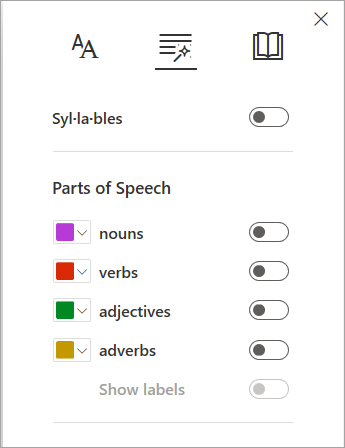
האפשרות חלקי הדיבר שולטת בסימון דקדוק ועוזרת לקוראים להבין משפטים מורכבים.
- כדי להשתמש בה, בחר חלקי הדיבר (הלחצן נראה כמו שלושה ספרים).
- בחר את התוכן שיסומן:
- האפשרות הברות מפצלת מילים על-ידי הצגת נקודות קטנות בין ההברות.
- תחת חלקי הדיבר, הפעל את שמות עצם, פעלים או שמות תואר כדי לסמן כל שם עצם, פועל או שם תואר בעמוד בצבע התואם לצבע התווית.
העדפות קריאה
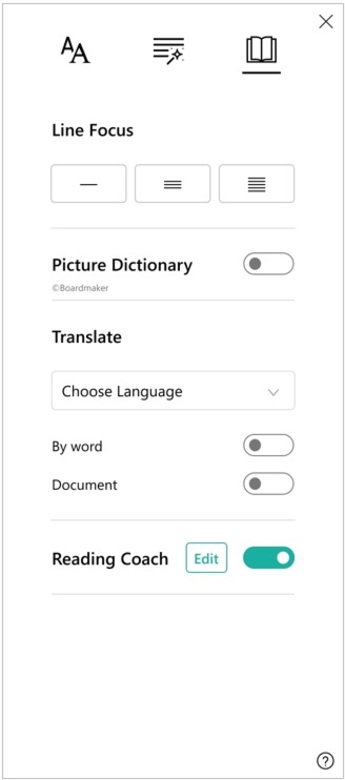
- התכונה התמקדות בשורות מאפשרת לקוראים למקד את חוויית הקריאה על-ידי סימון קבוצות של שורה אחת, שלוש שורות או חמש שורות בחומר שנבחר בתצוגת קריאה מודרנית.
- התכונה מילון תמונות מאפשרת לך ללחוץ על כל מילה שהיא ולהציג תמיכה חזותית. ניתן גם לשמוע הקראה של המילה בקול רם.

-
התכונה 'תרגם ' מאפשרת לך להציג מילה שנבחרה או את המסמך כולו בשפה המועדפת עליך.

-
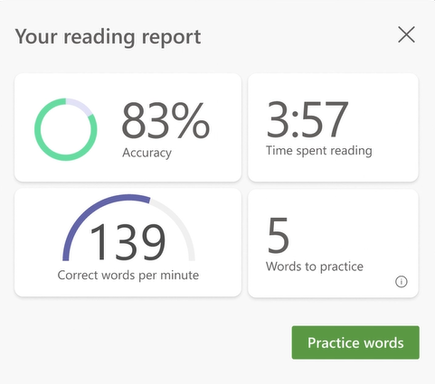
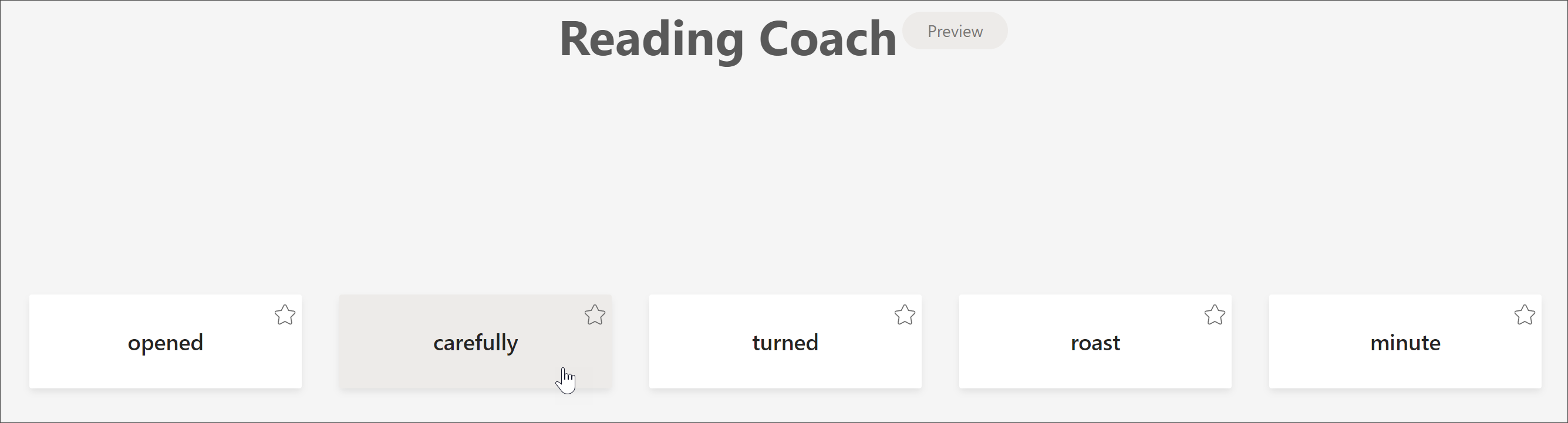
'מאמן הקריאה ' מאפשר לך לתרגל קריאה בקול רם, מספק דוח על מהירות הקריאה ודיוקך, ולאחר מכן מזהה את חמש המילים שהתקשית להשתמש בהן הכי הרבה ומספק הזדמנות נתמכת לתרגל שוב את המילים.
השתמש בלחצנים הדו-מצביים כדי להתאים את העדפות הקריאה.
קיצורי מקשים עבור תצוגת קריאה מודרנית
השתמש בקיצורי מקשים כדי לנווט.
-
חץ למעלה/למטה גלילה שורה אחר שורה
-
Page Up/Page Down גלילה מסך אחר מסך
-
חץ ימינה/שמאלה מעבר אל העמוד הקודם/הבא במחברת OneNote
-
מקש Esc סוגר את הקורא או את התפריט
-
Tab התקדמות לפקד הבא בהגדרות תצוגת קריאה מודרנית
-
מקש הרווח בוחר את הכלי הנוכחי
סגור תצוגת קריאה מודרנית
בחר את החץ חזרה או הקש על Esc בלוח המקשים כדי לצאת תצוגת קריאה מודרנית.

חשוב
כדי להגן על אבטחת המסמכים שלך, תצוגת קריאה מודרנית אינה זמינה עבור מסמכים מוגנים ב- Word באינטרנט. עם זאת, כדי לשפר את מידת הקריאות עבור מסמכים מוגנים, באפשרותך לנסות:
- פתיחת המסמך ביישום שולחן העבודה של Word כדי להשתמש ב'תצוגת קריאה מודרנית' עבור מסמכים מוגנים.
- הערך את תווית האבטחה של המסמך ועדכן אותה במידת הצורך.
- כוונן ידנית את סגנון הגופן, המרווח או ערכת הנושא.
נסה את 'תצוגת קריאה מודרנית' ב- Word
תמוך בקריאה וכתיבה על-ידי שימוש בתצוגת קריאה מודרנית להתאמה אישית של מראה מסמכי Word תוך כדי קריאה ועריכה. נסה זאת היום ב- Word באינטרנט.
שימוש בתצוגת קריאה מודרנית ב- Word עבור iPad
חלק מכלי תצוגת קריאה מודרנית זמינים ב- Word עבור iPad. כדי להפעיל תצוגת קריאה מודרנית בזמן קריאה או עריכה של מסמך Word:
- בחר תצוגה

2. בחר תצוגת קריאה מודרנית

3. בחר מבין הכלים הבאים כדי להפוך את המסמך שלך לנוח יותר לקריאה ולעריכה.
- בחר רוחב עמודה כדי לשנות את אורך השורה. כך ניתן לשפר את ההתמקדות ואת ההבנה.


- בחר מרווח טקסט כדי להגדיל את המרחק בין תווים.
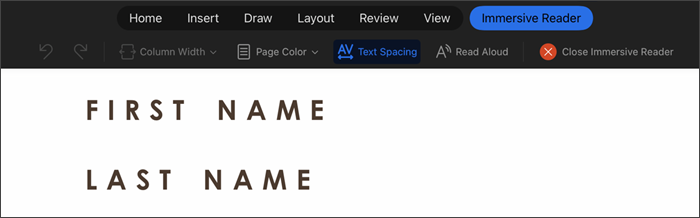
- בחר 'סגור תצוגת קריאה מודרנית' כדי לסגור את חוויית הסיוע ולחזור למסמך Word בעיצובו.
תמיכה בשפות
שפות ומוצרים הנתמכים בתצוגת קריאה מודרנית