יציאה מ- Microsoft 365 או מאפליקציות Office מאפשרת לך לנתק את היישום מהשירותים כגון OneDrive, להסיר את ההגדרות שלך ולנקות את רשימת המסמכים הנמצאים בשימוש תכוף. באפשרותך לצאת מ- Microsoft 365 או מ- Office מתוך כל יישום של Microsoft 365 או Office. באפשרותך גם להשתמש בדפדפן אינטרנט כדי לצאת מ- Microsoft 365 או מ- Office מרחוק.
הערה
- אם אתה משתמש ב- Microsoft 365, עליך להישאר מחובר כדי ש- Office יישאר מופעל. אם תצא, Office יבקש ממך להיכנס מחדש. לקבלת מידע נוסף, ראה מה קורה כאשר אתה מתנתק מ- Office.
- יציאה מיישום של Office אינה משפיעה על סינכרון OneDrive במחשב או במכשיר הנייד שלך. כדי לצאת מ- OneDrive, קרא כיצד להסיר חשבון ב- OneDrive.
מ- Microsoft 365 או מ- Office עבור PC
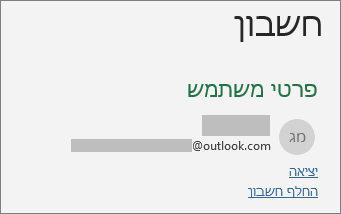
- בכל יישום Microsoft 365 או Office, עבור אל חשבון>קובץ (או חשבון Office ב - Outlook) >יציאה.
- סגור את כל יישומי Microsoft 365 או Office.
מ- Microsoft 365 או Office עבור Mac
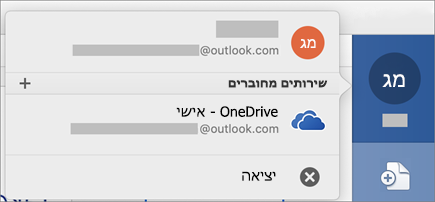
- בכל יישום של Microsoft 365 או Office, בחר את שם היישום Microsoft 365 או Office בתפריט העליון.
- בחר יציאה.
- צא מכל יישומי Microsoft 365 או Office.
ב- Microsoft 365 או ב- Office Online
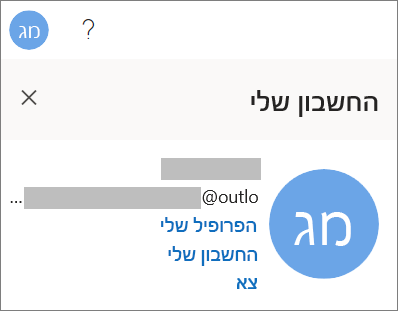
- בחר את התמונה או את ראשי התיבות שלך.
- בחר יציאה.
באפליקציות Microsoft 365 או Office למכשירים ניידים
עבור iPhone ו- iPad:
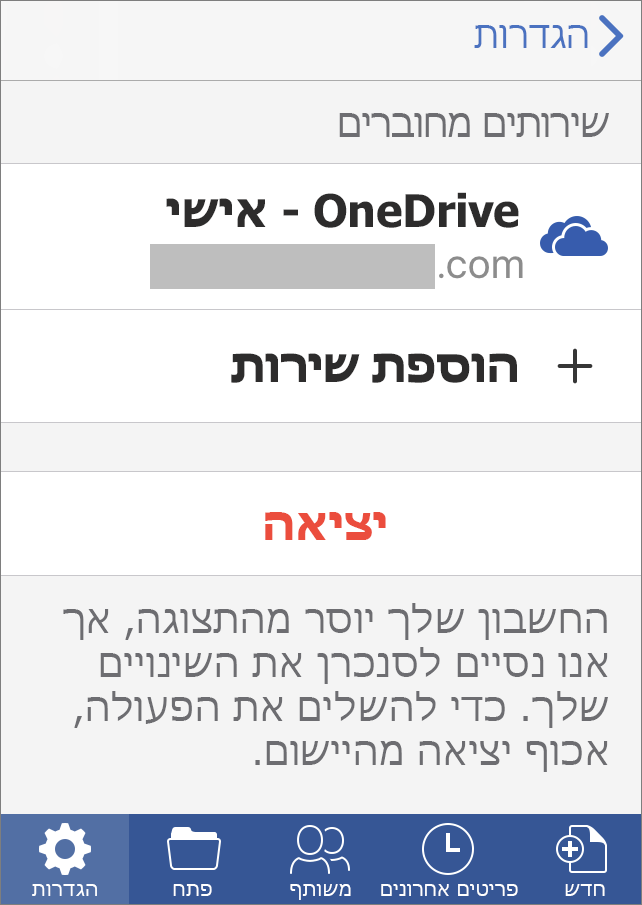
- בכל אפליקציה של Microsoft 365 או Office, הקש על חשבון> הקש על החשבון שבו אתה משתמש.
- הקש שוב על יציאה>מהתנתקות כדי לאשר.
- סגור את כל יישומי Microsoft 365 או Office.
עבור Android או Chromebook:
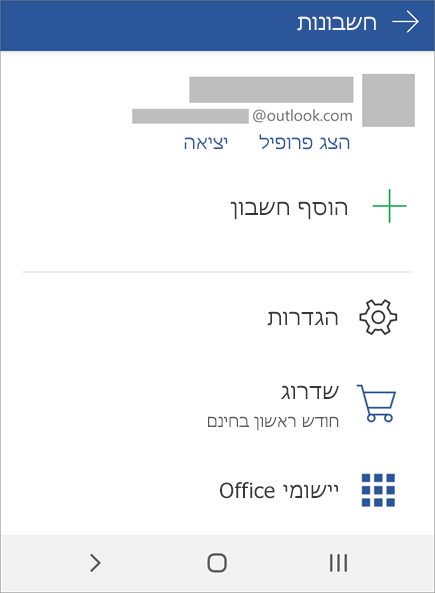
- ביישום Microsoft 365 או Office כלשהו, מהמסך אחרונים , הקש על סמל האדם.
- הקש על שמך (אל תקיש על 'הצג פרופיל').
- הקש שוב על יציאה>מהתנתקות כדי לאשר.
- סגור את כל יישומי Microsoft 365 או Office.
דרך דפדפן אינטרנט
אם אין לך גישה למחשב PC או Mac שבו אתה מחובר, באפשרותך לצאת מרחוק דרך דפדפן אינטרנט. ייתכן ש- Microsoft 365 או Office יחלפו עד 72 שעות כדי לזהות שאתה יוצא.
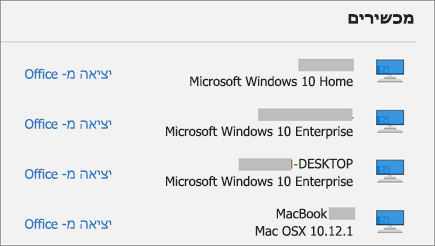
- מכל מכשיר, עבור אל חשבון Microsoft שלך, דף ההתקנות והיכנס באמצעות חשבון Microsoft שלך, אם תתבקש לעשות זאת.
- תחת מכשירים, אתר את המכשיר שבו ברצונך לצאת מ- Microsoft 365 או מ- Office.
- בחר יציאה מ- Microsoft 365 או Office.