
באפשרותך לייבא מועדפים וסיסמאות מדפדפנים אחרים, כולל Internet Explorer, Google Chrome, או מקובץ HTML או CSV.
ייבוא מדפדפנים אחרים
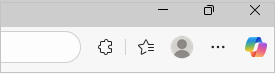
פתח את Microsoft Edge ובחר הגדרות ועוד
 >.
>. 
בהגדרות פרופילים, בחר ייבוא נתוני דפדפן.
בחר אחת מהאפשרויות הבאות:
- כדי לייבא מ- Google Chrome, בחר ייבוא לצד ייבוא נתונים מ- Google Chrome.
- כדי לייבא מ- Internet Explorer, בחר ייבוא לצד ייבוא נתונים מ- IE11.
תחת בחר מה לייבא, בחר את האפשרויות שברצונך לייבא, כגון מועדפים או סימניות.
בחר יבא.
כאשר הייבוא מסתיים, תראה הודעה. בחר סיום.
ייבוא מקובץ
- פתח את Microsoft Edge ובחר הגדרות ועוד>.
- בהגדרות פרופילים , בחר ייבוא נתוני דפדפן.
- תחת מיקומי ייבוא אחרים, בחר בלחצן יבא לצד יבא נתוני דפדפן כעת.
- ברשימה ייבוא מ, בחר מועדפים או קובץ HTML של סימניות.
- בחר באפשרות בחר קובץ וחפש את הקובץ שיצרת כאשר ייצאת מועדפים מדפדפן אחר.
- בחר את הקובץ שבו ברצונך להשתמש ולאחר מכן בחר פתח.
- כאשר הייבוא מסתיים, תראה הודעה. בחר בצע.
המועדפים המיובאים מופיעים בתיקיה בסרגל המועדפים. התיקיה עשויה להיקרא מיובאת.
ייבוא סיסמאות מקובץ CSV
- פתח את Microsoft Edge ובחר הגדרות ועוד>.
- בהגדרות פרופילים , בחר ייבוא נתוני דפדפן.
- עבור אל מיקומי ייבוא אחרים ובחר בלחצן יבא לצד יבא סיסמאות כעת.
- בתפריט ייבוא מ , בחר קובץ CSV של סיסמאות.
- בחר באפשרות בחר קובץ וחפש את הקובץ שיצרת כאשר ייצאת מדפדפן אחר.
- בחר את הקובץ שבו ברצונך להשתמש ולאחר מכן בחר פתח.
- כאשר הייבוא מסתיים, תראה הודעה. בחר בצע.
הסיסמאות המיובאות שלך מתווספות לסיסמאות השמורות שלך ב- Microsoft Edge.