
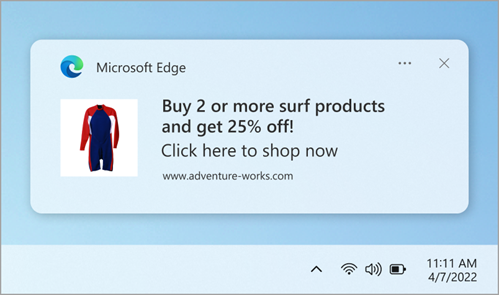
הודעות על אתרי אינטרנט מופיעות בפינה השמאלית התחתונה של המסך והן מוצגות גם במרכז ההודעות. כאשר הודעות מופעלות עבור אתר אינטרנט, הן עדיין יופיעו גם אם Microsoft Edge  סגור.
סגור.
הערה
אם אתה מקבל פריטים מוקפצים לא רצויים, שאינם זהים להודעות על אתרי אינטרנט, ראה חסימת פריטים מוקפצים ב- Microsoft Edge. פריטים מוקפצים הם פרסומות, הודעות, הצעות והתראות שנפתחות בחלון הדפדפן הנוכחי, בחלון חדש או בכרטיסיה אחרת,
כיצד להפסיק הודעות על אתרי אינטרנט ב- Microsoft Edge
באפשרותך להסיר או לחסום הודעות עבור אתרי אינטרנט בודדים בדרכים הבאות:
הסרה או חסימה של הודעות בהגדרות Edge
ב- Edge, עבור אל הגדרות ועוד
 בפינה השמאלית העליונה של חלון הדפדפן.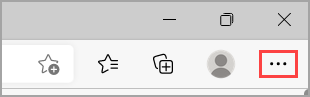
בחר הגדרות
 >פרטיות, חיפוש ושירותים הרשאות אתר > כל > האתרים.
בחר את אתר האינטרנט שעבורו ברצונך לחסום הודעות, אתר את ההגדרה הודעות ובחר חסום מהתפריט הנפתח.
ניהול הודעות משורת הכתובת של הדפדפן
כדי לבדוק או לנהל הודעות בעת ביקור באתר אינטרנט שכבר נרשמת אליו כמנוי, בצע את השלבים הבאים:
בחר הצג פרטי אתר
 מימין ל שורת הכתובת שלך.
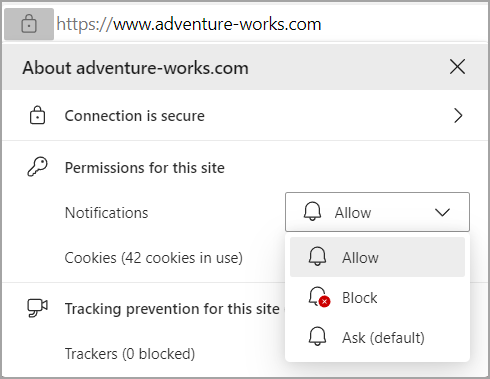
תחת הרשאות עבור הודעות אתר>זה, בחר חסום מהתפריט הנפתח.
הערה
באפשרותך להירשם מחדש כמנוי להודעות של אתר אינטרנט בעתיד על-ידי חזרה לתפריט הזה ובחירה באפשרות אפשר.
כדי ללמוד כיצד לגשת למרכז ההודעות, ראה איתור ההודעות וההגדרות המהירות /הפעולות שלך.