
כיצד לפרסם תוכן ב- MSN באמצעות תוסף WordPress
אם אתה משתמש ב- WordPress כדי לנהל תוכן באתר שלך, באפשרותך לסנכרן פרסומים ישירות עם MSN באמצעות תוסף MSN WordPress. מדריך זה ינחה אותך לאורך האופן שבו תוכל להתקין את התוסף, לפרסם רשומות בודדות או רשומות אצווה, לפתור בעיות ולהימנע מבעיות כפולות. השתמש במצב 'עורך' עבור מצב מותאם אישית של מטה-נתונים והזנה לפרסום אוטומטי.
במאמר זה
כיצד להתקין את תוסף MSN WordPress
כיצד לפרסם תוכן באמצעות מצב 'עורך'
כיצד לפרסם תוכן באמצעות מצב הזנה
כיצד להתקין את תוסף MSN WordPress
היכנס לאתר WordPress שלך עם הרשאות מנהל מערכת.
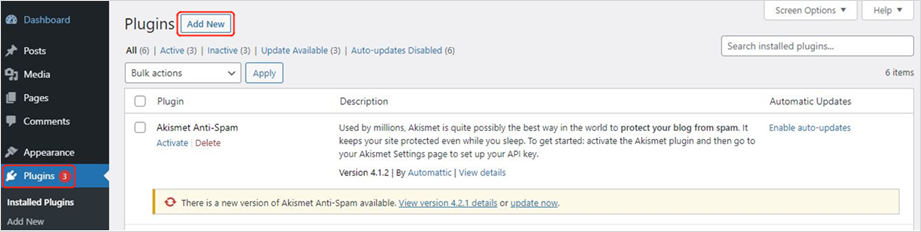
בסרגל הניווט מימין, לחץ על תוספים > הוסף חדש.
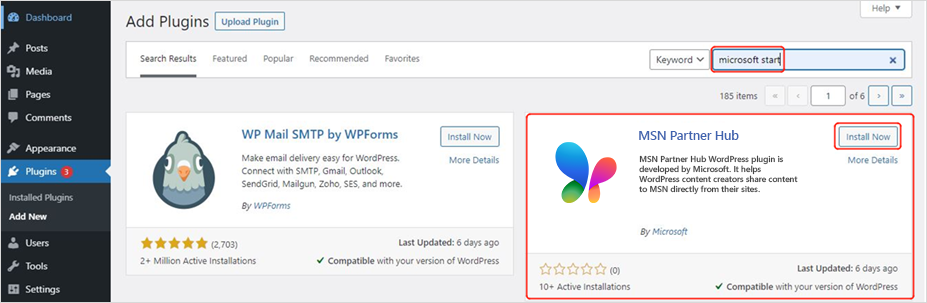
הקלד MSN בסרגל החיפוש.
לחץ על התקן כעת ולאחר מכן על הפעל.
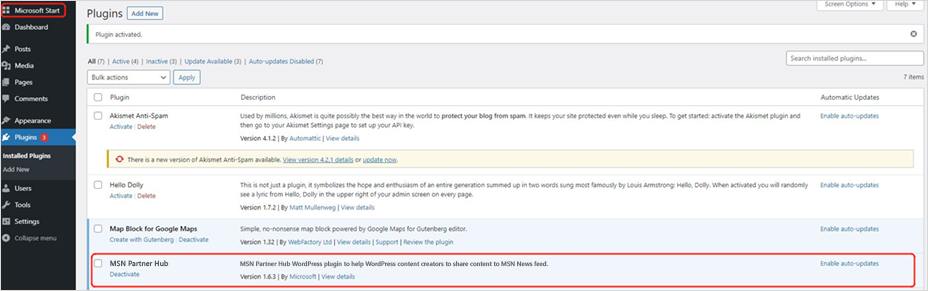
לאחר ההתקנה, תראה את מרכז השותפים של MSN שמופיע תחת תוספים מותקנים ומודול מרכז השותפים של MSN בפינה הימנית העליונה.
אם אתה זקוק לסיוע, פנה לתמיכה ב- WordPress או לספק האירוח שלך.
כיצד לפרסם תוכן באמצעות מצב 'עורך'
בלוח המחוונים של WordPress, לחץ על MSN בסרגל הניווט הימני העליון.
ודא שנכנסת באמצעות הרשאות מנהל מערכת או עורך.
אם תתבקש, לחץ על התחבר מחדש והיכנס באמצעות אישורי MSN Partner Hub שלך.
בהגדרות בלוח המחוונים של WordPress, בחר תוכן ולאחר מכן פרסם לפי עורך.

קבע את הגדרות הכתיבה לשימוש בעורך החסימה כברירת המחדל עבור כל המשתמשים. באפשרותך גם לאפשר למשתמשים לעבור בין עורכת אם אתה מעוניין בכך.
בחר פרסומים בניווט הימני, בחר פרסום ולחץ על ערוך.
לחץ על סמל MSN בפינה השמאלית העליונה והחלף את המצב פרסם ל- Microsoft למצב מופעל.

בחר את הרשומה שברצונך לסנכרן עם מרכז השותפים של MSN וודא שהיא עומדת בדרישות תאימות התוכן. ערוך מטה-נתונים כגון קטגוריה, תגיות, מיקום וכתובת URL קנונית לפי הצורך. ניתן לפרסם מחדש פרסומים ירוקי-עד בנפרד.
כדי לפרסם , לחץ על פרסם או לחץ על סמל Microsoft בחלק הימני העליון כדי לפתוח את חלון הפרסום.
הוסף תמונה מוצגת (ודא שהיא עומדת בדרישות זכויות התמונה).
כתוב סיכום קצר, בחר קטגוריה, הוסף תגיות ובחר מיקום. סמן את הרשומה בדגל כ'מקומי ', אם הדבר ישים.
הערה
באפשרותך לפרסם מחדש רשומות ירוקות-עד באמצעות אותם שלבים. תאריך הפרסום ב- MSN ישקף את תאריך הפרסום מחדש.
כיצד לפרסם תוכן באמצעות מצב הזנה
נווט אל תוכן > הגדרות > MSN.
בחר פרסם באופן אוטומטי פרסומים חדשים ב- Microsoft.

לאחר ההגדרה, פרסומים חדשים יפורסמו באופן אוטומטי ב- MSN.
הערה
הזנה זו מתרחשת מדי 15 דקות בערך. התאמה אישית של מטה-נתונים בודדים אינה נתמכת במצב זה.
כיצד לייבא תוכן באצווה
כרזה של הודעה תופיע ב- WordPress אם יש לך רשומות מרובות שלא פורסם.
בחר מתוך האפשרויות הבאות:
- יבא הכל בבת אחת
- עריכת זה אחר זה (עבור מטה-נתונים בודדים)
- בטל
פרסומים המיובאים בצובר ישתף את אותם מטה-נתונים.
כיצד להימנע מכפילויות
אם הפעלת הזנה ב'מרכז השותפים של MSN':
- הגדר את תוסף MSN WordPress כך שלא יפורסם באופן אוטומטי ב- Microsoft.
- פעולה זו מונעת הופעה של פרסומים כפולים ב- MSN.
בעיות נפוצות בתצוגת תוכן
תוכן חסר
- רכיבים גרפיים מבוססי JavaScript או רכיבים שאינם נתמכים (לדוגמה, <>טופס, תמונות עם היפר-קישורים) מסוננים.
פריסה לא במקומה
- פריסות מעורבות של תמונת טקסט עשויות לעבד תמונות בפיסקאות נפרדות.
- CSS מותאם אישית לא יוחל.
פתרון
- החלף רכיבים גרפיים מוטבעים בטקסט היפר-קישור.
- בצע את מפרטי התוכן של הזנת MSN לקבלת עיצוב נתמך.
כיצד לבטל פרסום של תוכן
- עבור אל תוכן ניהול רכזת השותפים > של > MSN.
- בחר את הרשומה ולחץ על בטל פרסום.
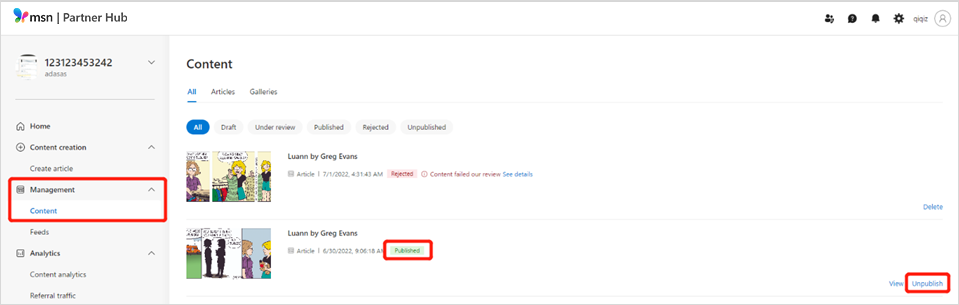
חשוב
הימנע משימוש ב'מחק', מכיוון שהיא מסירה לצמיתות את הרשומה.
אם אינך מתכנן לפרסם מחדש את הרשומה ב- MSN, זכור לבטל את האפשרות פרסם ב- Microsoft במצב עורך החסימות עבור הרשומה ב- WordPress כדי שהיא לא תתפרסם שוב כאשר תעדכן את הרשומה.
כיצד לבדוק את מצב הפרסום
באמצעות תוסף WordPress
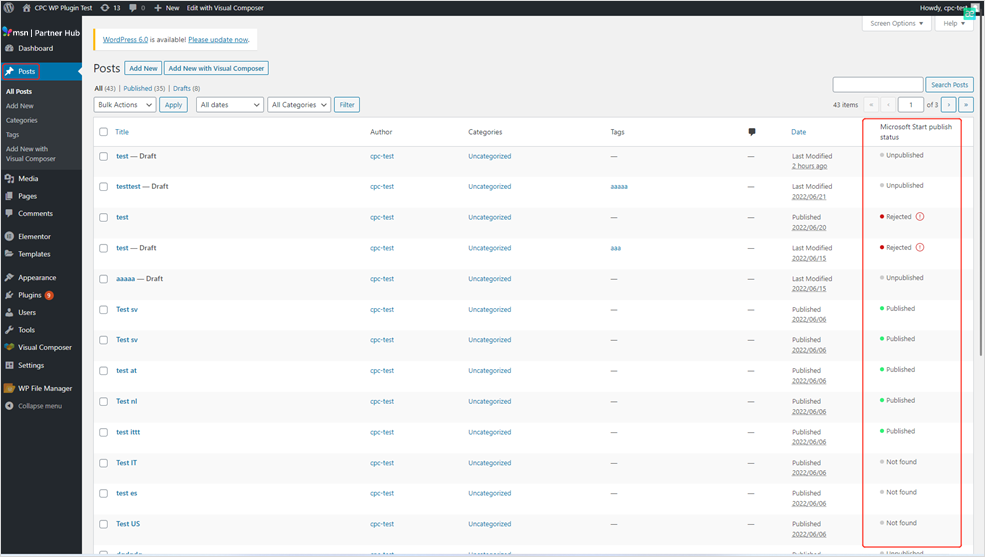
- ודא שמצב פרסום לפי עורך פעיל.
- עבור אל כל הפרסומים.
- בדוק את העמודה מצב פרסום MSN.
דרך מרכז השותפים של MSN
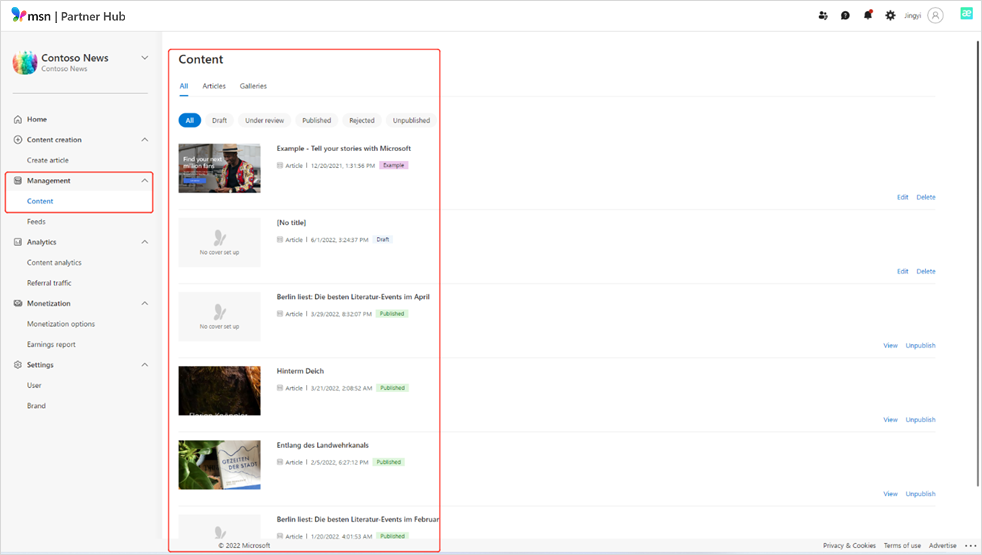
- עבור אל תוכן > ניהול.
- סקור את המצב (לדוגמה, טיוטה, תחת סקירה, פורסם, נדחה) בלוח המחוונים של מרכז השותפים של MSN.
הערה
פרסומים שנדחו עשויים להיות ערערים אם הם מצייתים להנחיות עיצוב ותוכן.
כיצד לקבל עזרה ולפתור בעיות
תוסף WordPress כולל מרכז עזרה מוכלל אשר יכול לספק תשובות לשאלות נפוצות. פשוט לחץ על סימן השאלה הכחול בפינה השמאלית התחתונה של המסך כדי לפתוח את לוח מרכז העזרה. השתמש בתיבת החיפוש בחלק העליון של לוח זה כדי לחפש תשובות הקשורות לבעיה שלך.
באפשרותך להשתמש בלוח מרכז העזרה כדי לאבחן בעיות בהזנה שלך. פשוט לחץ על לחצן סימן השאלה והקש על הפעל בדיקת תקינות בחלק התחתון של הלוח ולאחר מכן פעל בהתאם להנחיות.
עצה
ודא שתוסף ה- Plugin שלך מתעדכן לגירסה העדכנית ביותר לפני פתרון בעיות.