
עם סוכנים ב- OneDrive, באפשרותך לשאול שאלות ולקבל תשובות שימושיות מהמסמכים שלך - מבלי לפתוח כל קובץ. בין אם אתה מנהל פרוייקט או מנסה להתעדכן בעבודה, הסוכנים חוסכים לך זמן ומאמץ על-ידי שימוש בבינה מלאכותית כדי לסכם ולחפש את התוכן שלך.
הערה
נציגי בינה מלאכותית זמינים Microsoft 365 Copilot רשיון עבור חשבונות בעבודה או בבית ספר בלבד.
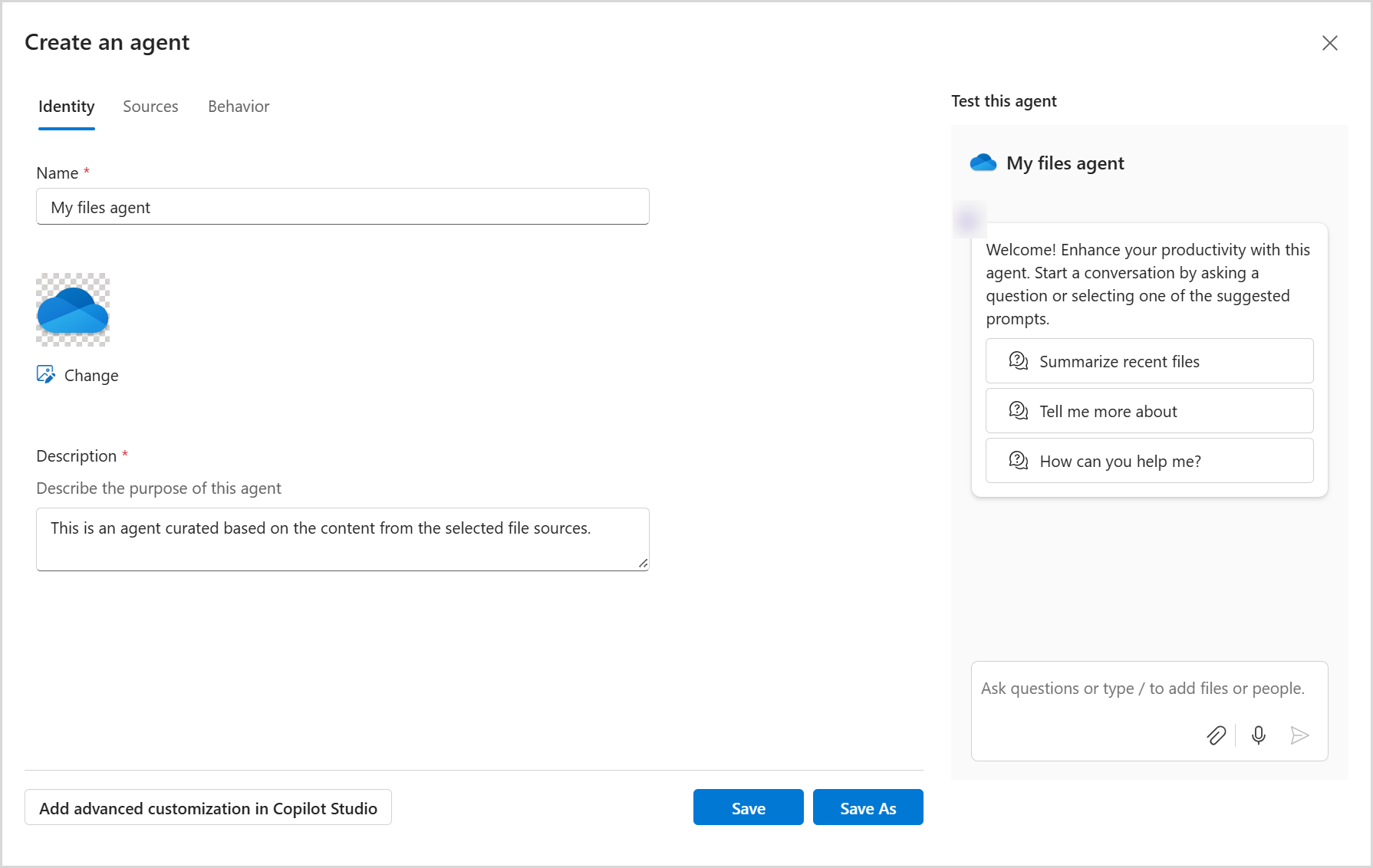
בצע שלבים אלה כדי ליצור סוכן ולהשתמש בו:
שלב 1: בניית מסייע בינה מלאכותית משלך ב- OneDrive
היכנס לאתר האינטרנט של OneDrive באמצעות האישורים שלך בעבודה או בבית הספר.
בחר קבצים שברצונך ליצור את הסוכן מתוך. לאחר מכן בחר צור סוכן (ייתכן שתראה זאת בסרגל הכלים או בתפריט הלחיצה הימנית).
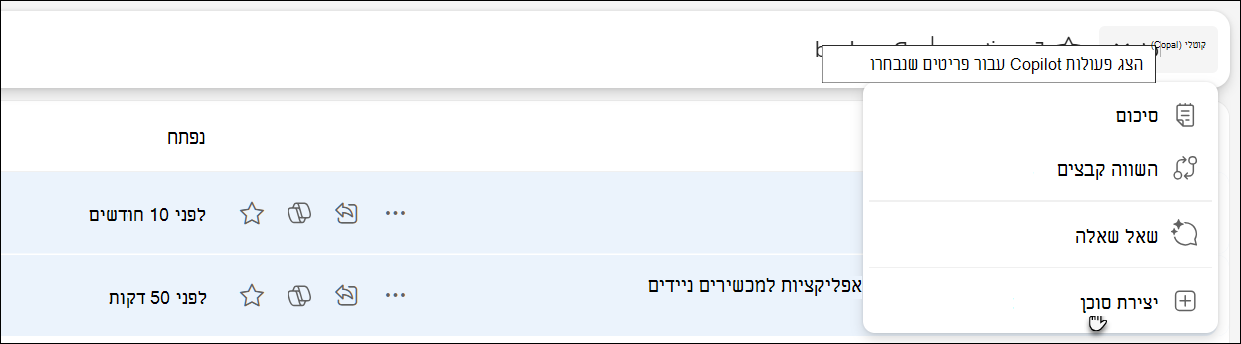
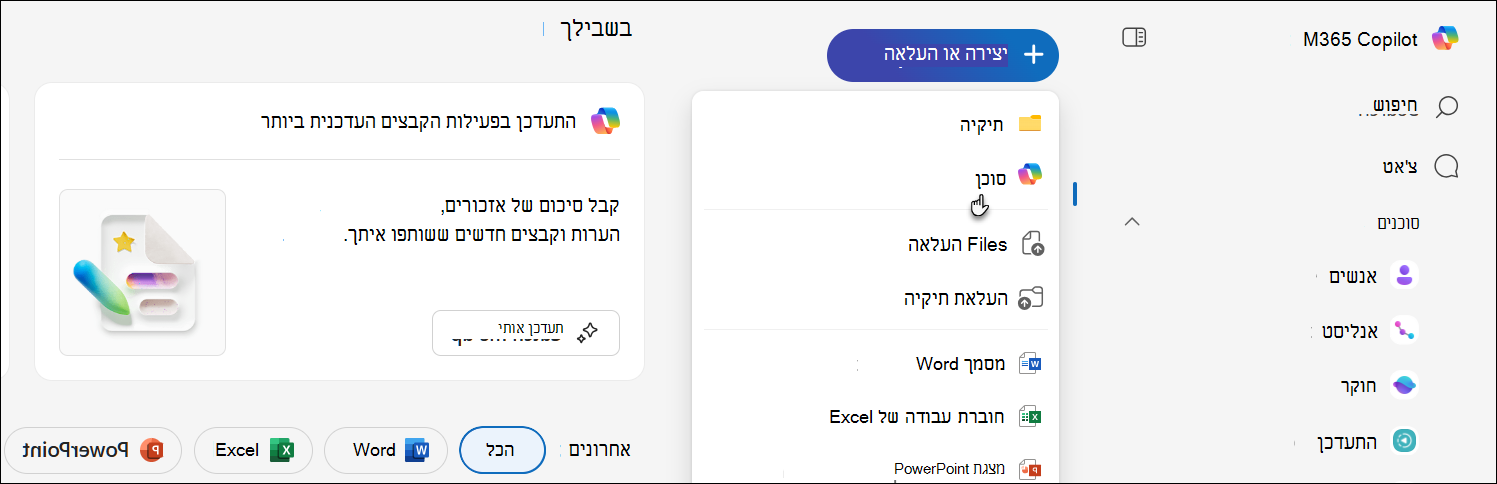
לחלופין, באפשרותך גם לבחור + צור או העלה ולאחר מכן בחר צור סוכן.
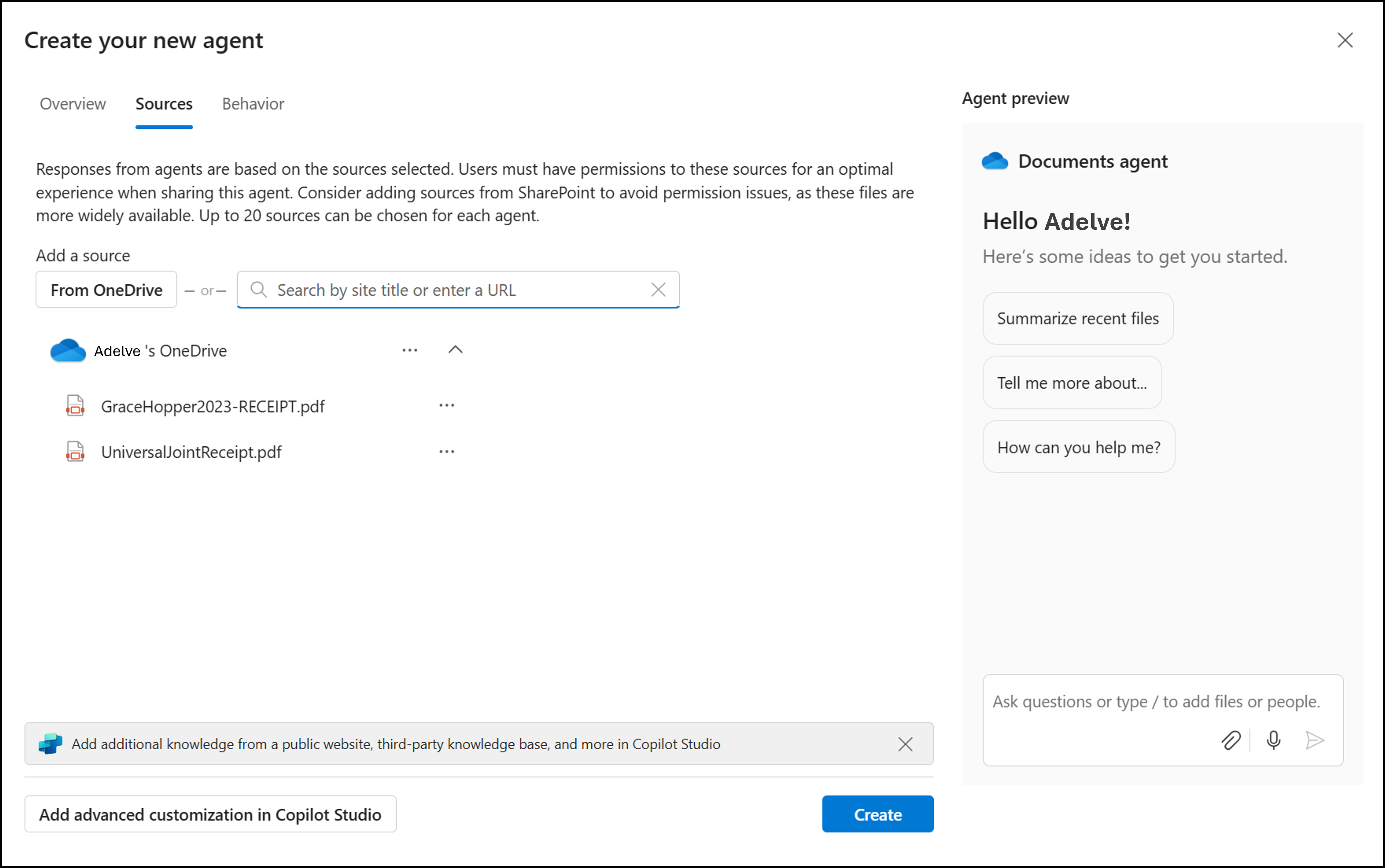
מכאן, באפשרותך לציין עד 20 מקורות, לתת שם לסוכן ולשנות את אופן הפעולה של הסוכן.
בחר שמור או שמור בשם.
הסוכן שלך יישמר כקובץ .agent ב- OneDrive שלך. כברירת מחדל, הסוכן שלך נשמר בתיקיה שבה הוא נוצר.
הערה
אם אתה יוצר סוכן מתוך תיקיית 'משותף' או 'מועדפים', הוא יישמר תחת 'הנציגים שלי Files>Documents>'.
חוויית ההפעלה הראשונה: גלה כיצד ליצור סוכן
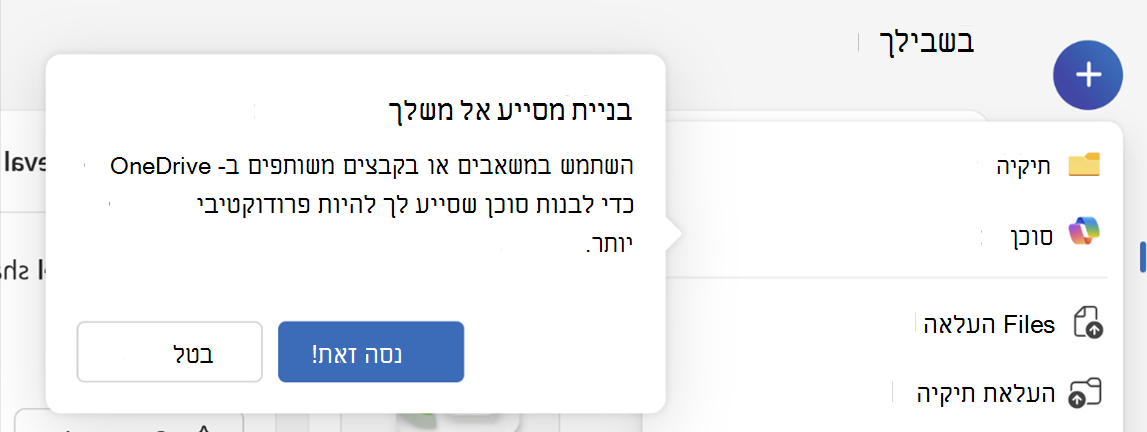
כאשר תפתח את התפריט החדש או תבחר בלחצן Copilot בקבצים בפעם הראשונה, תראה חוויה מודרך שמציגה אותך ליצירת סוכנים ב- OneDrive. כך תלמדו במהירות כיצד לבנות מסייע בינה מלאכותית משלך באמצעות הקבצים והתיקיות.
תראה בקשה כגון "בניית מסייע הבינה המלאכותית שלך", עם אפשרויות לנסות אותה או לבטל אותה.
שלב 2: שימוש בסוכן שלך
1.1.1.1 ב- OneDrive, אתר ופתח את קובץ ה- .agent שלך.
2.2.2.2 הקובץ נפתח במציג מסך מלא.
שלוש . הקלד שאלה כגון:
- מהם עדכוני המפתח בתיקיה זו?
- מה חליטנו בהערות הפגישה אחרונות?
- מתי תאריך היעד הבא בקובצי פרוייקט אלה?
ארבע . הקש Enter או שלח.
באפשרותך לשאול שאלות המשך טיפול כדי לצלול עמוק יותר או להבהיר כל דבר.
שלב 3: עריכת הסוכן שלך (במידת הצורך)
כדי לשנות את הקבצים שהסוכן שלך משתמש בהם:
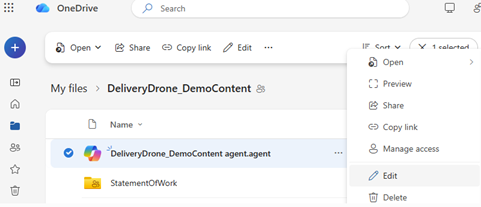
- אפשרות 1: בחר בתפריט ... (פעולות נוספות) לצד הקובץ
.agentובחר ערוך. - אפשרות 2: פתח את קובץ הסוכן ולאחר מכן בחר ערוך בחלק העליון של המציג.
- אפשרות 3 (אם אתה משתמש ב- SharePoint): השתמש באפשרות 'עריכה ' בחלונית הצדדית.
באפשרותך לשנות את שם הסוכן שלך, לעדכן את רשימת הקבצים או להסיר קבצים לפי הצורך.
שלב 4: שיתוף הסוכן שלך
באפשרותך לשתף את הסוכן שלך בדיוק כמו קובץ OneDrive רגיל:
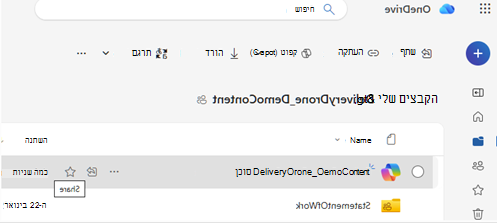
- בחר את
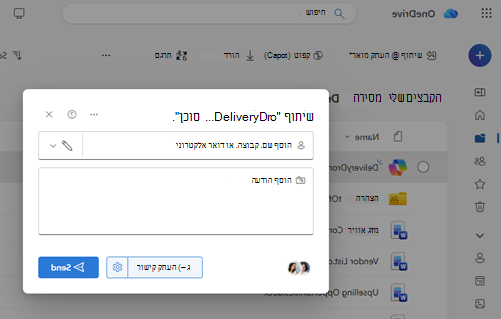
.agentהקובץ. - בחר באפשרות שיתוף.
- הגדר את הרשאות השיתוף ושלח את הקישור.
הערה
- האדם שאתה משתף איתו חייב גם הוא לקבל גישה לקבצים בתוך הסוכן. אם לא, הם לא יראו את התגובות של הסוכן.
- יצירת סוכן ב- OneDrive זמינה רק עבור סוגי קבצים אלה: DOC, DOCX, PPT, PPTX, PDF, TXT, RTF, MD. באפשרותך להוסיף עד 20 קבצים בעת יצירת סוכן. אם תבחר תיקיה, היא לא תכלול יותר מ- 20 קבצים.
זקוק לעזרה נוספת?
תמיכה בחשבון. לקבלת עזרה עבור חשבון Microsoft ומנויים, בקר בדף עזרה בנושא חשבון & חיוב.
תמיכה טכנית. לקבלת תמיכה טכנית, בחר פנה לתמיכה של Microsoft להלן, הזן את הבעיה ובחר קבל עזרה.
משתמשים ניידים יכולים לפנות לתמיכה על-ידי פתיחת אפליקציית OneDrive וניעור עדין של המכשיר שלך.
תמיכה בקהילה. קהילות עוזרות לך לשאול שאלות, לתת משוב ולשמוע ממומחים בעלי ידע עשיר. שאל את קהילת Microsoft. אין לחשוף מידע אישי או רגיש בפורומים ציבוריים.