
אם מנהל המערכת של Microsoft 365 נתן לך גישה ל- OneDrive של אדם אחר, תוכל לעבוד עם קבצים בו בזמן שאתה עובד עם קבצים באתר צוות של Microsoft SharePoint.
העתקה או הורדה של כמה קבצים מ- OneDrive בעבודה או בבית ספר של אדם אחר
אם ברצונך לשמור עותקים של כמה קבצים בלבד, באפשרותך לבצע אחת מהפעולות הבאות:
- העתק קבצים ל- OneDrive משלך או לאתר צוות של SharePoint. פתח את OneDrive של האדם בדפדפן באמצעות הקישור שסופק לך, בחר את הקבצים שברצונך להעתיק ולחץ על העתק אל. לקבלת מידע נוסף על בחירת יעד קובץ, ראה העתקת קבצים ותיקיות בין OneDrive לעבודה או לבית הספר לאתרי SharePoint.
- הורד קבצים למחשב שלך. פתח את OneDrive בדפדפן באמצעות הקישור שסופק לך, בחר את הקבצים שברצונך להעתיק ולחץ על הורד.
עצה
שמור את מיקום OneDrive כמועדף אם אתה סבור שייתכן שיהיה עליך לגשת אליו שוב.
העברה או ארגון של מספר רב של קבצים מ- OneDrive משותף בעבודה או בבית ספר
אם עליך להעתיק פריטים רבים או לעבוד בתיקיות מרובות, מומלץ לסנכרן את OneDrive באמצעות סינכרון OneDrive היישום. לאחר מכן תוכל להעביר קבצים ותיקיות בין מיקומים על-ידי גרירתם ב- סייר הקבצים או ב- Finder. אם אתה מסנכרן OneDrive משלך או אתרי צוות של SharePoint, באפשרותך להעביר בקלות פריטים מ- OneDrive של האדם האחר למיקומים אחרים אלה. כדי להתחיל, פתח את OneDrive של האדם בדפדפן באמצעות הקישור שסופק לך ולחץ על סנכרן. OneDrive יסונכרן כמו אתר צוות של SharePoint, כך שהוא יופיע סייר הקבצים תחת שם הארגון שלך.
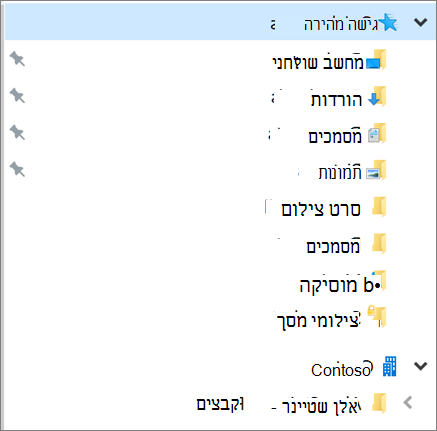 בחלונית הימנית ב- סייר הקבצים לקבלת מידע נוסף אודות הגדרת סינכרון, ראה סינכרון קבצי SharePoint עם היישום סינכרון OneDrive החדש.