
שגיאות סינכרון עשויות להתרחש מכמה סיבות באמצעות OneDrive לעבודה או לבית הספר. ניתן לתקן שגיאות רבות באמצעות האפשרות ' תקן ' בתפריט OneDrive שניתן לראות באזור ההודעות של שורת המשימות.
הערה
מאמר זה חל רק על יישום הסינכרון הקודם של OneDrive לעבודה או לבית הספר (groove.exe). ברוב המקרים, מומלץ להשתמש באפליקציית הסינכרון החדשה של OneDrive (OneDrive.exe) במקום זאת. איזו אפליקציית OneDrive?
התחל על-ידי לחיצה באמצעות לחצן העכבר הימני על סמל תפריט OneDrive סמל אזהרה במגש המערכת  אפליקציית הסינכרון באזור ההודעות של שורת המשימות ולאחר מכן לחיצה על הצג בעיות סינכרון.
 נפתחת תיבת דו-שיח של שגיאה המתארת בעיות סינכרון נוכחיות שמציעה פעולות שניתן לבצע כדי לפתור אותן. ייתכן שלעתים תעדיף פשוט לנקות את כל שגיאות הסינכרון בבת אחת, או לראות שגיאה זו:
'אירעה שגיאה במהלך ניסיון לסנכרן ספריית מסמכים זו'
בכל מקרה, באפשרותך להפעיל תיקון במקום לנסות לפתור את בעיות הסינכרון אחת בכל פעם.
הערה
קיימות סיבות רבות לכך שהסינכרון עלול להיכשל. אם שיטה זו אינה פותרת את הבעיה, עיין בקישורים במקטע עדיין נתקל בבעיות סינכרון? במאמר זה.
הפעלת תיקון בספריות שלך
- באזור ההודעות של שורת המשימות, לחץ באמצעות לחצן העכבר הימני או לחץ והחזק את סמל האזהרה של מגש המערכת העכבר הימני ולאחר מכן לחץ על תקן.

- בתיבת הדו-שיח, לחץ על תיקון.

תיקון מדווח על ההתקדמות שלך עד לאיפוס של כל חיבורי הסינכרון. - לחץ על סיום.

חשוב
אל תפעיל מחדש את המחשב בזמן שהתיקון פועל. אם תזמנת הפעלה מחדש אוטומטית עבור המחשב שלך, דחה פעולה זו עד שהתיקון יסתיים בוודאות.
אם תיקון חיבור הסינכרון אינו פותר את הבעיה, ראה "שיטה 2: הסרת מטמון OneDrive" במאמר Microsoft Knowledge Base: השגיאה "אירעה שגיאה בעת ניסיון לסנכרן ספריית מסמכים זו" OneDrive for Business
מה קורה בעת הפעלת התיקון?
התיקון מבצע את הפעולות הבאות:
- ניתוק כל הספריות שנתקלו בבעיות סינכרון.
- חיבור מחדש של ספריות אלה. משמעות הדבר היא שהתיקון מוריד ומסנכרן את גירסת השרת הנוכחית של כל ספריה, כאילו סנכרנת בפעם הראשונה.
- יצירת עותק ארכיון של כל קובץ המכיל שינויים לא מסונכרנים ומציבה קבצים אלה בתיקיה ספריה תחת C:\users\username\OneDrive archives\.
אם תשנה את המקום שבו מאוחסנות התיקיות המסונכרנות שלך, תיקיית הארכיון עשויה להיקרא \OneDrive -- שינויים לא מסונכרנים\ בעת הצגתה בסייר. בשורת CMD או DOS, התיקיה נקראת ODBA. בתיקיה זו, OneDrive יוצר תיקיות משנה עם התאריך והשעה הנוכחיים בתור שם התיקיה, כגון \2016-02-16 15-03-09\ כדי לאחסן קבצים שלא ניתן לסנכרן.
כאשר תיקון מופעל, הוא מסנכרן את התיקיה עם הקבצים שאינם גורמים לבעיות, ומעביר את שאר הקבצים לארכיון. תיקון יוצר עותקי ארכיון אלה למקרה שהיו לך עדכונים שלא היתה אפשרות לסנכרן עם השרת לפני שהפעלת את תיקון. הדבר מבטיח שלא תאבד עדכונים מקומיים. באפשרותך להשוות בין גירסאות הקבצים שבתיקיית הספריה בארכיון לתיקיה שחוברה מחדש כדי לוודא שברשותך הגירסה הרצויה.
לאחר שתסיים עם התיקון, סמל ההודעה שמציין בעיות סינכרון צריך להיות ברור. אם לא, לחץ על סמל הודעת OneDrive סמל אזהרה במגש המערכת עבור , לחץ על הצג בעיות סינכרון. אם אין עוד בעיות לפתרון, לחץ על התעלם בתיבת הדו-שיח OneDrive.
מדוע איני רואה את הפקודה 'תקן'?
הפקודה תיקון מופיעה בתפריט OneDrive רק אם אתה נתקל בשגיאות סינכרון.
אם אתה נתקל בשגיאות סינכרון אך עדיין אינך רואה את הפקודה תקן, ייתכן שיהיה עליך לעדכן את סינכרון OneDrive האפליקציה.
עדיין נתקל בבעיות סינכרון?
יכולות להיות מספר סיבות שונות לכך ש- OneDrive לא מצליח לסנכרן, החל מתווים לא חוקיים בשמות קבצים עד ליאפליקציות סינכרון מיושן. להלן כמה קישורים שיעזרו לך לפתור סינכרון OneDrive הבעיה:
- ראה סינכרון קבצים עם OneDrive ב- Windows לקבלת הדרך הנכונה להגדרה OneDrive for Business וסינכרון.
- לעתים עדיף להפסיק ולהפעיל מחדש את חיבור הסינכרון שוב. עיין בהליכים הבאים להפסקה ולהפעלה מחדש של סינכרון הספריה שלך.
הפסקת סינכרון ספריה
לפני שתוכל לתקן בעיית הסינכרון, עליך להפסיק את הסינכרון בכל התיקיות.
בעת הפסקת סינכרון תיקיה, התיקיה מנותקת מהספריה שלה. כל הקבצים נשמרים בתיקיה שסונכרנה בעבר. תוכל לסנכרן את הספריה עם המחשב שוב בכל עת. כשאתה מתחיל שוב לסנכרן ספריה כלשהי, היא יוצרת תיקיה חדשה במחשב שלך. אם נעשה שימוש באותו השם, נוסף מספר לסוף השם, כגון 1, 2, וכן הלאה.
לחץ באמצעות לחצן העכבר הימני על סמל OneDrive סמל האזהרה
המערכת' OneDrive for Business אפליקציית הסינכרון של Windows באזור ההודעות של Windows בחלק התחתון של המסך ולאחר מכן לחץ על הפסק לסנכרן תיקיה...

הערה
אם סמל OneDrive סמל אזהרה במגש המערכת עבור
אינו גלוי, לחץ על לחצן הצג סמלים מוסתרים כדי לראות  סמלי הודעות במגש ההודעות.
בחר את התיקיה שברצונך להפסיק לסנכרן ולאחר מכן לחץ על הפסק סינכרון.
לחץ על כן כדי להסכים להפסיק לסנכרן את התיקיה לצמיתות, ולאחר מכן לחץ על אישור.
כדי להפעיל סינכרון של ספריה
באפשרותך להפעיל שוב את סינכרון הספריה שלך. כאשר אתה מפעיל שוב סינכרון של ספריה, תיווצר תיקיה חדשה במחשב. אם נעשה שימוש באותו השם, נוסף מספר לסוף השם, כגון 1, 2, וכן הלאה.
היכנס ל- Office 365 או לאתר SharePoint של הארגון שלך באמצעות החשבון שלך בעבודה או בבית ספר.
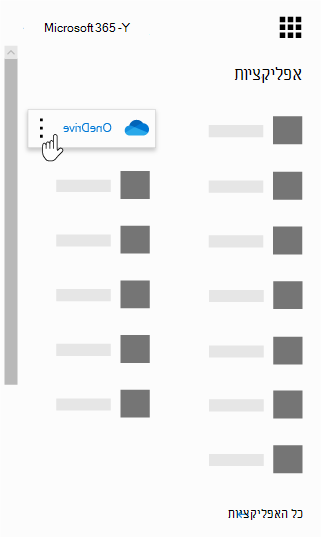
בחר OneDrive בחלק העליון של הדף. לחלופין, בחר את מפעיל
 ולאחר מכן בחר OneDrive.
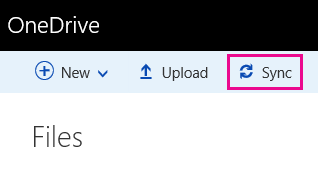
בחר בלחצן סנכרן.
הערה
אם אינך רואה לחצן סנכרן, בחר את הכרטיסיה ספריה ולאחר מכן בחר סנכרן בקבוצה התחברות וייצוא. (ייתכן שתצטרך ללחוץ על
 > נראה כמו גלגל שיניים לצד שמך הצג את רצועתהכלים כדי להציגאת הכרטיסיה ספריה.)

כשתתבקש, לחץ על סנכרן כעת כדי להפעיל את אשף יישום הסינכרון. האשף ממלא באופן אוטומטי את השם וכתובת האינטרנט של OneDrive.
בחר סנכרן כעת באשף והתחל לסנכרן.
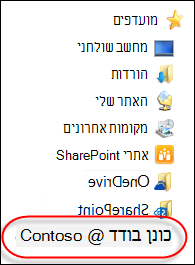
באפשרותך ללחוץ על הצג את הקבצים שלי … באשף כדי לפתוח את תיקיית OneDrive בסייר הקבצים. התיקיה מופיעה במועדפים שלך בתור OneDrive - CompanyName או כ- OneDrive @ CompanyName.ייתכן שתראה את זה בסייר הקבצים... או את זה... 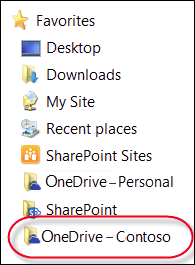
כאשר אתה פותח או שומר מסמך של Microsoft 365, המסך שלך נראה דומה ל:

עדיין זקוק לעזרה?
להלן מידע נוסף.
 של הקהילה
 שירות מנהלי