
סיכום
מסמך זה מספק מדריך מקיף המסביר כיצד לגבות, לסנכרן ולנהל קבצים באמצעות OneDrive במכשירים שונים. הוא מסביר הגדרת גיבוי תיקיות, סינכרון קבצים וניהול הגדרות OneDrive כדי להבטיח שהקבצים מאוחסנים ונגישים בצורה מאובטחת.
אחסון, גיבוי ומאובטח של כל הקבצים שלך
באמצעות OneDrive, באפשרותך לסנכרן קבצים בין המחשב לבין הענן, כך שתוכל להגיע לקבצים שלך מכל מקום - מהמחשב, מהמכשיר הנייד או דרך אתר האינטרנט של OneDrive OneDrive.com.
אם תוסיף, תשנה או תמחק קובץ או תיקיה בתיקיה OneDrive, הקובץ או התיקיה יתווספו, ישתנו או יימחקו באתר האינטרנט OneDrive, ולהיפך.
באפשרותך לעבוד עם הקבצים המסונכרנות שלך ישירות ב- סייר הקבצים- Windows או ב- Finder ב- macOS. בכל פעם שתהיה במצב מקוון, יתבצע סינכרון אוטומטי של השינויים שאתה או משתמשים אחרים ביצעו. לאחר הסינכרון, תוכל לגשת לקבצים שלך גם במצב לא מקוון.
התקנה והגדרה של OneDrive עבור Windows
הורד והתקן את OneDrive עבור המחשב שלך www.microsoft.com/microsoft-365/onedrive/download
הערה
אם יש Windows 11, OneDrive מותקן כבר במחשב שלך.
פתח את OneDrive, וכשתתבקש, הזן את החשבון האישי או החשבון שלך בעבודה או בבית ספר של Microsoft ובחר היכנס.
קיימים שני מסכים חשובים בהגדרת OneDrive:
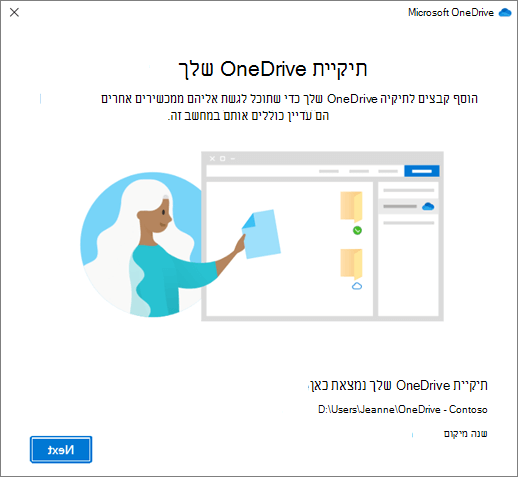
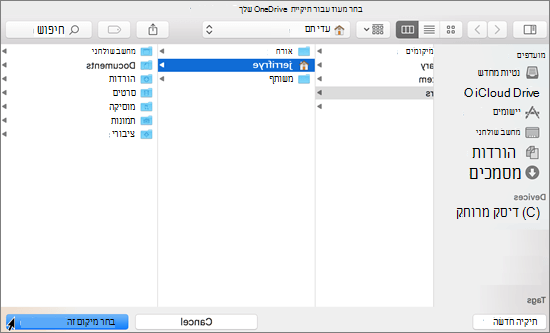
- במסך זוהי תיקיית OneDrive שלך, בחר הבא כדי לקבל את מיקום התיקיה המהווה ברירת מחדל עבור קבצי OneDrive שלך. אם ברצונך לשנות את מיקום התיקיה, בחר שנה מיקום – זהו הזמן הטוב ביותר לביצוע שינוי זה.
- במסך כל הקבצים שלך, מוכנים ולפי דרישה, תוכל לראות כיצד קבצים מסומנים כדי להציג אותם כזמינים במצב מקוון בלבד, זמינים באופן מקומי או זמינים תמיד. התכונה קבצים לפי דרישה עוזרת לך לגשת לכל הקבצים שלך ב- OneDrive ללא צורך להוריד את כולם ולהשתמש בשטח אחסון במכשיר Windows שלך. בחר הבא.

- במסך זוהי תיקיית OneDrive שלך, בחר הבא כדי לקבל את מיקום התיקיה המהווה ברירת מחדל עבור קבצי OneDrive שלך. אם ברצונך לשנות את מיקום התיקיה, בחר שנה מיקום – זהו הזמן הטוב ביותר לביצוע שינוי זה.
לאחר השלמת הסינכרון, באפשרותך:
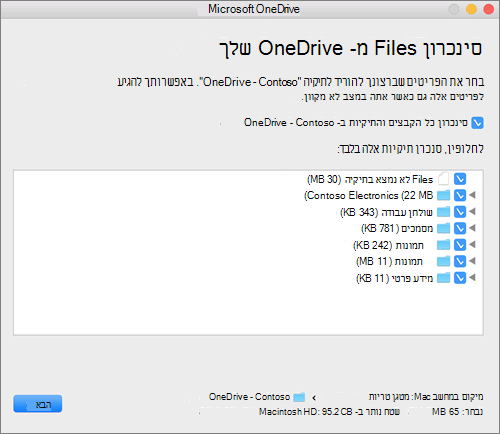
- בחר אילו תיקיות OneDrive יסונכרנו עם מחשב Windows שלך כדי לשמור רק קבצים חשובים זמינים במצב לא מקוון. למידע נוסף.
- הפוך גיבוי תיקיות חשוב לזמין עבור Windows שלך. כל מחשב כולל תיקיות רגילות כגון שולחן עבודה, מסמכים, מוסיקה, תמונות וסרטוני וידאו, שבהן אתה כנראה משתמש אך ייתכן שלא ייכלל ב- OneDrive שלך. על-ידי גיבוי תיקיות אלה ב- OneDrive שלך, הן מוגנות וזמינה בכל המכשירים שלך. למד כיצד.
- הוסף חשבון נוסף. באפשרותך להשתמש במספר חשבונות בעבודה או בבית ספר, אך רק חשבון OneDrive אישי אחד. למידע נוסף.
אתה מוכן!
קבצי OneDrive שלך יופיעו בסייר הקבצים בתיקיית OneDrive. אם אתה משתמש ביותר מחשבון אחד, הקבצים האישיים שלך מופיעים תחת OneDrive – אישי והקבצים שלך בעבודה או בבית הספר מופיעים תחת OneDrive – [CompanyName].
תראה גם את סמל הענן של OneDrive בשורת המשימות של Windows.


מידע נוסף
גיבוי התיקיות שלך באמצעות OneDrive
בחר אילו תיקיות OneDrive ברצונך לסנכרן ב- Windows או ב- macOS
זקוק לעזרה נוספת?
פתרון סינכרון OneDrive בעיות במחשב
פתרון סינכרון OneDrive בעיות ב- Mac
מדוע יש לי שתי גירסאות של OneDrive ב- Mac שלי?
תמיכה בחשבון. לקבלת עזרה עבור חשבון Microsoft ומנויים, בקר בדף עזרה בנושא חשבון & חיוב.
תמיכה טכנית. לקבלת תמיכה טכנית, בחר פנה לתמיכה של Microsoft להלן, הזן את הבעיה ובחר קבל עזרה.
משתמשים ניידים יכולים לפנות לתמיכה על-ידי פתיחת אפליקציית OneDrive וניעור עדין של המכשיר שלך.
תמיכה בקהילה. קהילות עוזרות לך לשאול שאלות, לתת משוב ולשמוע ממומחים בעלי ידע עשיר. שאל את קהילת Microsoft. אין לחשוף מידע אישי או רגיש בפורומים ציבוריים.