
באפשרותך לסרוק לוחות ציור, כרטיסי ביקור או מסמכים באמצעות אפליקציית OneDrive ולשמור אותם באופן אוטומטי ב- OneDrive לשימוש עתידי.
באפליקציית OneDrive, הקש על לחצן
 . באפשרותך גם להקיש על הוסף בחלק העליון של המסך ולאחר מכן להקיש על סרוק. (כדי לצאת ממצב סריקה מבלי לסרוק שום דבר, פשוט הקש על צלמית החץ שמאלה בפינה השמאלית העליונה של המסך.)
בחר את הגדרת המבזק המתאימה (דלוק, כבוי, אוטומטי או פנס כיס) על-ידי הקשה על צלמית המבזק בפינה הימנית העליונה.
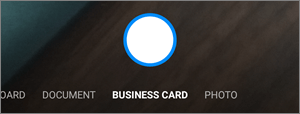
בחר לוח ציור, מסמך, כרטיס ביקור או תמונה ולאחר מכן הקש על סמל העיגול הלבן כדי לסרוק את הפריט. (במסכים קטנים יותר, ייתכן שתצטרך להחליק ימינה כדי לראות את אפשרות התמונה).
עצה
- ב- iOS 11.31.5 ואילך, יש לך אפשרות לסריקה מרובת עמודים, אשר עוזרת לך לשלב סריקות מרובות ל- PDF יחיד. כדי להשתמש באפשרות זו, הקש על הוסף ולאחר מכן סרוק את המסמך הבא.
- המספר המרבי של עמודים/תמונות שניתן לסרוק מרובה עמודים הוא 30.
לאחר סריקת הפריט, ניתן לחתוך אותו, לסובב אותו, להוסיף טקסט או להבליט חלק ממנו. (אם אינך מרוצה מהתמונה, הקש על צלמית החץ ימינה בפינה הימנית העליונה כדי למחוק את הסריקה ולנסות שוב).

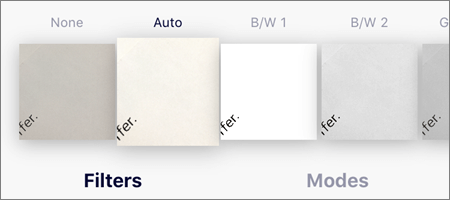
ניתן גם לשנות את המסנן שבחרת מוקדם יותר (לוח ציור, מסמך, כרטיס ביקור או תמונה), או לשנות את המצב (התאמות תאורה וגווני אפור), על-ידי הקשה על מסננים בחלק התחתון.

לאחר שתסיים לערוך את הפריט שלך, הקש על Done, הזן שם קובץ ולאחר מכן הקש על Save.
הערה
הקבצים נשמרים באופן אוטומטי כ- PDF.
זקוק לעזרה נוספת?
תמיכה בחשבון. לקבלת עזרה עבור חשבון Microsoft ומנויים, בקר בדף עזרה בנושא חשבון & חיוב.
תמיכה טכנית. לקבלת תמיכה טכנית, בחר פנה לתמיכה של Microsoft להלן, הזן את הבעיה ובחר קבל עזרה.
משתמשים ניידים יכולים לפנות לתמיכה על-ידי פתיחת אפליקציית OneDrive וניעור עדין של המכשיר שלך.
תמיכה בקהילה. קהילות עוזרות לך לשאול שאלות, לתת משוב ולשמוע ממומחים בעלי ידע עשיר. שאל את קהילת Microsoft. אין לחשוף מידע אישי או רגיש בפורומים ציבוריים.