ניתן להתאים אישית את ציר הזמן במספר דרכים. מאמר זה מתאר כיצד להתאים אישית את ציר הזמן בדרכים הבאות:
- שינוי הגופנים והצבעים
- שינוי אופן ההצגה של תאריכים
- שינוי אופן הופעת הפעילויות
- נעילת רוחב ציר הזמן
- הגדרת טווחי תאריכים עבור ציר הזמן
שינוי הגופנים והצבעים
באפשרותך לשנות את פני הגופן, הגודל, העיצוב והצבע עבור הטקסט הנמצא בשימוש בציר הזמן. באפשרותך גם לשנות את צבעי המילוי המשמשים עבור מייצגי הפעילויות, היהלומים והרקע של ציר הזמן.
כדי לשנות את הגופנים והצבעים הנמצאים בשימוש בציר הזמן:
לחץ פעם אחת על ציר הזמן כדי לבחור אותו.
כדי לשנות את הגופן הנמצא בשימוש בסרגל ציר זמן או ביהלום, לחץ על העמודה או היהלום ולאחר מכן, בכרטיסיה 'ציר זמן ', בקבוצה 'גופן ', שנה את פני הגופן, הגודל, העיצוב והצבע.
עצה
בעת לחיצה על סרגל או יהלום בציר הזמן, מופיעה תיבה עם מידע אודות פעילות זו. אם תיבה זו מפריעה כאשר אתה מוכן לעצב עמודה או יהלום אחר, פשוט לחץ על ה- X בפינה השמאלית העליונה של התיבה כדי לסגור אותה.
כדי לשנות את הצבע המשמש למילוי פס או יהלום, לחץ על הפס או היהלום ולאחר מכן, בכרטיסיה 'ציר זמן ', בקבוצה 'גופן ', לחץ על 'צבע סימון' ובחר צבע.
הערה
הצבע המשמש למילוי יהלום משמש גם לקו ששורט בין היהלום לשם הפעילות.
כדי לשנות את הצבע המשמש למילוי הרקע של ציר הזמן, לחץ על שטח בציר הזמן שאינו מלא בסרגל או ביהלום, ולאחר מכן, בכרטיסיה 'ציר זמן ', בקבוצה 'גופן ', לחץ על 'צבע סימון' ובחר צבע.
שינוי אופן ההצגה של תאריכים
כברירת מחדל, ציר הזמן כולל תאריכי פעילויות, סמן המציין את התאריך הנוכחי ותאריכים לאורך החלק העליון כדי לסמן את ציר הזמן. עם זאת, באפשרותך לכלול גם את תאריכי ההתחלה והסיום הכוללים של הפרוייקט, או לבחור להסתיר כל אחד ממחווני התאריך המוגדרים כברירת מחדל. באפשרותך גם לבחור את התבנית עבור תאריכי התחלה ותאריכי יעד של פעילויות. כדי לבחור כיצד ברצונך לכלול תאריכים בציר הזמן:
לחץ פעם אחת על ציר הזמן כדי לבחור אותו.
בכרטיסיה 'ציר זמן ', בקבוצה 'הצג/הסתר ', בחר את תיבת הסימון לצד כל סוג תאריך שברצונך לכלול בציר הזמן:
- תאריכי פעילות בחר את תיבת הסימון 'תאריכי פעילות ' כדי להציג את תאריך ההתחלה ותאריך היעד של כל פעילות בתוך מייצג הפעילות של הפעילות או לצד היהלום של הפעילות.
- היום בחר בתיבת הסימון 'היום ' כדי להציג מחוון על ציר הזמן עבור התאריך הנוכחי.
- התחלה & סיום בחר בתיבת הסימון התחלה & סיום כדי להציג תאריך התחלה בתחילת ציר הזמן ותאריך סיום בסוף ציר הזמן. תאריכים אלה חלים החל מתאריך ההתחלה המוקדם ביותר של הפעילות ומתאריך היעד המאוחר ביותר של הפעילות.
- ציר הזמן בחר בתיבת הסימון 'ציר זמן ' כדי להציג סמנים לאורך החלק העליון של ציר הזמן במרווחי זמן מתוארכים.
כדי לבחור את התבנית לשימוש עבור תאריכים בתוך מייצגי פעילויות או לצד יהלומי פעילות, בכרטיסיה 'ציר זמן ', בקבוצה 'הצג/הסתר ', לחץ על תבנית תאריך ובחר את התבנית שבה ברצונך להשתמש.
שינוי אופן הופעת הפעילויות
פעילויות ללא תאריך התחלה או פעילויות בעלות תאריך התחלה אך ללא תאריך יעד, מופיעות תמיד כיהלומים בציר הזמן. פעילות עם תאריך התחלה ותאריך יעד, לעומת זאת, יכולה להופיע כסרגל בציר הזמן, או לבחור להציג אותה כהסבר מעל ציר הזמן. פעולה זו יכולה להיות יעילה במיוחד אם בחרת להסיט פעילויות פנימה ברשימת הפעילויות שלך כדרך לתאר שלבים שונים של פרוייקט, או פעילויות גדולות יותר הכוללות מספר תת-פעילויות. לדוגמה, נניח שיש לך רשימת משימות הדומה לזו:
שלב 1
- פעילות א'
- פעילות ב'
- פעילות ג'
שלב 2
- פעילות ד
- פעילות ה
באפשרותך לבחור להציג שלבים כהסברים בציר הזמן ופעילויות כמייצגי פעילויות בציר הזמן.
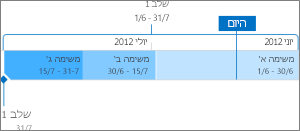
כדי להציג פעילות כהסבר בציר הזמן, לחץ פעם אחת בשורת המשימות ולאחר מכן, בכרטיסיה 'ציר זמן ', בקבוצה 'הקטע הנבחר הנוכחי ', לחץ על הצג כהסבר. אם תחליט שאתה מעדיף להחזיר את ההסבר לציר הזמן כמייצג פעילות, לחץ פעם אחת על טקסט ההסבר ולאחר מכן, בכרטיסיה 'ציר זמן ', בקבוצה 'הקטע הנבחר הנוכחי ', לחץ על הצג כמייצג פעילות. באפשרותך גם להסיר פעילויות מציר הזמן לחלוטין, מבלי להסיר אותן מרשימת הפעילויות. פעולה זו יכולה להיות שימושית אם עליך לפשט את ציר הזמן, או אם אתה מעדיף שפעילויות מסוימות לא יופיעו ב- Web Part של תקציר פרוייקט. קיימות שתי דרכים להסרת פעילות מציר הזמן:
- לחץ פעם אחת על הסרגל, היהלום, או טקסט ההסבר, ולאחר מכן, בתיבה שמופיעה, לחץ על הסר מציר הזמן.
- לחץ פעם אחת על הסרגל, היהלום, או טקסט ההסבר ולאחר מכן, בכרטיסיה ציר זמן , בקבוצה הקטע הנבחר הנוכחי , לחץ על הסר מציר הזמן.
נעילת רוחב ציר הזמן
לאחר שהוספת פעילויות לציר הזמן וסידרת אותן באופן שנראה לך כמייצג באופן מדויק את הפרוייקט, באפשרותך לנעול את רוחב ציר הזמן כך שאנשים אחרים שיציגו את ציר הזמן יראו את ציר הזמן עבור הפרוייקט באופן שתכננת. אם לא תנעל את רוחב ציר הזמן, הרוחב ישתנה בהתאם לגודל החלון המשמש להצגת ציר הזמן. כדי לנעול את רוחב ציר הזמן, סדר את ציר הזמן כך שייצג את הפרוייקט שלך באופן מדויק ולאחר מכן, בכרטיסיה 'ציר זמן ', בקבוצה 'פעולות ', לחץ על 'נעל רוחב ציר זמן'. כעת, כאשר מישהו אחר יציג את ציר הזמן שלך, הוא יישאר ברוחב שאתה הגדרת, ללא קשר לגודל החלון של המצפה.
הגדרת טווחי תאריכים עבור ציר הזמן
בהתאם לגודל או למורכבות של הפרוייקט, ייתכן שתפיק תועלת מהתאמת טווח התאריכים על-ידי הגדלה או הקטנה של טווח התאריכים שמציג ציר הזמן. באפשרותך לבצע זאת ב- Project Online או ב- Project Server 2016 על-ידי התאמה אישית של טווח התאריכים של ציר הזמן.
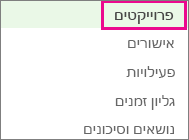
- בהפעלה המהירה, לחץ על פרוייקטים.
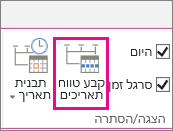
- לחץ במקום כלשהו בציר הזמן כדי לפתוח את הכרטיסיה 'ציר זמן ' ולאחר מכן, בקבוצה 'הצג/הסתר ', לחץ על 'הגדר טווח תאריכים'.
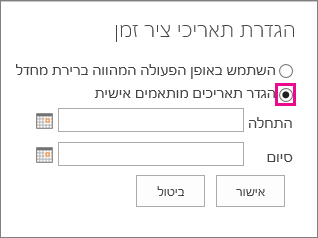
- בתיבה הגדר תאריכי ציר זמן , בחר הגדר תאריכים מותאמים אישית, מלא את תאריכי ההתחלה והסיום הרצויים ולאחר מכן לחץ על אישור.