
כאשר עליך לדעת אם משאבים נמצאים במצב של עודף הזמנות, באפשרותך להשתמש בתצוגה תכנון קיבולת במרכז המשאבים, כדי להשוות כמה שעות משאב יכול להשקיע לעומת כמה שעות נדרשות ממנו בפרוייקטים השונים.
במרכז המשאבים, בחר את תיבת הסימון עבור כל משאב שברצונך לסקור ולאחר מכן לחץ על> תכנוןקיבולת משאבים.

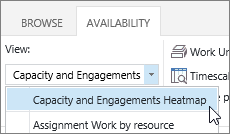
בחר מפת חום>של>קיבולת והתקשרויות של תצוגת זמינות.
בתצוגה זו:
- ירוק מציין שהכול בסדר. הזמן התפוס של המשאב זהה פחות או יותר לקיבולת הכוללת של המשאב.
- כחול מציין היכן נעשה שימוש מועט מדי במשאב. הזמן התפוס של המשאב נמוך באופן משמעותי מהקיבולת הכוללת של המשאב ויש לתת לו עוד עבודה.
- כחול מציין היכן נעשה שימוש מוגזם במשאב. הזמן התפוס של המשאב גבוה באופן משמעותי מהקיבולת הכוללת של המשאב, וקיימות שתי אפשרויות: להקצות מחדש חלק מהעבודה למישהו אחר או להעביר את המשאב למסגרת זמן עמוסה פחות.
בדוגמה הבאה, אנו רואים שני משאבים: חגי ואלה. השימוש בחגי מועט מדי במהלך השבוע של ה- 2/11, מכיוון שהקצו לו עבודה ל- 8 שעות עבודה בלבד, והשימוש באלה מוגזם במהלך השבוע של ה- 9/11 מכיוון שהקצו לה עבודה לפרק זמן של 80 שעות עבודה בשני פרוייקטים.

יש להוסיף לחגי עבודה נוספת על מנת שיתקרב לקיבולת של 40 שעות, ויש להקצות חלק מהעבודה של אלה למישהו אחר או לדחות את ביצוע המשימות שלה כדי שעומס העבודה שלה יהיה סביר במסגרת קיבולת של 40 שעות.
לקבלת פרטים נוספים אודות העבודה שכל משאב עושה, לחץ על הקצאות משאבים>לזמינות.
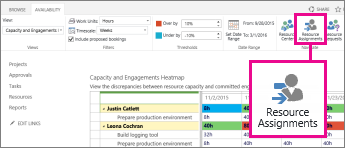
התצוגה הקצאות משאבים מציגה הקצאות של פעילויות, תאריכים, עבודה בפועל ועבודה נותרת. עם רמת פירוט כזו אתה מקבל את כל המידע הנחוץ כדי להציע כיצד ניתן להשתמש במשאבים ביתר יעילות.
מעוניין לשנות את התצוגה?
ישנם כמה דברים שתוכל לשנות בתצוגה זו.
| שינוי של... | באופן הבא… |
|---|---|
| סימון התיבות באדום או בכחול | התאם את האחוזים ב'ערכי סף>לזמינות'. |
| האופן שבו מוצגות עמודות ברשת | התאם את ציר הזמןבמסנני>זמינות. |
| האופן שבו מוצגת עבודה ברשת | התאם את יחידות העבודה במסנני>זמינות. |
| בחירת התאריכים המוצגים ברשת | לחץ על הגדר טווח תאריכים בטווח תאריכים>של זמינות. |
| הצגת התקשרויות שלא התקבלו עדיין | בחר את תיבת הסימון כלול הזמנות מוצעות במסנני>זמינות. |