
אם לארגון שלך יש חשבונות Project Web App, באפשרותך להתחבר אליהם משני מקומות:
Project Professional 2013
- דפדפן אינטרנט
איזו פעולה ברצונך לבצע?
כניסה מ- Project Professional
אם כבר יש לך חשבון Project Web App, פשוט הפעל את Project Professional 2013 ותחובר או תתבקש להזין את שם המשתמש והסיסמה שלך.
לפני שתתחיל
באמצעות Project Professional 2013, באפשרותך להתחבר ל- Project Web App עבור Microsoft Project Server 2013, אך אינך יכול להתחבר לגירסאות קודמות.
הגדרת ניהול הפרוייקטים של כל ארגון שונה. אם חסר לך מידע כגון שם השרת, או אם עדיין אינך מצליח להתחבר לאחר ביצוע שלבים אלה, פנה למנהל המערכת
יצירת חשבון של Project Web App
לחץ על 'פרטי קובץ>' ולאחר מכן לחץ על 'ניהול חשבונות'.
בתיבת הדו-שיח 'חשבונות Project Web App', לחץ על 'הוסף'.
בתיבת הדו-שיח 'מאפייני חשבון ', הקלד שם עבור חשבון זה בתיבה 'שם חשבון '.
בתיבה Project Web App כתובת URL, הקלד את שם השרת המלא (לדוגמה, http://yourserver/servername).
כדי להפוך חשבון זה לברירת מחדל של Project Web App, סמן את הגדר כחשבון ברירת מחדל.
בתיבת הדו-שיח חשבונות Project Web App, בצע אחת מהפעולות הבאות:
- בחר 'השתמש בחשבון ברירת המחדל שלי ' אם ברצונך ש- Project יתחבר באופן אוטומטי לשרת ברירת המחדל.
- בחר 'בחר חשבון' אם ברצונך לבחור שרת בכל פעם שאתה פותח את Project.
כדי להיכנס לשרת, סגור והפעל מחדש את Project.
עריכת חשבון קיים
- לחץ על 'פרטי קובץ>' ולאחר מכן לחץ על 'ניהול חשבונות'.
- לחץ על 'הגדר חשבונות'.
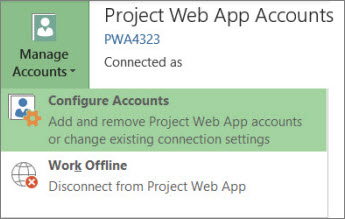
- בתיבת הדו-שיח 'חשבונות Project Web App', בחר חשבון ולאחר מכן לחץ על 'מאפיינים'.
- בצע שינויים בתיבת הדו-שיח 'מאפייני חשבון '.
הסרת חשבון
- לחץ על 'פרטי קובץ>' ולאחר מכן לחץ על 'ניהול חשבונות'.
- לחץ על 'הגדר חשבונות'.
- בתיבת הדו-שיח 'חשבונות Project Web App', בחר חשבון ולאחר מכן לחץ על 'הסר'.
כניסה מדפדפן אינטרנט
אם הצוות שלך משתמש ב- Project Web App, חברי הצוות שלך יכולים להציג ולשנות מידע אודות הפרוייקט מדפדפן אינטרנט.
- הפעל את הדפדפן והקלד את הכתובת של אתר Project Web App שלך. הכתובת שונה עבור כל ארגון.
- אם מופיע דף כניסה, הזן את שם המשתמש והסיסמה שלך.
בהתאם לשיטת האימות שבה משתמש הארגון שלך, ייתכן שלא תצטרך להזין פרטי כניסה.