
לחלק מהמשאבים יש זמינות מוגבלת, וייתכן שהזמן שלהם מתוזמן על-ידי מנהל משאבים. ב Project Professional 2016, ייתכן שתצטרך לבקש התקשרות משאבים כדי שתוכל להשתמש במשאבים מסוימים בפרוייקט שלך.
חשוב
התקשרויות משאבים פועלות רק אם אתה משתמש Project Professional 2016, מחוברות Project Online.
כיצד ניתן לדעת אם משאב בפרוייקט שלי צריך התקשרות מאושרת? Project יציין זאת בפניך! אם אתה רואה מחוון  , משאב שהקצית דורש התקשרות. לחץ באמצעות לחצן העכבר הימני על המחוון ובחר תיקון במפקח ההתקשרויות כדי לעבור את שלבי שליחת הבקשה.
אם ידוע לך שמשאב שאתה זקוק לו דורש התקשרות:
שמור, הוצא וודא שהפרוייקט שלך פורסם.
התקשרויות זמינות רק אם הפרוייקט שלך Project Online, הוצא בעבורך ופורסם לפחות פעם אחת.בנה את הצוות שלך.
לחץ על>הוספת משאבים>בניית צוות מ- Enterprise והוסף את האנשים שתצטרך כדי לבצע את העבודה.

הוסף את ההתקשרות.
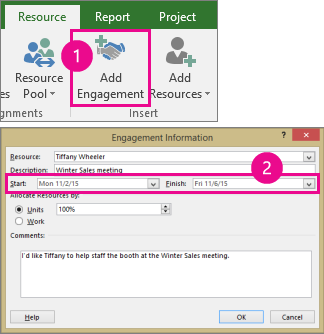
לחץ על>הוספת התקשרות משאבים, בחר את המשאב שבו ברצונך להשתמש, הוסף תאריכי התחלה וסיום וכלול פרטים אחרים שעשויים לעזור למנהל המשאבים להבין את העבודה.
עצה
מה ההבדל בין 'יחידות' לבין 'עבודה'? יחידות מאפשרות לך לציין אחוז משעה של המשאב, ועבודה מאפשרת לך להגדיר מספר מסוים של שעות. לדוגמה, אם אתה יודע שאתה זקוק למשאב רק למשך כחצי שעה עבור תקופה מוגדרת, בחר יחידות והזן 50%. לחלופין, אם אתה יודע שפעילות תחלוף כ- 20 שעות, בחר עבודה והזן 20 שעות.
שלח את ההתקשרות.
עבור לתצוגה תוכנית משאבים.
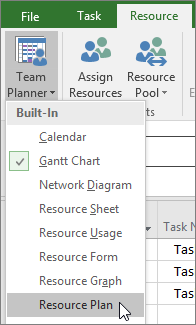
לחץ על ההתקשרות שהוספת זה עתה (מוצגת עם מחוון ירוק זה שהתקשרות נערכה מכן בחר> התקשרויותשלח>שלח התקשרויות נבחרות.

עצה
באפשרותך גם לבחור שלח את כל ההתקשרויות כדי לשלוח את כל השינויים לאישור.
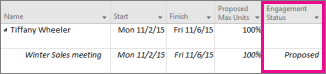
העמודה מצב התקשרות מראה שההתקשרות נמצאת עכשיו במצב מוצע.
המתן לאישור.
לאחר שמנהל המשאבים בוחן את הבקשה, הוא יכול לבחור קבל או דחה עבור הבקשה וכן לספק כמה הערות. באפשרותך לרענן את התצוגה תוכנית משאבים כדי לראות מצב התקשרות עדכני.
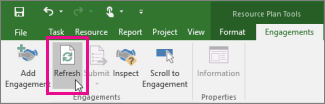
לאחר הרענון, בדוק את העמודה מצב התקשרות בתצוגהתוכנית משאבים:- אם המצב הוא מחויב, תוכל לתזמן את המשאב בהתאם לתוכנית שלך.
- אם אתה רואה את האפשרות נדחה, חפש מחוון
 ולחץ פעמיים על ההתקשרות. ייתכן שמנהל המשאבים כלל מידע לגבי השינויים שעליך לבצע כדי שתוכל להשתמש במשאב זה, או סיבה לכך שעליך לבחור אדם אחר.