אם אתה מנוי של Project Online, באפשרותך לעבוד עם הפרוייקטים שלך בצורה זריזה וגמישה יותר בלקוח שולחן העבודה של Project Online. אם אתה רגיל להשתמש במתודולוגיות Kanban for Scrum כדי לנהל פרוייקטים, לקוח שולחן העבודה של Project Online מאפשר לך ליצור ולנהל פרוייקטים בדרך מוכרת באמצעות השימוש בתצוגות לוח פעילויות של הפרוייקטים שלך והיכולת ליצור פרוייקטים מבוססי-סבבים.
חשוב
- התכונות המתוארות במאמר זה זמינות רק בגירסה של Project שזמינה עם מנוי של Project Online. כדי לבדוק באיזו גירסה של Project אתה משתמש, פתח את Project, בחר קובץ ולאחר מכן בחר חשבון. תחת 'פרטי מוצר', אם מופיע הכיתוב הבא, ברשותך גירסת

- בנוסף, פונקציונליות מסוימת מתווספת באופן הדרגתי לארגונים שהגדירו את אפשרויות ההפצה הייעודית ב- Microsoft 365. כתוצאה מכך, ייתכן שלא תראה עדיין תכונה זו או שהיא תיראה שונה מהמתואר במאמרי העזרה.
במאמר זה, תלמד לבצע את הפעולות הבאות:
הצגת הפרוייקט בלוח פעילויות
אם אתה רגיל לעבוד עם פרוייקטים עם תכונות Kanban כגון לוחות, Project מאפשר לך להציג ולנהל את הפרוייקטים המסורתיים הקיימים של "מפל" בתצוגת לוח פעילויות.
כדי להציג את הפרוייקט בלוח פעילויות:
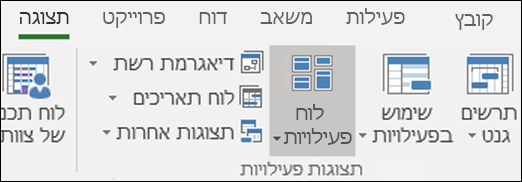
- פתח את הפרוייקט ולאחר מכן, בכרטיסיה תצוגה , במקטע תצוגת פעילויות , בחר לוח פעילויות.
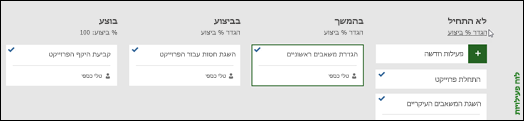
פעילויות הפרוייקט יוצגו כלוחות בתצוגת לוח הפעילויות.
הערה
כדי שפעילות פרוייקט תוצג בתצוגת לוח פעילויות, יש להגדיר את ההגדרה 'הצג על הלוח ' עבור הפעילות כן ( הגדרת ברירת המחדל).
כדי לשנות את ההגדרה 'הצג על הלוח' עבור פעילות:
פתח את הפרוייקט בתצוגת תרשים גנט.
בתרשים גנט של הפרוייקט, בחר 'הוסף עמודה חדשה'.
מהרשימה, בחר הצג בלוח.
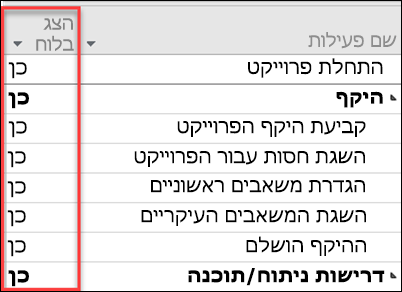
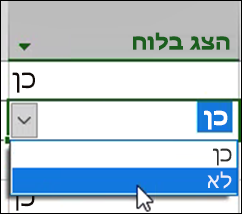
העמודה הצג על הלוח תציג את הערך עבור כל פעילות (כן או לא).
כדי לשנות את ההגדרה, לחץ על הערך עבור הפעילות ובחר את הערך שאליו ברצונך לשנות.
שמור את השינויים שערכת.
הוספת מידע נוסף לכרטיסים בלוח הפעילויות
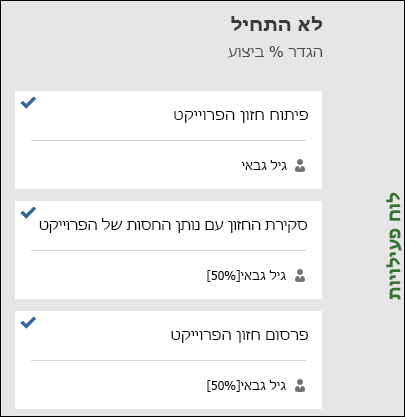
כאשר פעילויות מוצגות בתצוגות לוח פעילויות , "כרטיסים" של פעילויות יציגו כברירת מחדל כמה שדות בסיס יחד עם שם הפעילות (המשאב המוקצה לפעילות וסימן ביקורת אם הפעילות הושלמה). באפשרותך לבחור לספק מידע נוסף בכרטיסי הפעילויות עבור הפרוייקט שלך (כגון מידע שדה מותאם אישית) באמצעות התכונה 'התאמה אישית של כרטיסי לוח פעילויות '. פעולה זו תאפשר לך להציג מידע עבור עד חמישה שדות מותאמים אישית בכל כרטיס פעילות, וכן לבחור את שדות הבסיס שיוצגו.
כדי להתאים אישית כרטיסי פעילויות עבור פרוייקט:
בחר את הכרטיסיה עיצוב ולאחר מכן בחר כרטיסים מותאמים אישית.
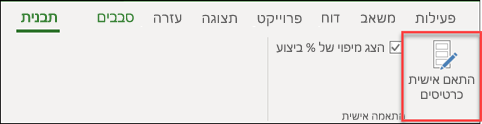
בדף 'התאמה אישית של כרטיסי לוח פעילויות ', במקטע 'שדות בסיס ', בחר את שדות הבסיס שברצונך להציג.
במקטע שדות נוספים , לחץ על התפריט הנפתח ובחר את השדה המותאם אישית שברצונך להציג. באפשרותך לבחור עד חמישה שדות מותאמים אישית.
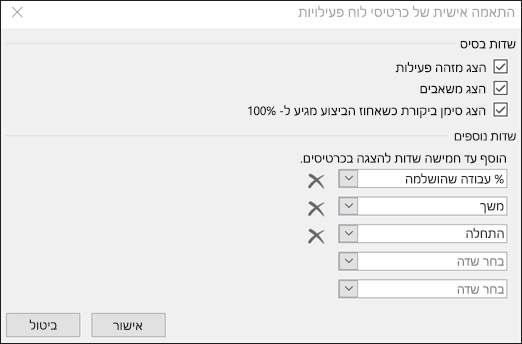
לחץ על אישור.
כעת אתה אמור לראות את כל כרטיסי הפעילויות עבור הפרוייקט מוצגים עם השדות שבחרת.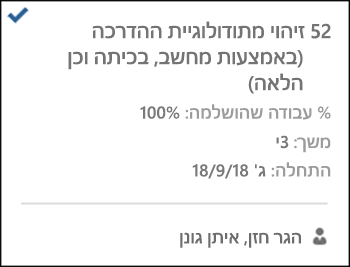
הערה
הגדרות התאמה אישית של כרטיס הן ספציפיות לפרוייקט שבו הן הוגדרו. אם ברצונך להציג את אותן התאמות אישיות בפרוייקטים אחרים, יהיה עליך לקבוע את תצורתן גם עבור פרוייקטים אלה.
הוספת סבבים לפרוייקט קיים
כעת, כשבאפשרותך להציג ולנהל את הפרוייקט באמצעות לוח פעילויות, Project מאפשר לך גם להוסיף סבבים. לאחר הוספת סבבים לפרוייקט שלך, הכרטיסיה 'סבבים' תספק לך תכונות נוספות של סבבים.
כדי להוסיף סבבים לפרוייקט שלך:
בכרטיסיה 'פרוייקט ', בחר 'נהל סבבים'.
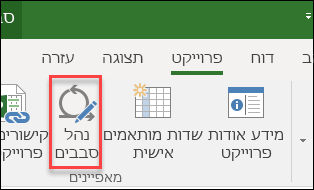
בדף 'ניהול סבבים ', הסבב הראשון מתווסף כברירת מחדל. באפשרותך לערוך את פרטי האורךוההתחלה שסופקו עבור ספרינט 1:
- אורך: משך הסבב.
- התחלה: התאריך שבו הסבב מתחיל.
במקטע הוספת סבב , ציין את המידע עבור סבבים נוספים שברצונך להוסיף:
- Sprint Start: תאריך ההתחלה של הסבב שאתה מוסיף.
- משך זמן: משך הזמן עד הספרינט (לדוגמה, שבוע אחד).
בחר 'הוסף סבב'. פעולה זו תוסיף סבב נוסף לפרוייקט שלך.
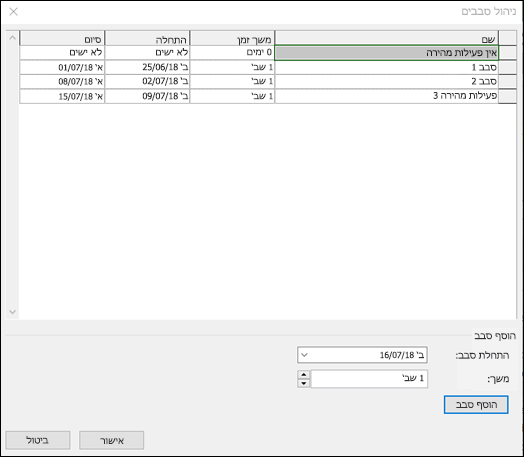
לאחר הוספת כל הסבבים, בחר אישור.
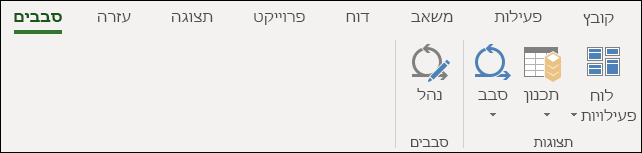
לאחר הוספת סבבים נוספים לפרוייקט שלך, תופיע ברצועת הכלים הכרטיסיה 'סבבים ', דבר שיאפשר לך לנהל את תכונות הסבבים בפרוייקט. השימוש בתכונות אלה מתואר בסעיף תכנון הפרוייקט שלך עם סבבים .
יצירת פרוייקט סבבים חדש
לא רק שניתן להוסיף סבבים לפרוייקט קיים, אלא גם ליצור פרוייקטים חדשים המבוססים על סבבים מהתבנית 'פרוייקט סבבים'.
כדי ליצור פרוייקט סבבים חדש:
בחר בתפריט 'קובץ ', בחר 'חדש', ובתבניות ' מוצגות ', בחר 'סבבים'.
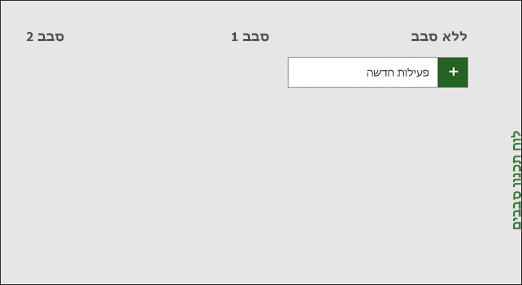
לוח תכנון הסבבים יוצג, מה שיאפשר לך להוסיף את משימות הפרוייקט שלך ולהעביר אותן למחזורי סבב שונים.
תכנן את הפרוייקט שלך באמצעות סבבים
כדי להפעיל פרוייקט עם סבבים ב- Project, תחילה עליך להוסיף פעילויות לפרוייקט שלך, להקצות פעילויות לסבבים ולבסוף להעביר פעילויות ברחבי הלוח כאשר הצוות שלך עובד עליהן ומשלים אותן. לאחר מכן תוכל להשתמש בתצוגות סבבים כדי לראות פעילויות שהוקצו לסבבים ספציפיים.
באפשרותך לראות את כל פעילויות 'זריז וגמיש' בתצוגת תרשים גנט ולנהל אותן באמצעות שיטות מפל מסורתית ובאמצעות סבבים. באפשרותך גם להפעיל רק קבוצת משנה של פרוייקט מסורתי באמצעות סבבים. ראה ניהול פעילויות באמצעות סבבים בתרשים גנט.
הוספת פעילויות לפרוייקטים שלך
הדרך הקלה ביותר להוסיף פעילויות חדשות לפרוייקט הסבבים שלך היא:
- תצוגת לוח פעילויות: בחר בלחצן 'פעילות חדשה ' בכל אחת מתצוגות לוח הפעילויות כדי ליצור משימה חדשה.
- תצוגת תרשים גנט: פעילויות שנוספו באמצעות תצוגת תרשים גנט יוסיפו אותן גם ללוחות הפעילויות.
- תצוגת גיליון של לוח פעילויות: באפשרותך להוסיף פעילויות חדשות באופן דומה באמצעות כל תצוגת גיליון של לוח פעילויות.
כל אחת מהשיטות שלעיל תוסיף את הפעילות החדשה לעמודה 'לא התחיל ' בלוח הפעילויות.
הקצאת פעילויות לסבבים
לאחר יצירת רשימת הפעילויות עבור הפרוייקט שלך, עליך למיין פעילויות אלו בסבבים, בהתאם למועד ההשלמה הרצוי שלהן. תחילה, תצטרך להגדיר אורך ותאריכים עבור הסבבים, ולאחר מכן תוכל להעביר פעילויות לסבבים ספציפיים.
כדי להגדיר אורך ותאריכים עבור הסבבים:
בצע אחת מהפעולות הבאות כדי להגיע אל הדף 'ניהול סבבים ':
- בכרטיסיה 'סבבים ', בחר 'ניהול'.
- בכרטיסיה פרוייקטים , בקבוצה מאפיינים, בחר נהל סבבים.
בדף 'ניהול סבבים ', הסבב הראשון מתווסף כברירת מחדל. באפשרותך לערוך את פרטי האורךוההתחלה שסופקו עבור ספרינט 1:
- אורך: משך הסבב.
- התחלה: התאריך שבו הסבב מתחיל.
במקטע הוספת סבב , ציין את המידע עבור סבבים נוספים שברצונך להוסיף:
- Sprint Start: תאריך ההתחלה של הסבב שאתה מוסיף.
- משך זמן: משך הזמן עד הספרינט (לדוגמה, שבוע אחד).
בחר 'הוסף סבב'. פעולה זו תוסיף סבב נוסף לפרוייקט שלך.
כדי להעביר פעילויות לסבבים ספציפיים:
בכרטיסיה סבבים , בקבוצה תצוגות , בחר תכנון ולאחר מכן בחר לוח תכנון סבבים.
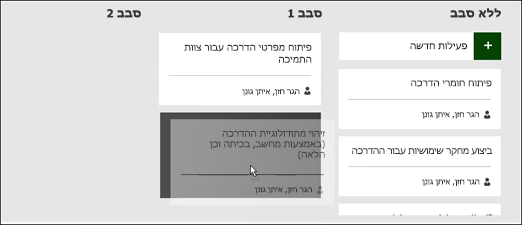
בלוח התכנון של הסבבים, גרור פעילויות מהעמודה 'ללא סבב' לסבב שבו ברצונך לבצע אותן.
עצה
באפשרותך גם להקצות פעילויות לסבבים בתצוגת גיליון על-ידי שינוי התוכן של העמודה סבב. כדי לעבור אל תצוגת גיליון:
- אם אתה נמצא בתצוגת לוח, בחר בכרטיסיה 'עיצוב '.
- בקבוצה 'תצוגה ', בחר ' גיליון'.
העברת פעילויות ברחבי הלוח
כאשר הצוות שלך עובד על פעילויות בתוך סבבים ספציפיים, באפשרותך להעביר אותן ברחבי לוח הפעילויות כדי לעקוב אחר ההתקדמות שלהן לעבר ההשלמה.
בצע אחת מהפעולות הבאות כדי לעבור אל תצוגת לוח הסבב הנוכחית :
- בכרטיסיה ' סבבים ', בקבוצה 'תצוגות ', בחר 'סבב' ולאחר מכן בחר 'לוח סבב נוכחי'.
- בכרטיסיה ' תצוגות ', בקבוצה ' תצוגות פעילויות ', בחר 'לוח פעילויות', לאחר מכן ' תצוגות נוספות' ולאחר מכן בחר 'לוח סבב נוכחי'.
Project מספק שלוש עמודות שיעזרו לך להתחיל: בהמשך, בביצוע ובוצע.
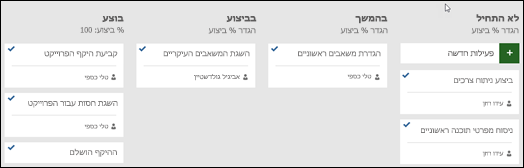
- כדי לשנות את שם העמודה, לחץ באמצעות לחצן העכבר הימני על שם העמודה, בחר שנה שם, הקלד שם חדש ולאחר מכן הקש Enter.
- כדי להוסיף עמודות נוספות, משמאל לעמודה האחרונה, בחר הוסף עמודה חדשה, הקלד שם ולאחר מכן הקש Enter.
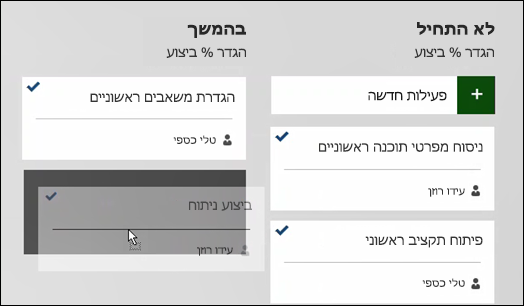
גרור ושחרר פעילויות בעמודות התואמות למצב שלהן.
עצה
באפשרותך גם לשנות את מצב הפעילות בתצוגת גיליון על-ידי שינוי התוכן של העמודה 'מצב לוח' . כדי לעבור אל תצוגת גיליון:
- בכרטיסיה ' סבבים ', בקבוצה 'תצוגות ', בחר 'סבב' ולאחר מכן בחר 'גליון סבב נוכחי'.
- בכרטיסיה 'תצוגות ', בקבוצה 'תצוגות פעילויות ', בחר ' לוח פעילויות' ולאחר מכן בחר 'גליון לוח פעילויות'.
הצגת משימות שהוקצו לסבבים ספציפיים
באפשרותך לראות את כל הפעילויות שהוקצו לסבבים ספציפיים באמצעות תצוגות לוח הפעילויות הזמינות בכרטיסיה 'סבבים'.
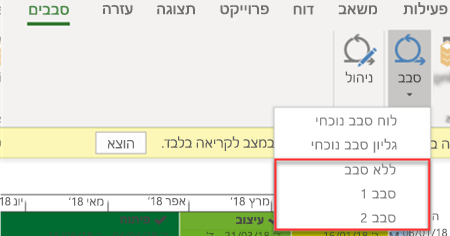
בחר את הכרטיסיה 'סבבים ' כדי להציג את רצועת הכלים 'סבבים'.
ברצועת הכלים, בחר ' סבב', ומהרשימה הנפתחת בחר את הסבב הספציפי שברצונך להציג.
לדוגמה, בחירה בסבב 2 תציג פעילויות עבור סבב ספציפי זה בלוח הסבב.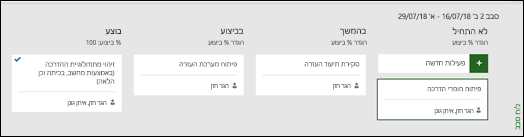
באפשרותך גם להציג משימות שלא הוקצו לסבבים על-ידי בחירה באפשרות ללא סבב.
ניהול פעילויות 'זריז וגמיש' בתרשים גנט
באפשרותך לעקוב אחר הפעילויות שלך ב- Project בתצוגת מפל מסורתית ובלוחות פעילויות בו-זמנית, מבלי להשפיע על אף אחת מהתצוגות. תצוגות לוחות הפעילויות מוסיפות מידע לפעילויות, אך אינן מסירות את פרטי הפעילות בתרשים גנט. לא תראה את כל פרטי הפעילויות בתצוגות לוח הפעילויות, אך הם עדיין יופיעו בתצוגות אחרות של Project.
באפשרותך לקבוע אילו פעילויות יופיעו בתצוגות לוח הפעילויות שלך – לדוגמה, אם יש לך פרוייקט גדול וברצונך לעקוב רק אחר חלק קטן ממנו באמצעות סבבים.
כדי לקבוע אילו פעילויות יופיעו בתצוגות לוח הפעילויות:
- ברצועת הכלים של פעילות, בחר תרשים גנט.
- בחר את העמודה האחרונה בתרשים: הוספת עמודה חדשה.
- ברשימת העמודות, בחר Show on Board.
- כל הפעילויות מוגדרות לכן בעמודה זו באופן אוטומטי. כדי להסיר פעילות מתצוגות 'זריז וגמיש', שנה את ערך העמודה 'הצג על הלוח ' ל'לא'. פעילות זו לא תופיע עוד בתצוגות לוח פעילויות.
קבלת דוחות לוח פעילויות
Project מספק דוחות מוכללים בלוח הפעילויות לגבי פעילות, עבודה ומצב סבב.
כדי לאתר את דוחות לוח הפעילויות:
- ברצועת הכלים של הדוח , במקטע הצגת דוחות , בחר לוח פעילויות.
- בחר דוח.
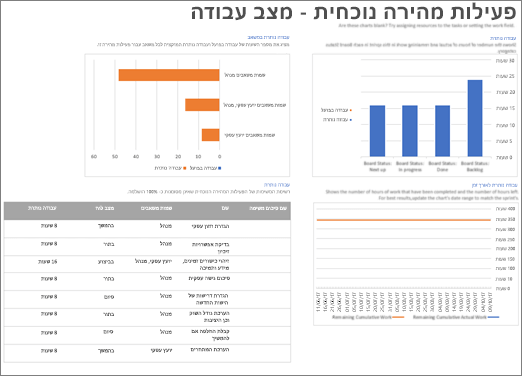
דוגמה של אחד מדוחות אלה: