
באמצעות הכלי 'כותרת עליונה וכותרת תחתונה' ב- Publisher, באפשרותך ליצור כותרות עליונות וכותרות תחתונות בכל עמוד בסיס. כותרות עליונות וכותרות תחתונות יכולות לכלול מספרי עמודים אוטומטיים, תצוגת תאריך ושעה נוכחית, אובייקטים מוטבעים וכל טקסט שתרצה, כגון כותרות פרקים או כרזות ידיעון.
הוספת כותרת עליונה או כותרת תחתונה לעמוד בסיס בעל עמוד בודד
- בכרטיסיה הוספה, בקבוצה כותרת עליונה & תחתונה , לחץ על כותרת עליונה או כותרת תחתונה.
Publisher יעבור לעמוד בסיס שבו יופיעו תיבות טקסט של כותרת עליונה וכותרת תחתונה, יחד עם סרגל הכלים כותרת עליונה וכותרת תחתונה. - בחר את האפשרויות הרצויות מסרגל הכלים, הקלד את טקסט הכותרת העליונה או הכותרת התחתונה הרצוי ולאחר מכן החל את הגדרות הגופן והפיסקה הרצויות על טקסט הכותרת העליונה והכותרת התחתונה.
- בסרגל הכלים כותרת עליונה וכותרת תחתונה, לחץ על סגור עמוד בסיס.
הוספת כותרות עליונות או כותרות תחתונות עבור עמוד בסיס של שני עמודים
באפשרותך להוסיף כותרות עליונות וכותרות תחתונות בעמודי ספר על-ידי הוספתן לעמוד בסיס בעל עמוד בודד ולאחר מכן שינוי עמוד הבסיס של עמוד בודד לעמוד בסיס בעל שני עמודים.
- בתפריט תצוגה , לחץ על עמוד בסיס.
- בחלונית המשימות עריכת עמודים ראשיים, לחץ על החץ לצד עמוד הבסיס ה יחיד שבו ברצונך ליצור כותרות עליונות וכותרות תחתונות הפונה כלפי מעלה ולאחר מכן לחץ על הצג כותרת עליונה/כותרת תחתונה.
תיבות טקסט של כותרת עליונה וכותרת תחתונה יופיעו בעמוד הבסיס, יחד עם סרגל הכלים כותרת עליונה וכותרת תחתונה. - בחר את האפשרויות הרצויות מסרגל הכלים, הקלד את טקסט הכותרת העליונה או הכותרת התחתונה הרצוי ולאחר מכן החל את הגדרות הפיסקה הרצויות על טקסט הכותרת העליונה והכותרת התחתונה.
- בקבוצה עמוד בסיס , לחץ על תבנית בסיס לשני עמודים.
כעת באפשרותך לערוך את הכותרות העליונות או הכותרות התחתונות בשני העמודים בעמוד הבסיס של שני עמודים.
הסתרת הכותרת העליונה או הכותרת התחתונה בעמוד כלשהו
באפשרותך להסתיר כותרת עליונה או כותרת תחתונה בכל עמוד על-ידי ביצוע השלבים העיקריים הבאים: שלב 1 - יצירת עמוד בסיס כפול, שלב 2 - מחיקת הכותרת העליונה או הכותרת התחתונה, וצעד 3 - החלת עמוד הבסיס הכפול על עמוד הפרסום שבו ברצונך להסתיר את הכותרת העליונה או הכותרת התחתונה.
שלב 1: יצירת עמוד בסיס כפול
בתפריט תצוגה , לחץ על עמוד בסיס.
בחלונית המשימות עריכת עמודים ראשיים, בחר את העמוד הראשי שברצונך לשכפל ולאחר מכן לחץ על שכפלבקבוצה עמוד בסיס.
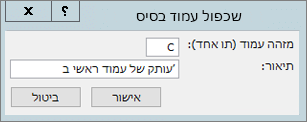
בתיבת הדו-שיח שכפול עמוד בסיס, בצע אחת או יותר מהפעולות הבאות:
בתיבה מזהה עמוד (תו אחד), הקלד מזהה בעל תו יחיד עבור עמוד הבסיס החדש. זה יכול להיות כל תו Unicode יחיד.
בתיבה תיאור , הקלד תיאור קצר של דף הבסיס החדש.
הערה
הערה: התצוגה של תיאור זה מוגבלת ל- 40 תווים.
שלב 2: מחיקת הכותרת העליונה או הכותרת התחתונה
- מחק את התוכן של הכותרת העליונה או הכותרת התחתונה בעמוד הבסיס הכפול.
שלב 3: החלת עמוד הבסיס הכפול על עמוד הפרסום
- בכרטיסיה עיצוב עמוד, לחץ על עריכת עמודי>בסיס.
- לחץ באמצעות לחצן העכבר הימני על העמוד שבו ברצונך להחיל את העמוד הראשי ולאחר מכן בחר עמודי בסיס.
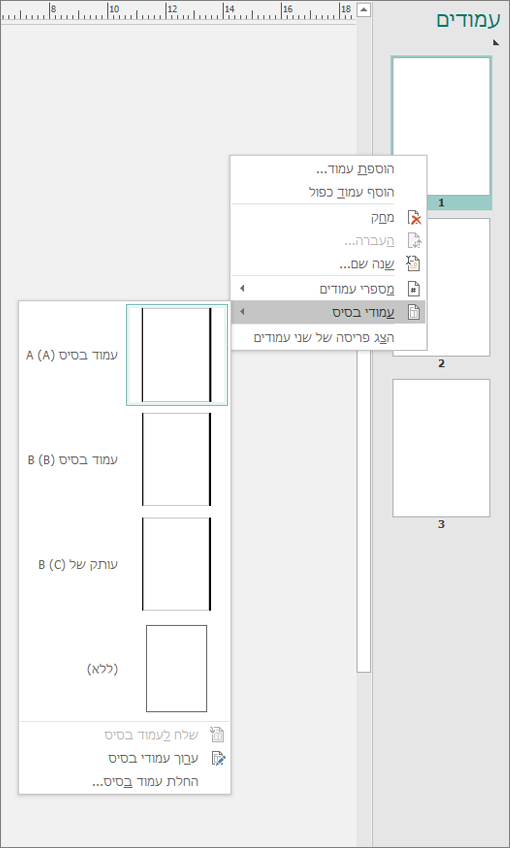
- אם העמוד הראשי שבו ברצונך להשתמש מוצג, בחר אותו. אם לא, בחר החל עמוד בסיס. בתיבת הדו-שיח החלת עמוד בסיס, בחר את עמוד הבסיס שברצונך להחיל מתוך בחר עמוד בסיס.
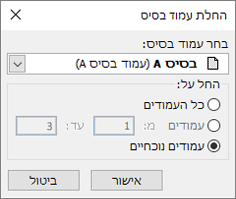
- תחת החל על, בחר את העמודים שבהם ברצונך להחיל את עמוד הבסיס.
- לחץ על אישור.