באפשרותך לשנות את כיוון הטקסט בתוך תיבת טקסט או צורה כך שהיא תזרים אנכית במקום אופקית. באפשרותך גם להשתמש ב- WordArt כדי ליצור שורת טקסט אנכית שבה אותיות מוערמות זו על זו מלמעלה למטה.
זרימת טקסט אנכית בתוך תיבת טקסט או צורה
באפשרותך לשנות את כיוון הטקסט בתוך תיבת טקסט או צורה כך שהיא תזרים אנכית במקום אופקית.
- בתיבת הטקסט או בצורה, בחר את הטקסט שברצונך לזרום אנכית.
- בכרטיסיה עיצוב אובייקט של כלי תיבת טקסט, לחץ על כיוון טקסט.
- אם ברצונך שהטקסט יזז לכיוון השני (מלמטה למעלה, במקום מלמעלה למטה), גרור את נקודת האחיזה לסיבוב עבור תיבת הטקסט או הצורה עד שכיוון הטקסט יתהפך.
ייתכן שתצטרך לשנות את הצורה של תיבת הטקסט או הצורה כדי להשיג את האפקט הרצוי.
הערה
אם ברצונך להתחיל בתיבת טקסט אנכית ריקה, לחץ על הוסף>תיבת טקסט אנכית של ציור ולאחר מכן הקלד את הטקסט.
ערימת טקסט אנכית באמצעות WordArt
באפשרותך להשתמש ב- WordArt כדי ליצור שורת טקסט אנכית שבה מילים או אותיות מוערמות זו על זו מלמעלה למטה.
- בכרטיסיה הוספה, לחץ על WordArt.
- בחר סגנון מהגלריה ולאחר מכן לחץ על אישור.
- בתיבת הדו-שיח עריכת טקסט WordArt , הקלד את הטקסט הרצוי, מוערם באופן הרצוי (הקש Enter לאחר כל מילה או אות) ולאחר מכן לחץ על אישור.
עצה
אם ברצונך ליצור אפקט טקסט מוערם עם טקסט רגיל, באפשרותך ליצור תיבות טקסט צרות כמו הרוחב של תו בודד.
במאמר זה
הפיכת הטקסט לזרימה אנכית בתוך תיבת טקסט או צורה אוטומטית
באפשרותך לשנות את כיוון הטקסט בתוך תיבת טקסט או צורה אוטומטית כך שהוא יזרום אנכית במקום אופקית.
- בתיבת הטקסט או בצורה האוטומטית, בחר את הטקסט שברצונך לזרום אנכית.
- בתפריט עיצוב , לחץ על תיבת טקסט אוצורה אוטומטית ולאחר מכן לחץ על הכרטיסיה תיבת טקסט.
- בחר את תיבת הסימון סובב טקסט בתוך צורה אוטומטית ב- 90 °.
- אם ברצונך שהטקסט יזז לכיוון השני (מלמטה למעלה, במקום מלמעלה למטה), גרור את נקודת האחיזה לסיבוב עבור תיבת הטקסט או הצורה עד שכיוון הטקסט יתהפך.
ייתכן שתצטרך לשנות את הצורה של תיבת הטקסט או הצורה כדי להשיג את האפקט הרצוי.
לראש הדף
ערימת טקסט אנכית באמצעות WordArt
באפשרותך להשתמש ב- WordArt כדי ליצור שורת טקסט אנכית שבה אותיות מוערמות זו על זו מלמעלה למטה.
- בסרגל הכלים אובייקטים , לחץ על הוסף תמונת לחצן
 .
.
- בגלריית WordArt, תחת בחר סגנון WordArt, לחץ על אחד מהאפקטים האנכיים של WordArt ולאחר מכן לחץ על אישור.
- בתיבת הדו-שיח עריכת טקסט WordArt , הקלד את הטקסט הרצוי ולאחר מכן לחץ על אישור.
עצה
אם ברצונך ליצור אפקט טקסט מוערם עם טקסט רגיל, באפשרותך ליצור תיבות טקסט צרות כמו הרוחב של תו בודד.
לראש הדף
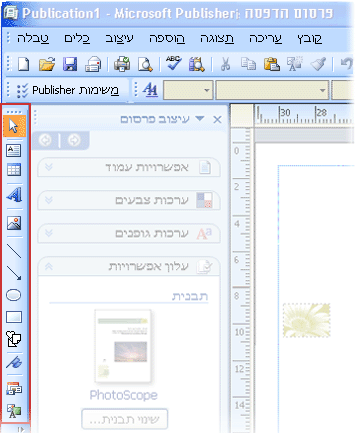
- בתפריט תצוגה , לחץ על סרגלי כלים ולאחר מכן לחץ על אובייקטים.
מיקום ברירת המחדל של סרגל הכלים אובייקטים נמצא לצד חלונית המשימות.
הערה
באפשרותך להזיז את סרגל הכלים אובייקטים על-ידי הצבע על לחצן בטל עגינה  וגרור את סרגל הכלים למיקום הרצוי.
לראש הדף
