כדי שיהיה קל יותר ליישר פרסום עם מוצר של יצרן ספציפי או להדפיס עותקים מרובים של פרסום על גיליון נייר בודד בעת ההדפסה, הפעל סימוני חיתוך. באפשרותך לבטל את סימוני החיתוך לאחר יישור הפרסום בגליון הנייר.
קביעת האזור של המדפסת השולחנית שאינה ניתנת להדפסה
אם בכוונתך לשנות את השוליים של משימת ההדפסה, מומלץ תחילה לקבוע את האזור שאינו ניתן להדפסה במדפסת. (כדי לוודא שכל צידי הגבול יודפסו, באפשרותך להציג את הפרסום בתצוגה מקדימה על-ידי לחיצה על קובץ>הצגה לפני הדפסה.)
- פתח את Microsoft WordPad.
- לחץ על הגדרת>עמוד קובץ.
- תחת שוליים (אינצ'ים), הגדר את ערכי השוליים השמאליים,הימניים, העליונים ולמטה לאפס. השוליים יאופסו באופן אוטומטי לשוליים המינימליים הנתמכים על-ידי המדפסת.
- שים לב לשוליים המינימליים.
מרכוך הפרסום על גליון נייר
אם ברצונך למרכז את הפרסום בגליון נייר (לדוגמה, אם אתה יוצר הגהה לפני הדפסת עותקים נוספים), תוכל לעשות זאת במהירות על-ידי לחיצה על עמוד אחד בכל גיליון בהגדרות ההדפסה.
הערה
אם תלחץ על עמוד אחד בכל גיליון, לא תוכל להתאים את קווי היישור לשוליים.
- לחץ על הדפס>קובץ.
- תחת הגדרות, לחץ על עמוד אחד בכל גיליון.
הדפסה במיקום אחר בעמוד
בין אם ברצונך להדפיס על גיליון ריק או נייר ריק או על מוצר של יצרן מסוים, ההליך זהה.
חשוב
בעת יצירת פרסום, כגון כרטיס ביקור, שברצונך להדפיס על מוצר של יצרן ספציפי, כגון כרטיס ביקור מסוג #NCR 982403 של NCR, הקפד לבחור את התבנית עבור מוצר זה לפני שתיצור את פרסום כרטיס ביקור. אם תעצב תחילה את כרטיס ביקורך ולאחר מכן תבחר במוצר של היצרן, ייתכן שתצטרך לעצב מחדש את הכרטיס כך שיתאים למוצר.
אם המוצר של היצרן אינו מופיע ברשימה, באפשרותך ללחוץ על שנה גודל עמוד בחלונית המשימות עיצוב פרסומים וליצור גודל עמוד מותאם אישית. לקבלת מידע נוסף, ראה שינוי גודל העמוד או הנייר ב- Publisher.
שימוש באפשרויות ההדפסה לבחירת מיקום
על-ידי התאמת אפשרויות ההדפסה בחלונית ההדפסה, באפשרותך לציין היכן בגיליון נייר יודפס הפרסום שלך.
התאמת אפשרויות הדפסה
- צור או פתח פרסום הקטן מגודל הנייר שעליו ברצונך להדפיס, לדוגמה, כרטיס ביקור.
- לחץ על הדפס>קובץ.
- תחת הגדרות, הגדל או הקטן את משימת ההדפסה עותקים, ובחר את גודל הנייר מתוך Letter, A4 או אפשרויות זמינות אחרות.
- לחץ על מאפייני מדפסת, ובכרטיסיה פריסה , תחת כיוון, בחר לרוחב אולאורך.
עצה
אם ברצונך להדפיס על מוצר של יצרן ספציפי, נסה תחילה להדפיס על עמוד ריק כדי לוודא שהפרסום שלך יודפס במיקום הנכון במוצר.
איזו פעולה ברצונך לבצע?
קביעת האזור של המדפסת השולחנית שאינה ניתנת להדפסה
אם בכוונתך לשנות את השוליים של משימת ההדפסה, מומלץ תחילה לקבוע את האזור שאינו ניתן להדפסה במדפסת. (כדי לוודא שכל צידי הגבול יודפסו, באפשרותך להציג את הפרסום בתצוגה מקדימה על-ידי לחיצה על קובץ>הצגה לפני הדפסה.)
פתח את Microsoft WordPad.
הערה
כדי לפתוח את 'כתבן', בשורת המשימות של Windows, לחץ על לחצן התחל, הצבע על כל התוכניות, הצבע על עזרים ולאחר מכן לחץ על כתבן.
לחץ על הגדרת>עמוד קובץ.
הגדר את ערכי השולייםהשמאליים, הימניים, העליונים ולמטה לאפס. השוליים יאופסו באופן אוטומטי לשוליים המינימליים הנתמכים על-ידי המדפסת.
שים לב לשוליים המינימליים.
לראש הדף
מרכוך הפרסום על גליון נייר
אם ברצונך למרכז את הפרסום בגליון נייר (לדוגמה, אם אתה יוצר הוכחה לפני הדפסת עותקים נוספים), תוכל לעשות זאת במהירות על-ידי לחיצה על עמוד אחד בכל גיליון בחלונית ההדפסה.
הערה
אם תלחץ על עמוד אחד בכל גיליון, לא תוכל להתאים את קווי היישור לשוליים.
- לחץ על הדפס>קובץ.
- בחלונית הדפסה , תחת עמודים, לחץ על עמוד אחד בכל גיליון.
הדפסה במיקום אחר בעמוד
בין אם ברצונך להדפיס על גיליון ריק או נייר ריק או על מוצר של יצרן מסוים, ההליך זהה.
חשוב
בעת יצירת פרסום, כגון כרטיס ביקור, שברצונך להדפיס על מוצר של יצרן ספציפי, כגון כרטיס ביקור מסוג #NCR 982403 של NCR, הקפד לבחור את התבנית עבור מוצר זה לפני שתיצור את פרסום כרטיס ביקור. אם תעצב תחילה את כרטיס ביקורך ולאחר מכן תבחר במוצר של היצרן, ייתכן שתצטרך לעצב מחדש את הכרטיס כך שיתאים למוצר.
אם המוצר של היצרן אינו מופיע ברשימה, באפשרותך ללחוץ על שנה גודל עמוד בחלונית המשימות עיצוב פרסומים וליצור גודל עמוד מותאם אישית. לקבלת מידע נוסף, ראה שינוי גודל העמוד או הנייר ב- Publisher.
שימוש באפשרויות ההדפסה לבחירת מיקום
על-ידי התאמת אפשרויות ההדפסה בחלונית ההדפסה, באפשרותך לציין היכן בגיליון נייר יודפס הפרסום שלך.
התאמת אפשרויות הדפסה
- צור או פתח פרסום הקטן מגודל הנייר שעליו ברצונך להדפיס, לדוגמה, כרטיס ביקור.
- לחץ על הדפס>קובץ.
- בחלונית הדפסה , תחת הגדרות, הגדל או הקטן את העותקים של כל עמוד.
- בחר את גודל הנייר ובחר לרוחב אולאורך.
- בחלונית הדפסה, לחץ על אפשרויות פריסה. שנה את מידות השולייםהצידיים, השוליים העליונים, המרווח האופקי ומרווח אנכי כך שחלון התצוגה המקדימה יציג את מספר העותקים הרצוי.

עצה
אם ברצונך להדפיס על מוצר של יצרן ספציפי, נסה תחילה להדפיס על עמוד ריק כדי לוודא שהפרסום שלך יודפס במיקום הנכון במוצר.
לראש הדף
איזו פעולה ברצונך לבצע?
קביעת האזור של המדפסת השולחנית שאינה ניתנת להדפסה
אם בכוונתך לשנות את השוליים של משימת ההדפסה, מומלץ תחילה לקבוע את האזור שאינו ניתן להדפסה במדפסת. (כדי לוודא שכל צידי הגבול יודפסו, באפשרותך להציג את הפרסום בתצוגה מקדימה על-ידי לחיצה על קובץ>הצגה לפני הדפסה.)
פתח את Microsoft WordPad.
הערה
כדי לפתוח את 'כתבן', בשורת המשימות של Windows, לחץ על לחצן התחל, הצבע על כל התוכניות, הצבע על עזרים ולאחר מכן לחץ על כתבן.
לחץ על הגדרת>עמוד קובץ.
הגדר את ערכי השולייםהשמאליים, הימניים, העליונים ולמטה לאפס. השוליים יאופסו באופן אוטומטי לשוליים המינימליים הנתמכים על-ידי המדפסת.
שים לב לשוליים המינימליים.
לראש הדף
מרכוך הפרסום על גליון נייר
אם ברצונך למרכז את הפרסום בגליון נייר (לדוגמה, אם אתה יוצר הגהה לפני הדפסת עותקים נוספים), תוכל לעשות זאת במהירות על-ידי לחיצה על עמוד אחד בכל גיליון בכרטיסיה פרסומים והגדרות נייר של תיבת הדו-שיח הדפסה.
הערה
אם תלחץ על עמוד אחד בכל גיליון, לא תוכל להתאים את קווי היישור לשוליים.
- לחץ על הדפס>קובץ.
- בתיבת הדו-שיח הדפסה, לחץ על הכרטיסיה הגדרות נייר ופרסום ולאחר מכן בחר עמוד אחד בכל גיליון.
הדפסה במיקום אחר בעמוד
בין אם ברצונך להדפיס על גיליון ריק או נייר ריק או על מוצר של יצרן מסוים, ההליך זהה.
חשוב
בעת יצירת פרסום, כגון כרטיס ביקור, שברצונך להדפיס על מוצר של יצרן ספציפי, כגון כרטיס ביקור מסוג #NCR 982403 של NCR, הקפד לבחור את התבנית עבור מוצר זה לפני שתיצור את פרסום כרטיס ביקור. אם תעצב תחילה את כרטיס ביקורך ולאחר מכן תבחר במוצר של היצרן, ייתכן שתצטרך לעצב מחדש את הכרטיס כך שיתאים למוצר.
אם המוצר של היצרן אינו מופיע ברשימה, באפשרותך ללחוץ על שנה גודל עמוד בחלונית המשימות עיצוב פרסומים וליצור גודל עמוד מותאם אישית. לקבלת מידע נוסף, ראה שינוי גודל העמוד או הנייר ב- Publisher.
שימוש באפשרויות ההדפסה לבחירת מיקום
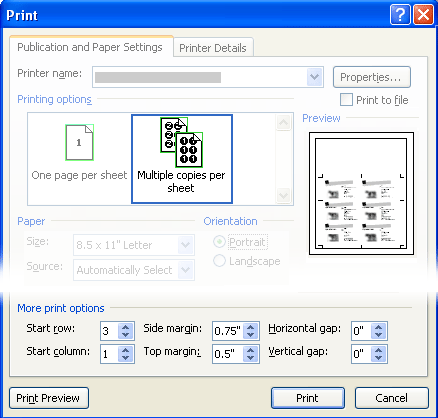
על-ידי התאמת אפשרויות ההדפסה בתיבת הדו-שיח הדפסה, באפשרותך לציין היכן בגיליון נייר יודפס הפרסום שלך. לדוגמה, באפשרותך לשנות את הדפסת שתי העמודות ושורה אחת של כרטיסי ביקור (עבור שני כרטיסי ביקור בסך הכל) לשתי עמודות ושלוש שורות (עבור שישה כרטיסי ביקור בסך הכל) על-ידי הגדלת המרווח האנכי בין העותקים של הפרסום. לחלופין, באפשרותך להדפיס עמודה אחת וחמש שורות של כרטיסי ביקור (עבור חמישה כרטיסי ביקור בסך הכל) על-ידי הגדלת המרווח האופקי בין העותקים של הפרסום.
התאמת אפשרויות הדפסה
צור או פתח פרסום הקטן מגודל הנייר שעליו ברצונך להדפיס, לדוגמה, כרטיס ביקור.
לחץ על>הדפסת קובץ ולאחר מכן לחץ על הכרטיסיה הגדרות נייר ופרסום .
תחת אפשרויות הדפסה נוספות, הזן את השורה והעמודה שבהן ברצונך להתחיל להדפיס בעמוד
שנה את מידות השולייםהצידיים, השוליים העליונים, המרווח האופקי ומרווח אנכי כך שחלון התצוגה המקדימה יציג את מספר העותקים הרצוי.
עצה
אם ברצונך להדפיס על מוצר של יצרן ספציפי, נסה תחילה להדפיס על עמוד ריק כדי לוודא שהפרסום שלך יודפס במיקום הנכון במוצר.
לראש הדף
