
סימפטומים
לאחר התקנת עדכוני האבטחה של נובמבר 2021 (KB5007409) עבור Microsoft Exchange Server 2019, 2016 או 2013, ניתוב מחדש של Outlook באינטרנט (OWA) בסביבה היברידית מנותק.
עבור פריסות מקומיות, ניתוב מחדש של OWA בין אתרים עשוי גם להפסיק לפעול עבור סביבות שלא משתמשות בפרוטוקול אימות מבוסס טפסים (FBA).
אופן פעולה צפוי
עבור סביבות היברידיות
כאשר משתמש בעל תיבת דואר Exchange Online נכנס ל- OWA מקומי, הוא מקבל כתובת URL של ניתוב מחדש שמפנה אותו https://outlook.office.com.
עבור סביבות מקומיות
בפריסת Exchange המשתרעת על-פני אתרי Active Directory (AD) מרובים המשתמשים בכתובות URL שונות כדי לגשת ל- OWA (לדוגמה, אתר 1 = https://site1.contoso.com/owa ואתרים 2 = https://site2.contoso.com/owa), משתמש בעל תיבת דואר באתר1 ומי נכנס ל- OWA באמצעות כתובת ה- URL "site2" ינותב באופן שקט לכתובת ה- URL "site1".
אופן פעולה בפועל
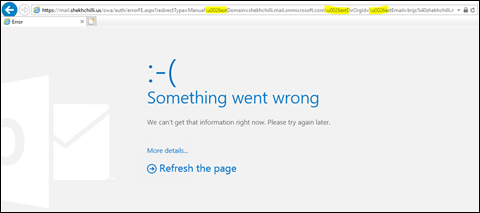
בשני התרחישים הצפויים, למשתמש אין אפשרות להיכנס ומקבל את הודעת השגיאה הבאה ב- Exchange Server 2019 או 2016:
הערה
משהו השתבש.
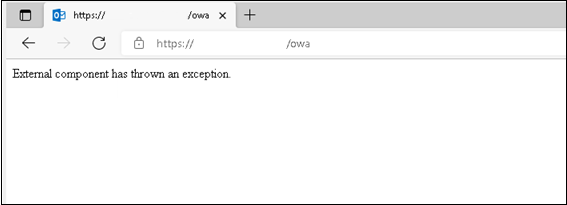
המשתמש מקבל את הודעת השגיאה הבאה ב- Exchange Server 2013:
הערה
רכיב חיצוני התריעה על חריגה.
פתרון
בעיה זו נפתרה בעדכון האבטחה של ינואר 2022 עבור Microsoft Exchange Server. התקן את עדכון האבטחה של ינואר כדי לפתור את בעיית הניתוב מחדש של OWA המוזכרת בסעיף 'מאפייני הבעיה'.
אם אינך מצליח להתקין את עדכון האבטחה של ינואר, השתמש באחת מהשיטות מהסעיף הבא כדי לעקוף את בעיית הניתוב מחדש של OWA.
פתרון
עבור תרחיש של כשל ניתוב מחדש בין אתרים מקומי
פתרון 1
קבע את תצורת הספריה הווירטואלית של OWA ו- ECP בכל השרתים החזיתיים המושפעים לשימוש ב- FBA.
פתרון 2
בקש ממשתמשים מכל אתר להשתמש בכתובת ה- OWA הספציפית לאתר המתאימה כדי להיכנס.
דוגמה:
משתמשים בעלי תיבת דואר באתר 2 צריכים להשתמש https://site2.contoso.com/owa.
עבור תרחיש היברידי
פתרון 1
המשתמשים יכולים להשתמש בכתובת ה- URL הישירה Exchange Online OWA בדפדפן https://outlook.office.com/owa.
פתרון 2
הערה הפתרון הבא חל רק על Exchange Server 2019 ו- Exchange Server 2016.
Exchange Server יכולים להשתמש בכלל הניתוב מחדש כדי לשנות את כתובת ה- URL של הניתוב מחדש כך שהשגיאה לא תופיע למשתמשים. יש לקבוע את התצורה של השלבים לפתרון זה בכל השרתים המטפלים בת תעבורת OWA.
שלבים להחלת שכתוב כתובת ה- URL
פתח את מנהל IIS. בחלונית חיבורים , הרחב את <ServerName>, הרחב את אתרים ולאחר מכן בחר אתר אינטרנט המהווה ברירת מחדל.
הערה בשלב זה, החלף <את ServerName> בשם השרת שלך.
בחלונית תכונות (מרכז), אתה אמור לראות את התכונה שכתוב כתובת URL באזור IIS . אם אינך רואה אותה, ייתכן שהתכונה אינה מותקנת. במקרה זה, באפשרותך להוריד את חבילת ההתקנה מ- URL Rewrite: אתר הרשמי של Microsoft IIS. התקנה זו אינה דורשת הפעלה מחדש. עם זאת, הוא יפעיל מחדש את בריכות האפליקציות של IIS.
הערה הקפד להתקין את גירסת X64.
אם מודול שכתוב כתובת ה- URL כבר מותקן בשרתים, והתצורה של השרתים נקבעה באופן דומה באמצעות נתיב, באפשרותך להעתיק את הקובץ Web.config מהתיקיה Wwwroot בשרת הראשון לשרתים האחרים לאחר ביצוע השינוי. שים לב שייתכן שיהיה עליך להמתין זמן מה עד שהשינויים ייכנסו לתוקף בשרת הראשון.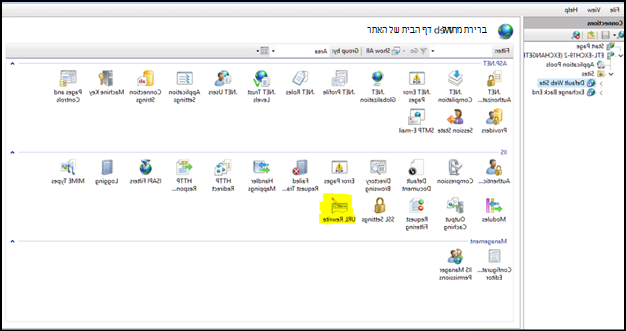
לחץ פעמיים על שכתוב כתובת URL.
בחלונית פעולות , בחר הוסף כללים.
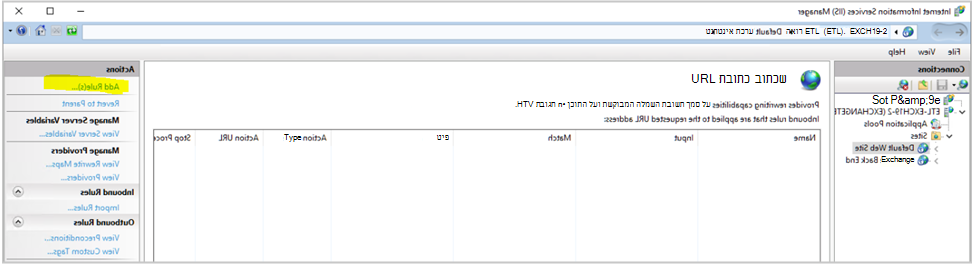
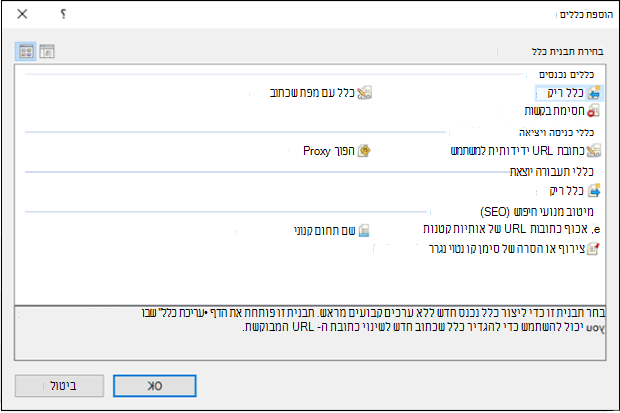
בחלון הוספת כללים , תחת כללים נכנסים, בחר כלל ריק ולאחר מכן בחר אישור.
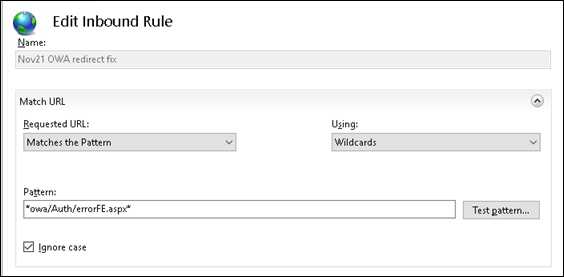
במסך עריכת כלל נכנס , בתיבה שם , הזן Nov21 OWA redirect fix.
השאר את כתובת ה- URLהמבוקשת כאשר היא תואמת לתבנית.
שנה את הערך של Usingלתווים כלליים.
עבור תבנית, הזן *owa/Auth/errorFE.aspx*.
השאר את האפשרות התעלם רישיות מסומנת.
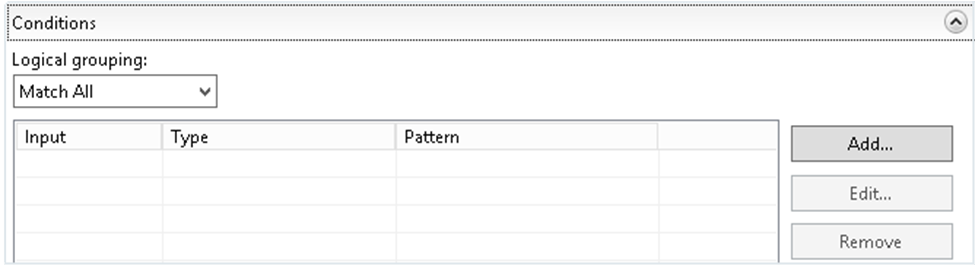
בחר את הרשימה תנאים כדי להרחיב אותה ולאחר מכן בחר הוסף.
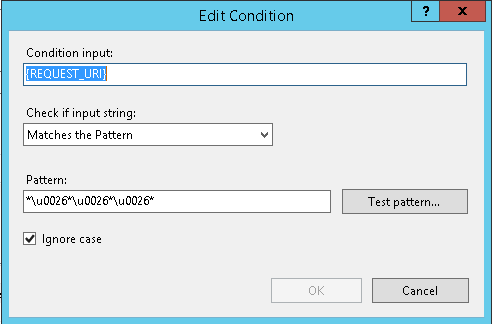
בתיבת הדו-שיח עריכת תנאי, בתיבת הקלט תנאי , הזן {REQUEST_URI}.
השאר את האפשרות בדוק אם מחרוזת הקלט תואמת לתבנית.
עבור תבנית, הזן *\u0026*\u0026*\u0026*.
בחר אישור.
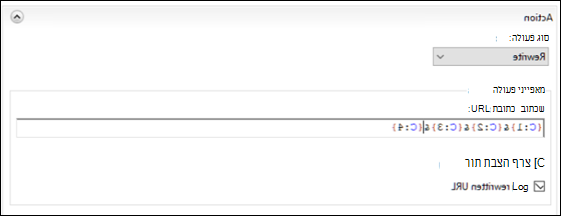
בתיבת הדו-שיח פעולה, בחר כתוב מחדש ברשימה סוג פעולה.
תחת מאפייני פעולה, בתיבת הטקסט שכתוב כתובת URL , הזן את הקוד הבא:
{C:1}&{C:2}&{C:3}&{C:4}
נקה את תיבת הסימון מחרוזת שאילתת הוספה.
בחר את תיבת הסימון רשום כתובת URL שכתובה מחדש.
בחלונית פעולות , בחר החל.
בחר החל ולאחר מכן בחר חזור לכללים.
בחלון שכתוב כתובת URL, בחר את הכלל שיצרת זה עתה ולאחר מכן הכנס את החלונית פעולות תחת כללים נכנסים כדי לוודא שהכלל זמין.
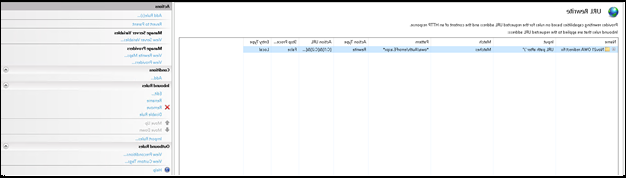
כלל חדש זה אינו אמור לדרוש איפוס של IIS, והוא אמור להיות נכנס לתוקף ברגע שאתה מפעיל אותו. כעת באפשרותך לבדוק אותו באמצעות OWA (באמצעות החשבון שהשכפל את הבעיה) כדי לוודא שאתה מקבל את הניתוב מחדש הצפוי של כתובות URL.
מתן אפשרות לרישום לאמת את פעולת הכלל
כדי לאמת את אופן הפעולה הצפוי של ניתוב מחדש, באפשרותך להשתמש במעקוב אחר בקשות שנכשלו. לשם כך, בצע את השלבים הבאים:
פתח את מנהל IIS. בחלונית חיבורים , בחר אתר אינטרנט המהווה ברירת מחדל.
בחלונית פעולות תחתקביעת תצורה, בחר מעקב בקשות שנכשל.
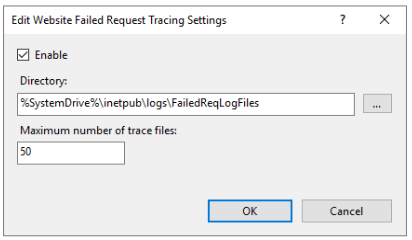
בתיבת הדו-שיח עריכת הגדרת מעקב אחר בקשת אתר אינטרנט שנכשלה , בחר הפוך לזמין.
השאר את הערכים ללא שינוי עבור Directory והמספר המרבי של קבצי מעקב.
בחר אישור.
בחלונית המרכזית, לחץ פעמיים על מעקב אחר בקשות שנכשלו.
בחלונית פעולות , בחר הוסף.
בחר מותאם אישית והזן errorFE.aspx.
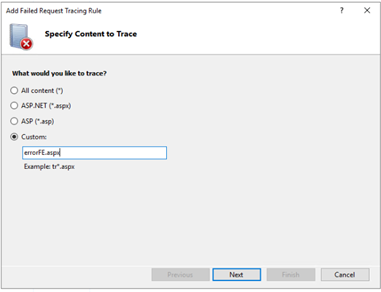
עבור קודי מצב, הזן 100-900ולאחר מכן בחר סיום.
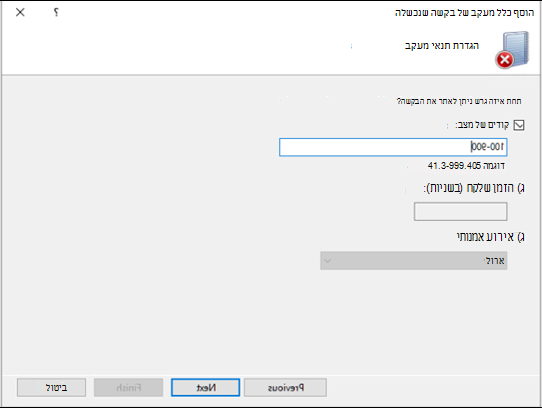
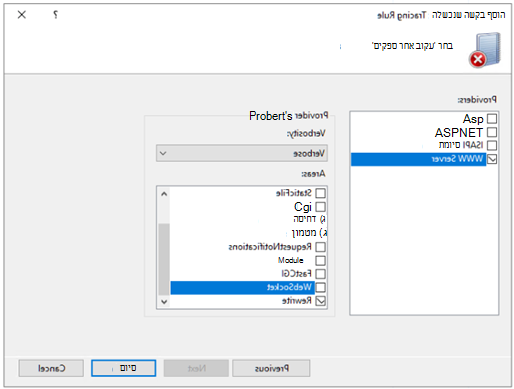
נקה את תיבותהסימון ASP, ASPNETו- ISAPI Extension .
בחר WWW Server. תחת אזורים, בטל את הבחירה באפשרות הכל מלבד האפשרות האחרונה (שיש לשכתב).
בחר סיום.
נסה שוב להיכנס לתיבת Exchange Online ב- OWA מקומי.
בסייר Windows בשרת המושפע, נווט אל C:\inetpub\logs\FailedReqLogFiles.
לחץ פעמיים על הקובץ .xml האחרון. אם לא ביצעת מעקב קודם לכן, ייתכן שקובץ זה Fr000001.xml.
בחר את השורה האחרונה, שאמורה להיות הצגת כל האירועים עבור הבקשה.
חפש את URL_REWRITE_START ואת URL_REWRITE_END. בדוק את התוכן בין אירועים אלה. אתה אמור לראות את הערכים הבאים:
ULE_EVALUATION_START
PATTERN_MATCH
CONDITION_EVALUATION
REWRITE_ACTION
כלל EVALUATION_ENDאמת את REWRITE_ACTION הנוכחי. שכתוב אמור כעת לכלול את כל תבניות \0026 שהשתנו לאמפרסנד (&).
פריסה בשרתים מרובים
לאחר השלמת הליכים אלה בשרת אחד, ניתן לפרוס אותו בקלות בשרתים מרובים כל עוד מודול שכתוב כתובת ה- URL שהוזכר קודם לכן כבר מותקן בכל שרתי גישת הלקוח של Exchange.
מומלץ ליצור גיבוי של הקובץ Web.config הנוכחי בכל השרתים. עם זאת, לאחר ביצוע השינויים בשרת שבו יצרת את הכלל, באפשרותך להעתיק את קובץ ה- Web.config מהתיקיה C:\inetpub\wwwroot בשרת זה לאותו מיקום בכל אחד מהשרתים האחרים. שים לב שייתכן שיהיה עליך להמתין זמן מה עד ששינויי התצורה ייכנסו לתוקף. כדי לזרז את התהליך, באפשרותך להפעיל iisreset פקודה.