
הערה
החל מ- 20 במאי 2018, Windows Phone האפליקציה של Skype for Business תפרוש ולא תהיה זמינה עוד להורדה מחנות Windows Phone Store.
התחל לעבוד במהירות עם משימות בסיסיות Skype for Business תקשורת עם אנשים ברשימת אנשי הקשר שלך או להשתתפות בפגישת פגישת סקייפ או Lync:
| הצגת שיחות או פגישות | החלק ימינה במסך הראשי חשוב: שיחות של הודעות מיידיות Skype for Business עבור Windows Phone רק בטלפון הנייד שלך. אם הארגון שלך Skype for Business Server 2015, באפשרותך גם להציג שיחות של הודעות מיידיות בטלפון נייד Skype for Business שולחן העבודה של Skype for Business, ובתיקיה 'היסטוריית שיחות' ב- Outlook. |
|---|---|
| הפעלת שיחת הודעות מיידיות או שיחת טלפון עם מישהו | הקש על איש קשר ולאחר מכן הקש על לחצן 'הודעה מיידית', 'שיחה' או 'שיחת וידאו' בסרגל הפעולות המהירות עם סמלי הודעות מיידיות
|
| שליחת הודעה מיידית | הקש על שלח לאחר הקלדת ההודעה לאחר הקלדת ההודעה |
| הצגת כרטיס איש קשר של מישהו | הקש על איש קשר ולאחר מכן הקש על לחצן 'כרטיס איש קשר'
|
| הגדרת הזמינות שלך, הוספת הערה או העברת שיחות | הקש על התמונה שלך כדי לעבור למסך הפרטים שלי הקש על סמל התמונה שלך כדי להגדיר מצב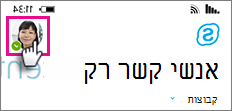
|
| שימוש בלוח החיוג, בדיקה אם יש דואר קולי או חיפוש אנשי הקשר שלך | הקש על אחד מהלחצנים בתחתית המסך השתמש בסמלים בחלק התחתון של המסך כדי להציג את לוח החיוג, לבדוק דואר קולי או לחפש
|
| הגדרת אפשרויות, יציאה או הצגת גירסת האפליקציה וקבלת עזרה | הקש על המסך הקש על שלוש הנקודות בחלק התחתון של המסך כדי המסך הקש על שלוש הנקודות בחלק התחתון של המסך כדי 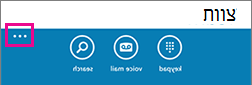
|
| הצטרפות לפגישה | החלק שמאלה לקבלת רשימה של הפגישות שלך, הקש על הפגישה הרצויה ולאחר מכן הקש על הצטרף לפגישה |
|---|---|
| שליחת הודעה מיידית לכל האנשים בפגישה | הקש על הודעות מיידיות
|
| צפייה בפריטים שאחרים משתפים | הקש על הצג
|
| מעבר בין המצגת, מסך ההודעות המיידיות או מסך הפגישה הראשי | החלק ימינה או שמאלה |
| הפסקת צפייה במצגת | הקש על המסך ולאחר מכן הקש על הפסק לצפות |
| הצגת המשתתפים בפגישה | הקש על >ראה משתתפים >ראה משתתפים |
| התנתקות משיחת השמע אך השארת חלון ההודעות המיידיות של הפגישה פתוח | הקש על נתק
|
| הצטרף מחדש לשיחה | הקש על התקשר ולאחר מכן הקש על הצטרף לשמע
|
| עזיבת הפגישה | הקש על עוד> |
הצטרפות לפגישת סקייפ או לשיחת ועידה ב- סקייפ (Windows Phone 8.1)למד עוד אודות פגישות סקייפ עם Windows Phone 8.1