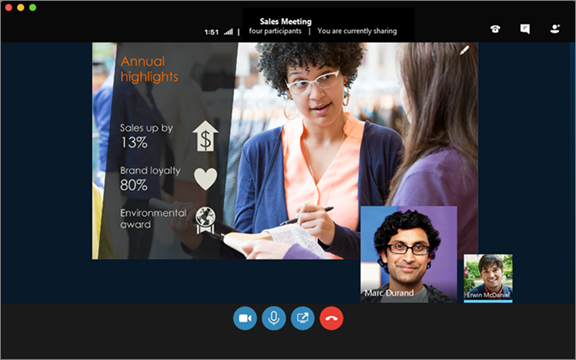
רוב הזמן, הצטרפות לפגישה Skype for Business פשוטה כמו לחיצה על הקישור לפגישה. באפשרותך להצטרף מכל מקום: משדה תעופה, מבית קפה, מבית מלון או אפילו מהמכשיר הנייד שלך כאשר אתה בנסיעות.
הצטרפות Skype for Business פגישה במחשב Windows
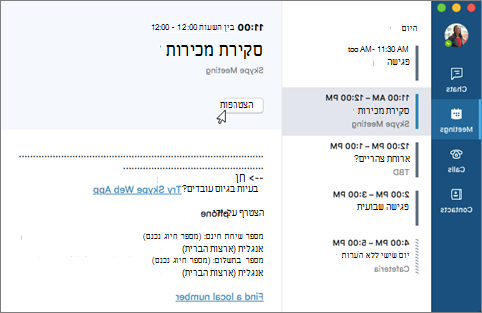
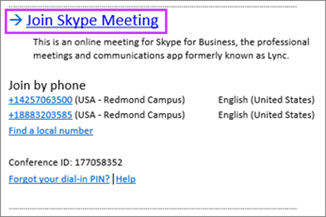
בבקשה לפגישה, לחץ על הצטרף לפגישת סקייפ.
עצה
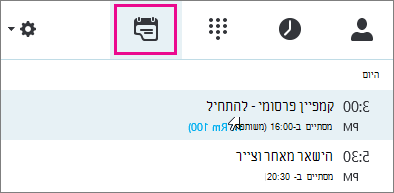
- התצוגה פגישות מאפשרת לך לבדוק במהירות את הפגישות הקרובות שלך עבור אותו יום, מבלי שתצטרך לעבור ללוח השנה שלך. באפשרותך אף להצטרף לפגישת סקייפ ישירות מהכרטיסיה פגישות, אם הפגישה נקבעה על-ידי מארגן בתוך החברה שלך.
- בחלון Skype for Business הראשי, לחץ על הכרטיסיה פגישות ולאחר מכן לחץ באמצעות לחצן העכבר הימני על פגישת סקייפ כדי להצטרף.
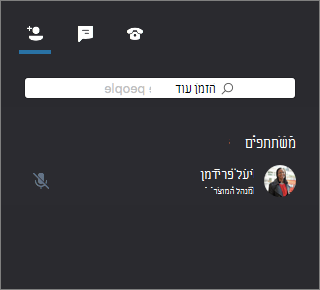
המיקרופון שלך מושתק באופן אוטומטי. כדי לבטל את השתקת המיקרופון, אתר את לחצן המיקרופון,
 ולחץ עליו. כאשר הוא נראה כמו
  , אנשים בפגישה יכולים לשמוע אותך.
הערה
זכור לבטל גם את השתקת הרמקולים!
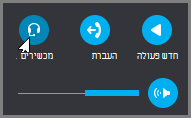
אם עליך לעבור להתקן שמע אחר, לחץ על לחצן פקדי שיחה פקדי
 מכן לחץ על התקנים.
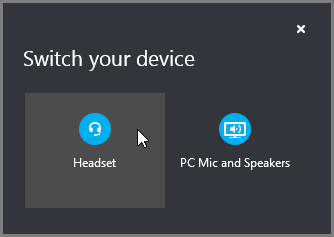
התיבה 'החלף התקנים' מציגה את התקני השמע הזמינים שלך, כשההתקן הנוכחי נבחר. בחר התקן אחר לפי רצונך.
מה הם אמרו?
איכות השמע תלויה ברשת ובהתקן שבו אתה משתמש. השתמש בחיבור רשת קווית וכבה את האפשרויות האלחוטיות במחשב שלך. אם עליך להשתמש בחיבור אלחוטי, ודא שיש קליטה חזקה. כמו כן, השתמש באוזניות איכותיות לקבלת שמע משופר. לקבלת מידע נוסף, ראה טלפונים והתקנים העומדים בדרישות עבור Skype for Business.
הצטרפות באמצעות Web App
Skype for Business Web App היא דרך חלופית להצטרף לפגישה אם אין לך Skype for Business מותקן. הוא נפתח באופן אוטומטי כדי לחבר אותך לפגישה. לקבלת מידע נוסף, ראה מהו Skype for Business Web App?
הצטרפות באמצעות הטלפון בלבד
אם אתה בנסיעות או אם אין לך גישה למחשב, פשוט התקשר לפגישה באמצעות הטלפון. ודא שברשותך המספרים והמזהים של שיחת הוועידה מהבקשה לפגישה לפני הפגישה. ראה התקשרות לפגישת Skype for Business מטלפון נייד או אחר.
אם אתה מעדיף להתקשר בעזרת הטלפון, במקום להשתמש בשמע של המחשב, באפשרותך למצוא את מספרי הוועידה ואת מזהי הוועידה בבקשה לפגישה. באפשרותך גם ללחוץ על חפש מספר מקומי בבקשה לפגישה אם אתה בנסיעה.
מה לגבי מספר הזיהוי האישי (PIN)? יש צורך במספר זיהוי אישי רק אם אתה מתקשר לפגישה בתור המציג מטלפון ציבורי או טלפון סלולרי, או אם הפגישה מוגדרת לרמת אבטחה גבוהה. אחרת אין צורך במספר זיהוי אישי, פשוט חייג והמתן כדי להתחבר.
אם אתה זקוק למספר זיהוי אישי ואינך זוכר מהו, לחץ על שכחת את מספר הזיהוי האישי לחיוג נכנס ? בבקשה לפגישה ובצע את ההוראות בדף כדי לאפס.