
באפשרותך להצטרף לפגישה Skype for Business במכשיר הנייד שלך מבלי להיכנס ל- Skype for Business או אפילו לאחר Skype for Business חדש.
מומלץ להתקין את האפליקציה Skype for Business (מ- App Store עבור iPhone ו- iPad) לפני הפגישה.
הערה
אם לא התקנת את היישום ואתה מנסה להצטרף לפגישה של Skype for Business מההזמנה לפגישה, אתה מנותב מחדש לדף הצטרף למפעיל. דף זה מכיל קישור להתקנת Skype for Business היישום. עם זאת, במקום להפנות אותך App Store, קישור זה פותח דף ריק בדפדפן Safari. באפשרותך לבצע אחת משתי פעולות כדי לעקוף בעיה זו:
- השתמש בלחצן בית כדי לשלוח את דף Safari לרקע ולאחר מכן פתח מחדש את Safari. כאשר מופיעה ההודעה "פתח דף זה ב- App Store", הקש על פתח כדי להיות מופנה כדי להוריד Skype for Business מהדף App Store.
- פתח ידנית את App Store, חפש את "Skype for Business" והורד את האפליקציה.
הצטרפות לפגישה
לאחר התקנת האפליקציה Skype for Business, אלה הפעולות שיש לבצע:
אל תיכנס ל- Skype for Business.
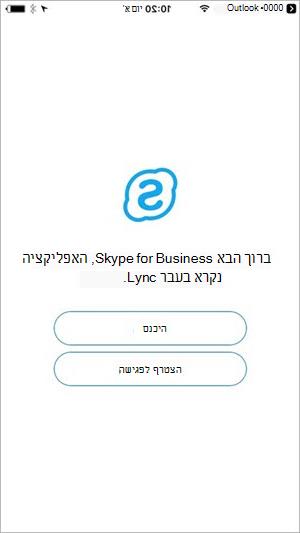
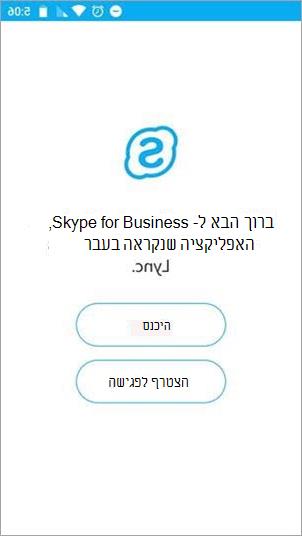
כאשר אתה מקיש על הקישור לפגישה במכשיר הנייד שלך, תקבל הודעה Skype for Business להצטרף לפגישה.
הקש על הצטרף לפגישה.
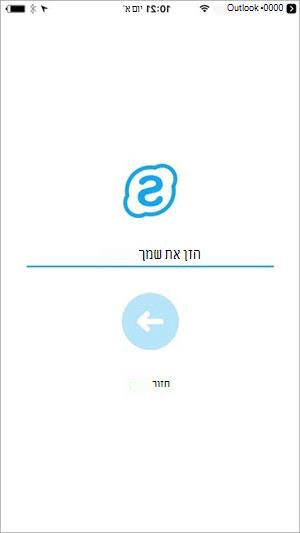
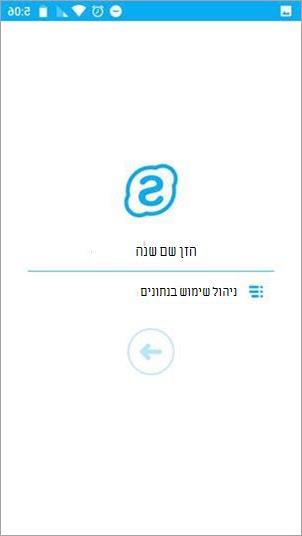
הזן את השם שברצונך להציג למשתתפים אחרים בפגישה.
מה ניתן לעשות כסורח
לאחר שתזין את שמך, תוכנס אל חלון השיחה של הפגישה (או אל חדר הכניסה, אם מנהל הפגישה החליט להשתמש בתכונה זו).
הנה כמה דברים שתוכל ולא תוכל לבצע כסורח בפגישה אם לא נכנסת Skype for Business:
באפשרותך:
- פתח את מסך הגדרות הפגישה ושנה את ההגדרות לשימוש ב- Wi-Fi תוכן וידאו ופגישות, ובמצב טלפון טקסט (TTY).
- הצג את לוח הפגישות והצג את השמות והכותרות של המשתתפים האחרים.
אינך יכול:
- נווט לכל Skype for Business שאינם שיחת הפגישה ומ מסכי הגדרות הפגישה.
- פתח כרטיס איש קשר מלוח הפעילויות.
- ראה תמונות של אנשי קשר בלוח הפעילויות או באזור הרמקול הפעיל.
התקנת Skype for Business במכשיר ניידהצטרפות Skype for Business פגישה במכשיר נייד