השתתף Skype for Business שלך, גם אם אין לך חשבון Skype for Business חדש. השתמש במדריך זה כדי לתמוך בכם במהלך הפגישה הראשונה באמצעות אפליקציית פגישות סקייפ או Skype for Business Web App תקשורת.
איזו פעולה ברצונך לבצע?
הצטרפות לפגישה
כדי להצטרף לפגישה, בצע את הפעולות הבאות:
- במועד הפגישה, פתח את ההזמנה בדואר Skype for Business ולאחר מכן לחץ על הצטרף לפגישה מקוונת בהודעת הדואר האלקטרוני.
- אם זו הפעם הראשונה שאתה מצטרף לפגישה, הדפדפן שלך עשוי לבקש ממך להוריד את האפליקציה 'פגישות סקייפ'. לחץ על הצטרף באמצעות יישום פגישות סקייפ (אינטרנט).
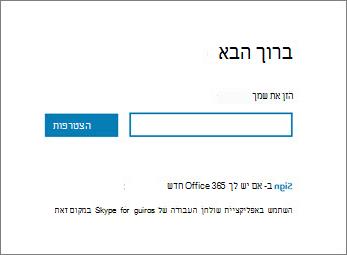
- במסך הפתיחה של אפליקציית פגישות סקייפ שנפתח, הקלד את שמך בתיבת הטקסט הזן את שמך ולאחר מכן לחץ על הצטרף.
הצגת מידע אודות המשתתפים האחרים
רשימת המשתתפים מציינת את רמת ההרשאות של כל משתתף: מציג או אורח. רק מציגים יכולים לשתף את מסכיהם, להציג מצגות PowerPoint, לפתוח לוחות ציור ולגשת לתכונות אחרות, בהתאם לאופן שבו הפגישה מאורגנת.
הסמלים לצד כל שם מציינים אם האדם משתתף כרגע בהעברת הודעות מיידיות (IM), בשמע, בווידאו או בשיתוף תוכן בפגישה.
שליחת הודעה מיידית
כדי לשלוח הודעה מיידית למשתתפי הפגישה, בצע את הפעולות הבאות:
לחץ על סמל ההודעות המיידיות .

בחלק התחתון של חלון ההודעות המיידיות, לחץ על אזור הקלט של ההודעה והתחל להקליד.
עצה
באפשרותך לעצב את ההודעה באמצעות אפשרויות עיצוב הטקסט ולהוסיף סמלי הבעה אם תרצה.
הקש Enter.
הערה
כל משתתפי הפגישה מקבלים את ההודעות המיידיות שלך.
שמירת קובץ שמשתתף אחר הפיץ
כדי לשמור קובץ שמישהו משתף במהלך פגישה, בצע את הפעולות הבאות:
- לחץ על שתף ולאחר מכן לחץ על קבצים מצורפים(x).
- תחת הקובץ המצורף שברצונך לשמור, לחץ על שמירה בשם.
- לחץ על שמור כדי לבחור את המקום שבו ברצונך לשמור את הקובץ המצורף במחשב שלך.
הפצת קובץ
באפשרותך לשתף קובץ עם משתתפים אחרים רק אם אתה מציג. בהתאם לרמות ההרשאה הוגדרו על-ידי מארגן הפגישה, אם עדיין אינך מציג, מציג שמפעיל Skype for Business יהיה עליך להפוך אותך למציג לפני שתוכל לשתף. בצע את הפעולות הבאות:
- לחץ על שתף.

- לחץ על הוסף קובץ מצורף .
- לחץ על עיון כדי לבחור קובץ.
- לאחר העלאת הקובץ, לחץ על קובץ מצורף בחלון שיתוף כדי לשמור, לשנות הרשאות, לשנות את השם או להסיר את הקובץ המצורף.
משתתפי הפגישה יתריע על כך שקיים קובץ מצורף חדש, שבו הם יכולים לשמור להצגה עתידית.
שיתוף המסך שלך עם אנשים אחרים
בהתאם לרמות ההרשאה שמארגן הפגישה הגדיר, מציג הפגישה יצטרכו להפוך אותך למציג (אם עדיין אינך מציג) כדי שתוכל להציג את המסך או התוכנית שלך למשתתפים האחרים בפגישה.
הערה
רק אדם אחד בכל פעם יכול לשתף.
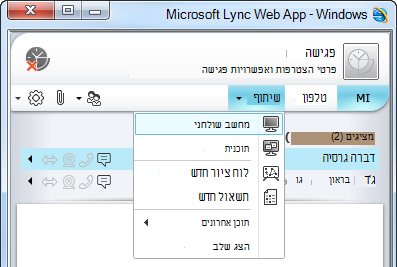
- בחלון הפגישה, לחץ על לחצן שתף כדי לראות את אפשרויות השיתוף.
שיתוף המסך שלך
- בחלון הפגישה, לחץ על לחצן שתף ולאחר מכן לחץ על שתף מסך.
אם יש לך צג אחד בלבד, הוא יוצג לכל המשתתפים בפגישה. אם יש לך יותר מצג אחד, תתבקש לבחור את הצג או הצגים שברצונך להציג.
שיתוף תוכנית
- בחלון הפגישה, לחץ על לחצן שתף ולאחר מכן לחץ על שתף תוכנית.
- בתיבת הדו-שיח שיתוף תוכנית אחת או יותר, בחר את התוכנית או התוכניות שברצונך להציג ולאחר מכן לחץ על שתף.
הגשת מצגת PowerPoint
אם הארגון שלך תומך בכך ואם יש לך הרשאות מציג, באפשרותך להציג שקופיות של PowerPoint למשתתפי הפגישה:
- בחלון הפגישה, לחץ על לחצן שתף , לחץ על הצג קובץ PowerPoint ולאחר מכן לחץ על עיון כדי לבחור את קובץ PowerPoint.
- השתמש במקשי הניווט כדי להתקדם במצגת, או לחץ על לחצן הצג תמונות ממוזערות ולחץ על השקופית שברצונך להציג אם ברצונך להציג את השקופיות בסדר אחר.
פתיחת לוח ציור
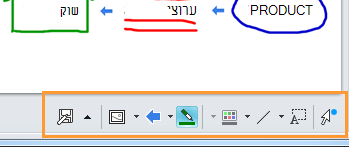
לוח הציור הוא דף חלק להערות וציורים שכל האנשים בפגישה יכולים להשתמש בו ביחד. עליך להיות מציג כדי לפתוח לוח הציור.
- בחלון פגישה, לחץ על לחצן שתף, לחץ על עוד..., ולאחר מכן לחץ על לוח ציור.
- כדי להתחיל לכתוב או לצייר בלוח הציור, השתמש בכלים שבסרגל הכלים.

ביצוע תשאול
ארגן הצבעה מהירה בנוגע לדיון הנוכחי, או לקט מידע רלוונטי ממשתתפי פגישה עם מינימום הפרעות. עליך להיות מציג כדי ליצור תשאול.
- בחלון הפגישה, לחץ על לחצן שתף , לחץ על עוד...ולאחר מכן לחץ על תשאול.
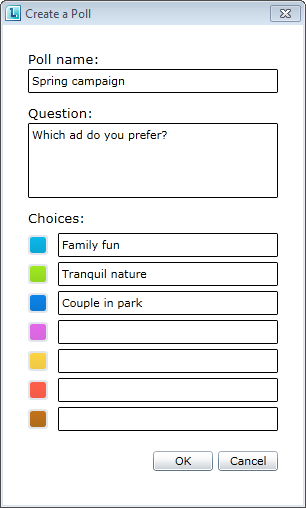
- הקלד את השאלה שלך ולפחות שתי תשובות אפשריות ולאחר מכן לחץ על צור משאל.
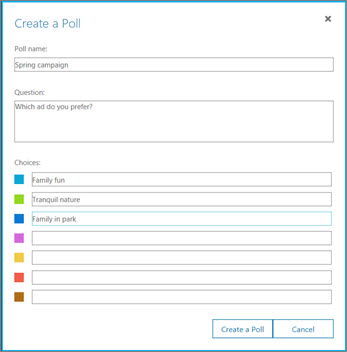
אם אף אחד אחר אינו משתף, התשאול שלך נפתח, ומשתתפי הפגישה יכולים להתחיל להצביע.
- בצע אחת מהפעולות הבאות:
- כדי לשנות את התשאול, לחץ על לחצן ערוך שאלת תשאול בחירות .

- כדי לאפשר למשתתפי הפגישה וכן למציגים אחרים לצפות בתוצאות של תשאול מתמשך, לחץ על לחצן Show results to everyone.