
למד כיצד להגדיר אוזניות, מיקרופון ורמקולים מוכללים במחשב שלך ולהשתמש בהם, או התקן אחר Skype for Business שמע. לקבלת איכות שמע מיטבית במהלך Skype for Business או שיחה, השתמש בהתקן שמע Skype for Business באופן מיטבי. באפשרותך לבדוק את איכות השמע על-ידי ביצוע השלבים בסעיף בדיקת איכות השמע .
[! אני לא יכול לעשות את זה. כדי להשתמש בתכונות השמע של Skype for Business, המחשב חייב לכלול מיקרופון ורמקול פועלים. אם אין מיקרופון מוכלל, עליך לחבר מיקרופון או אוזניות חיצוניים למחשב שלך.
קח כמה רגעים כדי לשקול כל אחת מהפעולות הבאות:
- מיקרופון חיצוני אם ברצונך להשתמש במיקרופון חיצוני, יש להגדיר אותו בהתאם להוראות בהמשך מאמר זה.
- שימוש במיקרופון וברמקולים פנימיים אם תשתמש רק במיקרופון וברמקולים פנימיים, עדיין חשוב מאוד שתבצע את השלבים המפורטים במאמר זה.
- אין צורך בהתקני שמע אין צורך לבחור מיקרופון לשימוש במיקרופון Skype for Business, מכיוון שניתן להשתמש בו עם רמקולים בלבד - או ללא רמקולים. ייתכן שתבחר להאזין בלבד, או להשתמש רק בתכונות שאינן של שמע.
- פתרון בעיות אם אתה עוקב אחר כל השלבים והמשך להיתקל בקשיים, הקפד לקרוא את המקטע פתרון בעיות ופעל בהתאם לקישור המתאים לגירסת Windows שברשותך.
הערה
אם אתה משתמש ב- Skype for Business עם Windows 8.1, הקפד לעדכן את מנהלי ההתקנים לגירסה העדכנית ביותר. ראה הורדה והתקנה של מנהלי התקנים עבור Windows 8.1.
הגדרת ההתקן שלך
הערה
כדי לוודא שהתקן השמע המועדף עליך נבחר בכל Skype for Business, חשוב לבצע את כל השלבים בסעיף זה.
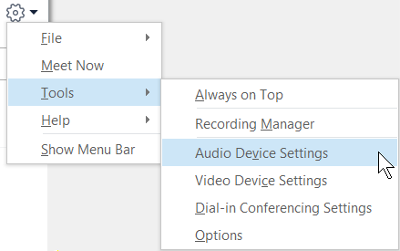
- בחלון Skype for Business הראשי, לחץ על החץ לצד לחצן אפשרויות לחצן
 > ובחר כלים הגדרותהתקן שמע.
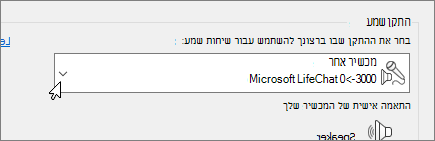
- תחת התקן שמע, בחר את ההתקן הרצוי.
- לחץ על החץ הירוק לצד רמקול כדי לשמוע צליל לדוגמה, וגרור את המחוון אם עליך לשנות את עוצמת הקול.
- כדי לבדוק את עוצמת הקול של המיקרופון, דבר אליה במשך כמה שניות. עוצמת הקול היא מיטבית כאשר מד ההתקדמות מגיע לאמצע אזור הבדיקה. גרור את המחוון לצד מיקרופון כדי לכוונן את עוצמת הקול של המיקרופון.
- לחץ על לחצן החץ הירוק לצד צלצול כדי לשמוע צלצול לדוגמה בעת קבלת שיחה, וגרור את המחוון כדי לשנות את עוצמת הצלצול.
- לחץ על בדוק את איכות השיחה ופעל לפי ההנחיות כדי להקליט הודעה קצרה ולהשמיע אותה. כוונן את השמע בהתאם לצורך. שים לב שייתכן שאפשרות זו לא תהיה זמינה עבור החשבון שלך.
- אם יש לך יותר מהתקן שמע אחד, באפשרותך לבחור להגדיר ששניהם יצלצלו כשתקבל שיחה. תחת צלצול משני, בחר צלצל גם ולאחר מכן בחר התקן נוסף.
באפשרותך גם לבחור בטל השתקה כאשר הטלפון שלי מצלצל, פעולה שתבטל באופן אוטומטי את השתקת הרמקולים כאשר תקבל Skype for Business שיחה. - בחר אפשר הפעלת שמע סטריאו כאשר היא זמינה כדי לוודא ואיכות השמע הטובה ביותר זמינה במהלך פגישה.
- לסיום, לחץ על אישור.
עצה
באפשרותך לבחור התקנים שונים עבור מיקרופון ורמקולים תחת כל מקטע. אך כדי להימנע מהדהוד, מומלץ להשתמש באותו התקן לשניהם. אם עליך להשתמש בהתקנים נפרדים, צמצם את ההדהוד על-ידי הנמכת עוצמת הקול של הרמקולים.
אינך רואה את התקן השמע שלך?
אם אינך רואה את המכשיר ברשימה, ודא שהוא מחובר ישירות למחשב שלך. לאחר מכן, בצע בזהירות את ההוראות שהגיעו עם המכשיר כדי להתקין אותו.
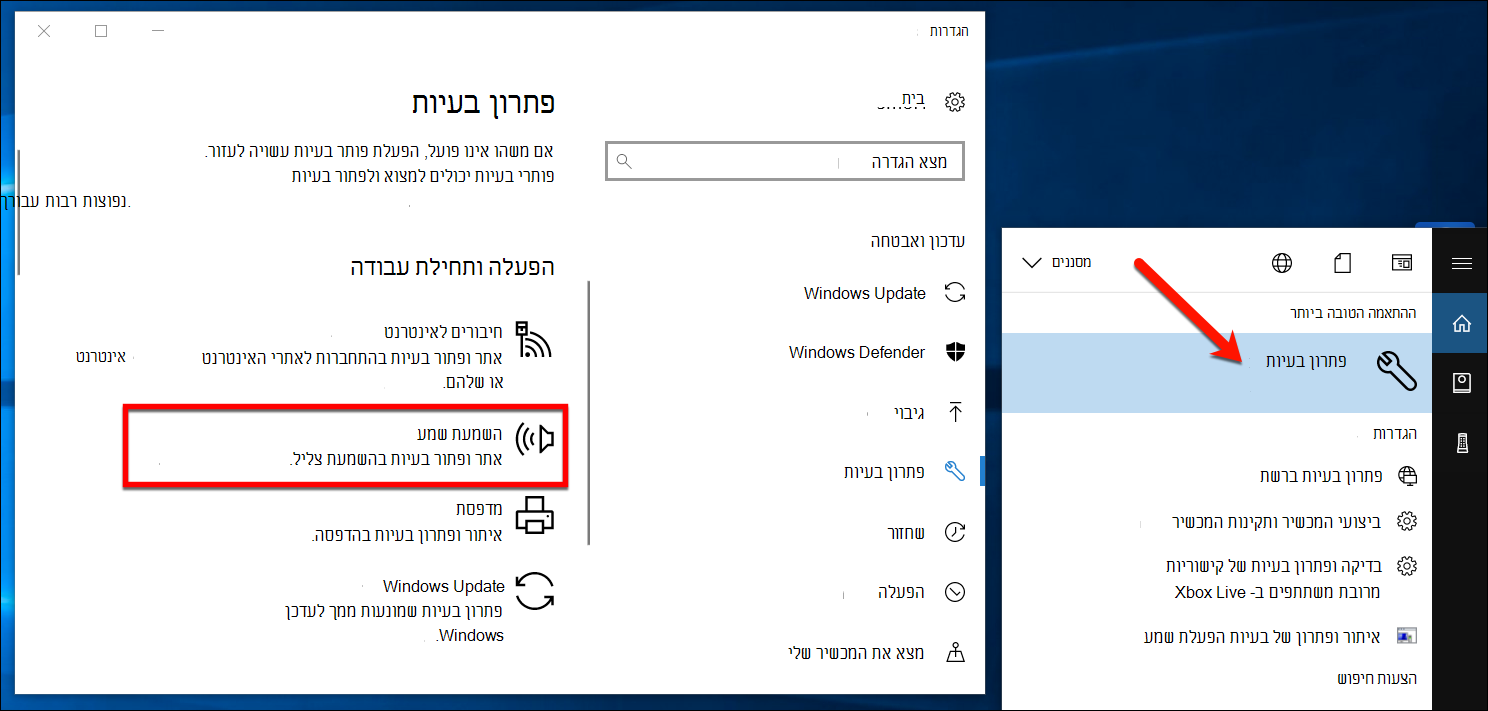
לקבלת עזרה בפתרון בעיות שמע או צליל, נסה את פותר בעיות השמע, אשר לעתים קרובות יכול לפתור בעיות שמע באופן אוטומטי. כדי להפעיל את פותר הבעיות, לחץ על לחצן התחל, הקלד ולאחר Troubleshootמכן לחץ על פתרון בעיות בפריט. לחץ על הפעלת שמע>הפעל את פותר הבעיות.
לקבלת פרטים נוספים על פתרון בעיות שמע של Windows, ראה פתרון בעיות צליל של Windows.
אוזניות או פלטים מרובים
כדי לקבוע את תצורת Windows לשימוש באוזניות מרובות או בהתקני פלט שמע אחרים, ראה פלט שמע למכשירים מרובים ב- Windows 10.
בדירת איכות השמע שלך
לפני שתתחיל פגישה או Skype for Business, ודא שהתקן השמע שלך מפיק צלילים כראוי. שים לב שייתכן שבדיקת איכות השיחה לא תהיה זמינה עבור החשבון שלך.
- בפינה הימנית התחתונה של החלון הראשי, Skype for Business בחר התקן ראשי.
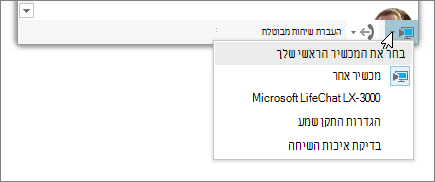
- לחץ על בדוק את איכות השיחה ופעל לפי ההנחיות כדי להקליט הודעה קצרה ולהשמיע אותה.
- אם אינך מרוצה מאיכות השמע, לחץ על הגדרות התקן שמע כדי לכוונן את המיקרופון והרמקולים, או בחר התקן אחר.
השתקת המיקרופון
כדי להשתיק את המיקרופון במהלך פגישה, לחץ על לחצן השתק . לחץ עליו שוב כדי לבטל את השתקת המיקרופון.
פתרון בעיות שמע ב- Skype for Business
עדיין נתקל בבעיות בשמע שלך? ראה פתרון בעיות שמע ווידאו ב- Skype for Business.
לקבלת מידע נוסף על פתרון בעיות כללי בשמע של Windows, ראה פתרון בעיות צליל של Windows.
חשוב
אם התקן השמע שלך אינו מופיע ברשימה בעת התקנת מנהלי התקנים, עליך להתקין את התוכנה עבור התקן השמע שלך. הנה כמה עצות:
- לקבלת Windows 10: פתרון בעיות צליל
- עבור Windows 8.1: עדכון מנהלי התקנים
- עבור Windows 7: עדכון מנהלי התקנים
למידע נוסף
פתרון בעיות שמע ווידאו ב- Skype for Business
הגדרת התקן וידאו עבור Skype for Business
התחלת פגישה בלתי מתוכננת ב- Skype for Business
התחלת שיחת ועידה של Skype for Business
תחילת השימוש ב- Skype for Business להעברת הודעות מיידיות ופגישות מקוונות