
העברת שיחות מאפשרת לך לבחור כיצד Skype for Business לטפל בשיחות נכנסות כאשר אינך נמצא ליד הטלפון בעבודה או כאשר אתה מעוניין שמישהו אחר יטפל בשיחות שלך.
הערה
העברת שיחות אינה זמינה ב- Lync Basic.
הפעלה או ביטול של העברת שיחות
באפשרותך להפעיל או לבטל העברת שיחות בכמה דרכים.
אפשרות 1: לחצן 'אפשרויות'
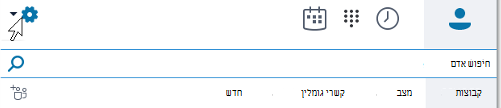
- בחלק העליון של החלון Skype for Business הראשי, לחץ על החץ לצד לחצן אפשרויות

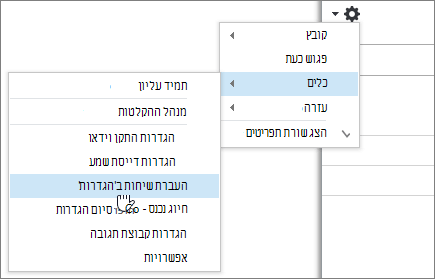
- בחר כלים > הגדרות העברת שיחות.
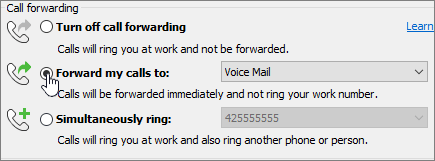
- בחר העבר את השיחות שלי אל או צלצל בו-זמנית ולאחר מכן בחר אפשרות.
אם הגדרת נציגים או קבוצת שיחת צוות, השיחות שלך יצלצלו בטלפונים שלהם. לקבלת מידע נוסף, ראה עריכת חברי שיחת צוותועריכת נציגים להלן.
כדי לבטל העברת שיחות, בחר בטל העברת שיחות.
אפשרות 2: לחצן 'העברת שיחות'
- בחלק התחתון של החלון Skype for Business הראשי, לחץ על לחצן העברת שיחות.

- בתפריט הנפתח, בחר העבר את השיחות שלי אל או צלצל בו-זמנית ובחר אפשרות.
אם הגדרת נציגים או קבוצת שיחת צוות, השיחות שלך יצלצלו בטלפונים שלהם. לקבלת מידע נוסף, ראה עריכת חברי שיחת צוותועריכת נציגים להלן.
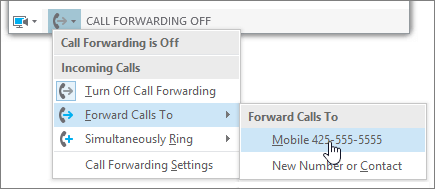
כדי לבטל העברת שיחות, בחר בטל העברת שיחות.
הערה
- במקרה של ביצוע שיחה לשירותי חירום, כללי העברת השיחות שהגדרת מתבטלים למשך 120 דקות כדי שצוותי שירותי החירום יוכלו ליצור איתך קשר. באפשרותך לאפס את אפשרויות העברת השיחות בכל עת על-ידי לחיצה על תפריט העברת השיחות בפינה הימנית התחתונה של Skype for Business הראשי.
- בעת הגדרת העברת שיחות ב- Skype for Business, המספר שאליו הגדרת שהשיחות שלך יועברו יוצג לאדם שהתקשר אליך. הדבר חל על Skype for Business שיחות Skype for Business בלבד.
- ייתכן שהגדרות מסוימות לא יהיו זמינות עבורך מאחר שמנהל המערכת חסם את אפשרות ביצוע השינויים.
שינוי אפשרויות העברת השיחות
כדי לשנות את אפשרויות העברת השיחות, לחץ על החץ לצד לחצן אפשרויות לחצן >ובחר כלים הגדרות העברת שיחות.
בחר היכן יולות שיחות שלא נענו
בתפריט הגדרות העברת שיחות, תחת הגדרות העברת השיחות הנוכחיות שלך, לחץ על הקישור לצד שיחות שלא נענו יועברו אל.
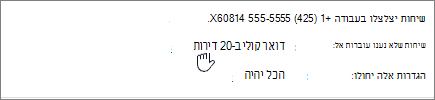
בחר את מספר הטלפון שאליו ברצונך שהשיחה תעבור. לדוגמה, דואר קולי או מספר או איש קשר חדש.
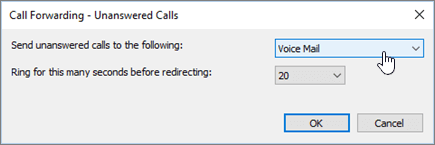
לחץ על אישור כדי לחזור לחלון Skype for Business - אפשרויות > העברת שיחות.
בחר את משך הזמן עד לניתוב מחדש של שיחות שלא נענו
בתפריט הגדרות העברת שיחות , תחת הגדרות העברת השיחות הנוכחיות שלך , לחץ על הקישור לצד שיחות שלא נענו יועברו אל.
בתפריט צלצל מספר שניות זה לפני ניתוב מחדש, בחר זמן השהיה לפני שהשיחה תנותב מחדש.
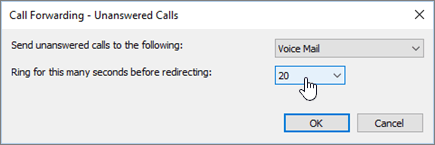
לחץ על אישור כדי לחזור לחלון Skype for Business - אפשרויות > העברת שיחות.
בחירה מתי העברת שיחות פעילה
בתפריט הגדרות העברת שיחות , תחת הגדרות העברת השיחות הנוכחיות שלך, לחץ על הקישור לצד הגדרות אלה יחולו.
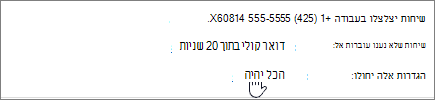
בחר אחת מהאפשרויות הבאות:
- כל הזמן כאשר שיחות נכנסות, הן מועברות ללא קשר ללוח הזמנים, כולל שעות העבודה שלך, מוגדר ב- Outlook.
- במהלך שעות העבודה הוגדרו ב- Outlook כאשר שיחות נכנסות, הן מועברות במהלך השעות שאתה מגדיר עבור שעות העבודה. כדי להגדיר את לוח הזמנים של לוח השנה, כולל שעות העבודה, ראה שינוי שעות העבודה והימים שלך ב- Outlookאו שינוי Calendar ימי העבודה שלך ותחילת השבוע.
הערה
אם להתאים אישית את הגדרת השיחה שלא נענית: לאחר שתפעיל ולאחר מכן תבטל את העברת השיחות, הגדרות השיחה שלא נענו יחזור להגדרת הדואר הקולי המהווה ברירת מחדל.
עריכת חברים של שיחת צוות
קבוצת שיחת צוות היא אוסף של אנשים שיכולים לענות לשיחות שלך בעבודה, כל עוד מנהל המערכת הפך תכונה זו לזמינה והצוות שלך תומך בה. באפשרותך להוסיף או להסיר חברים ולבחור אילו חברים יכולים לקבל שיחות בשמך.
בתפריט הגדרות העברת שיחות , לחץ על ערוך את החברים בקבוצת שיחת הצוות שלי.
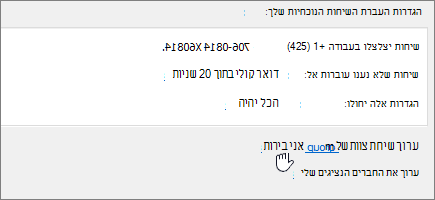
בצע אחת מהפעולות הבאות:
כדי להוסיף חברים, לחץ על הוסף ולאחר מכן לחץ פעמיים על איש הקשר הרצוי.
כדי למחוק חבר, בחר את איש הקשר ולאחר מכן לחץ על הסר.
כדי לציין את ההשהיה לפני שהטלפונים של חברי הצוות יצלצלו, בחר משך זמן באפשרות צלצל לקבוצת שיחת הצוות לאחר מספר זה של שניות.
הערה
הגדרת הקבוצה של שיחת הצוות אינה גורמת באופן אוטומטי להעברת השיחות לצוות. הקפד לבחור אפשרות תחת צלצל בו-זמנית או העבר את השיחות שלי אל, במקטע של העברת השיחות.
עריכת נציגים
באפשרותך להוסיף נציגים ולבחור אם אתה מעוניין שהם יקבלו שיחות בשמך. Skype for Business יוצר קבוצה של נציגים ברשימת אנשי הקשר שלך באופן אוטומטי בעת הוספת נציגים.
בתפריט הגדרות העברת שיחות, לחץ על ערוך את החברים הנציגים שלי.
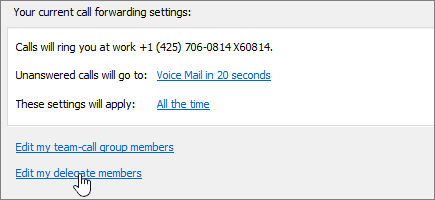
בצע אחת מהפעולות הבאות:
לחץ על הוסף ולאחר מכן לחץ פעמיים על איש הקשר שברצונך להוסיף כנציג.
כדי לאפשר לנציגים שלך לקבל את השיחות שלך, בחר בתיבה לצד קבל שיחות.
כדי לציין את ההשהיה לפני שיצלצלו הטלפונים של הנציגים, בחר משך זמן בתפריט צלצל לנציגים לאחר מספר זה של שניות.
כדי למחוק נציג, בחר את שם הנציג ולאחר מכן לחץ על הסר.
הערה
הגדרת הנציגים אינה גורמת באופן אוטומטי להעברת השיחות שלך אליהם. הקפד לבחור אפשרות תחת צלצל בו-זמנית או העבר את השיחות שלי אל, במקטע של העברת השיחות.
הערה
באפשרותך להקצות עד 25 נציגים, ובאפשרותך לפעול כנציג עבור עד 25 נציגים.