
חלון אפשרויות 'התמונה שלי' ב- Skype for Business הוא המקום שבו תוכל לשנות את הגדרות הכניסה כדי להאיץ את תהליך הכניסה, לציין פרטי נוכחות ופגישות בלוח השנה שיוצגו לאנשים אחרים ב- Skype for Business, ולספר ל- Skype for Business כיצד ברצונך שהוא ילקיים אינטראקציה עם תוכניות Office אחרות.
חשוב
אם לחצן ערוך או הסר תמונה בחלון אפשרויות 'התמונה שלי' מעומעם (אינו זמין), הארגון שלך ביטל את האפשרות שמתירה למשתמשים לשנות את הגדרות התמונה שלהם. פנה לצוות התמיכה הטכנית שלך אם יש לך שאלות לגבי מדיניות זו.
כך ניתן לגשת לחלון האפשרויות של 'התמונה שלי':
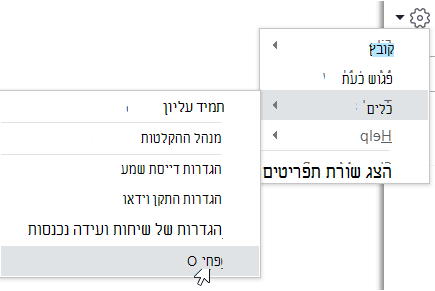
- בחלון Skype for Business הראשי, לחץ על לחצן אפשרויות לחצן אפשרויות ב-
 ובחר התמונה שלי, או לחץ על החץ לצד לחצן אפשרויות לחצן אפשרויות ב- Skype for Business עם החץ משמאל
 ובחר כלים>.אפשרויות.
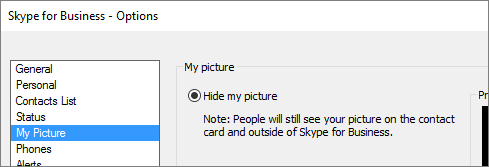
- בדף אפשרויות, בחר התמונה שלי.
הערה
אם בחרת באפשרות הצג שורת תפריטים, באפשרותך לפתוח את תפריט האפשרויות מהחלון הראשי של Skype for Business > על-ידי לחיצה על אפשרויות כלים ולאחר מכן בחירה באפשרות התמונה שלי.
הסתרת התמונה שלי
בהתאם לאופן Skype for Business הוגדר, ייתכן שתוכל להסתיר את התמונה שלך ממשתמשים Skype for Business אחרים. אנשי הקשר שלך יראו מיתאר ריק של ראש האדם במקום התמונה שלך.
- כדי להסתיר את התמונה שלך ממשתמשים Skype for Business אחרים, לחץ על הסתר את התמונה שלי ולאחר מכן לחץ על אישור.
הערה
אם אינך מעוניין שהתמונה תוצג בתוכניות Microsoft Office, כולל תוכניות Skype for Business:
- לחץ על אפשרויות >עריכת התמונה >שלי או הסר תמונה.
- בחלון SharePoint, לחץ על X.
- לחץ על שמור ולאחר מכן לחץ על אישור.
הצגת התמונה שלי
אם הארגון שלך הגדיר את Skype for Business כך שהוא מציג תמונות של אנשים עם פרטי קשר אחרים שלהם, תמונת מדריך הכתובות של החברה מוצגת באופן אוטומטי. אם אתה מרוצה מהתמונה, אין צורך לבצע שינויים כלשהם בהגדרות בחלון זה.
שינוי התמונה שלי
אם לחצן ערוך או הסר תמונה מעומעם, הארגון שלך בחר שלא לאפשר למשתמשים לשנות את התמונות שלהם. אם תוכל לשנות את התמונה שלך, כך ניתן לעשות זאת.
שימוש בתמונה מהמחשב שלך או מכונן חיצוני
לחץ על ערוך או הסר תמונה.
נפתח חלון של Microsoft Exchange או Microsoft SharePoint, בהתאם לאופן שבו המערכת הוגדרה.
אם הועברת לחלון של Exchange, בצע את הפעולות הבאות:- לחץ על ערוך>עריכת תמונה>עיון.
- בחלון שינוי תמונה, לחץ על שמור. אם מופיעה הודעה השואלת אותך אם ברצונך לסגור את החלון, לחץ על כן.
- נווט אל המקום שבו מאוחסנת התמונה החלופית שלך (היא יכולה להימצא במחשב שלך, בכונן חיצוני או בכונן רשת). התמונה החלופית יכולה להיות מכל סוג, כולל HD (הבחנה גבוהה), ובכל גודל.
- לחץ פעמיים על הקובץ.
אם הועברת ל- SharePoint, בצע את הפעולות הבאות:
- לחץ על עיון ולאחר מכן נווט אל התמונה החלופית שברצונך להעלות.
- לחץ פעמיים על התמונה או שם הקובץ ולאחר מכן לחץ על שנה.
- לחץ על שמירה.
הערה
לאחר שינוי התמונה שלך, ייתכן שיחלוף זמן מה עד שהתמונה החדשה תופיע.
שימוש בתמונה מתוך אתר אינטרנט ציבורי
הערה
כדי שאנשי הקשר שלך יראו את התמונה, גם להם נדרשת גישה לאתר שאליו הועלתה התמונה.
אם הארגון שלך הפך אפשרות זו לזמינה, באפשרותך להשתמש בתמונה מכל אתר אינטרנט ציבורי, כגון Yammer, OneDrive, Facebook, LinkedIn וכן הלאה, כתמונה Skype for Business שלך. אם אפשרות זו זמינה, חלון אפשרויות 'התמונה שלי' יכלול לחצן עם הכיתוב הצג תמונה מאתר אינטרנט:
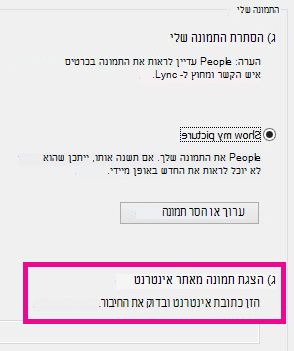
כדי להשתמש באפשרות זו, בחר באפשרות הצג תמונה מאתר אינטרנט, הזן את כתובת ה- URL עבור התמונה שבה ברצונך להשתמש ולאחר מכן לחץ על התחבר לתמונה.