Skype for Business במכשיר iOS, Android או Windows Phone מספק חוויית פגישה מקוונת נהדרת עם התכונות העדכניות ביותר של שמע ווידאו, שיתוף מסך ונוחות שימוש.
חשוב
כדי להשתמש Skype for Business, דרוש לך חשבון Skype for Business או Lync - בדרך כלל אותו שם משתמש וסיסמה שבהם אתה משתמש בעת כניסה בעבודה או בבית הספר.
כניסה Skype for Business בפעם הראשונה
במכשיר iOS, החלק במהירות על כל עמוד של אפליקציות עד שתראה את Skype for Business המסך.

הקש על Skype for Business כדי לפתוח את האפליקציה.
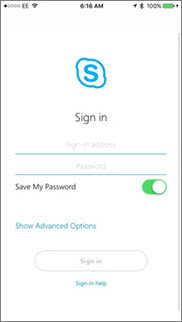
הזן את כתובת הכניסה למערכת (לדוגמה, user@domain.com) ואת הסיסמה שלך ולאחר מכן הקש על כניסה.
ייתכן שתתבקש לספק שם משתמש וכתובת כניסה גם יחד. שם המשתמש משמש אותך לכניסה לרשת הארגון שלך, או לתחום user@domain.com\שם משתמש.
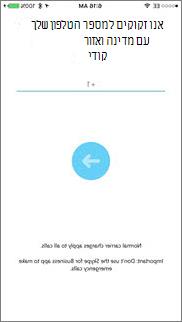
הזן את מספר הטלפון הנייד שלך עם קידומות המדינה והאזור. אם אתה לקוח קול ארגוני ו- Skype for Business לא יכול להשתמש ברשת נתונים סלולאריים או Wi-Fi כדי לבצע שיחת שמע או וידאו, תתקשר למספר זה ותתחבר לחלק השמע של השיחה.
הקש על הבא.
במידת הצורך, בחר אם להירשם לתוכנית לשיפור חוויית הלקוח ולחץ על הבא.
קבל את הסכם הרישוי ולאחר מכן לחץ על בוצע.
התנתקות מ- Skype for Business
הקש על התמונה שלך ולאחר מכן על יציאה.
כניסה Skype for Business בפעם הראשונה
עיין באפליקציות שלך עד שתמצא את Skype for Business ( ולאחר מכן הקש על הסמל כדי לפתוח את האפליקציה.
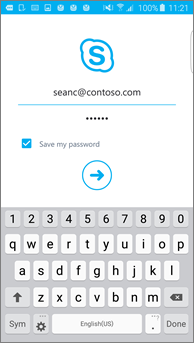
הזן את כתובת הכניסה למערכת (לדוגמה, user@domain.com) והסיסמה שלך ולאחר מכן הקש על לחצן התקדם ( ).
).
הזן את מספר הטלפון הנייד שלך עם קידומות המדינה והאזור. אם אתה לקוח קול ארגוני, כאשר Skype for Business לא יכול להשתמש ברשת נתונים סלולאריים או Wi-Fi כדי לבצע שיחת שמע או וידאו, תתקשר למספר זה ותתחבר לחלק השמע של השיחה.
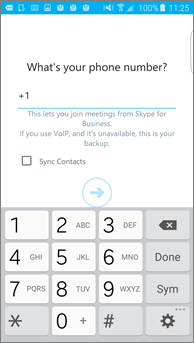
בחר אם לסנכרן את אנשי הקשר שלך ולאחר מכן הקש על לחצן התקדם ( ) כדי להתחיל להשתמש ב- Skype for Business.
התנתקות מ- Skype for Business
במסך הראשי Skype for Business, הקש על התמונה שלך ולאחר מכן הקש על יציאה.
הערה
החל מ- 20 במאי 2018, Windows Phone האפליקציה של Skype for Business תפרוש ולא תהיה זמינה עוד להורדה מחנות Windows Phone Store.
כניסה Skype for Business בפעם הראשונה
במסך התחל, החלק ימינה כדי להציג את האפליקציות המותקנות, חפש את Skype for Business ולאחר מכן הקש על הסמל כדי לפתוח את האפליקציה.
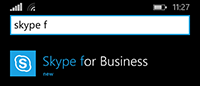
הזן את כתובת הכניסה למערכת (לדוגמה, user@domain.com) והסיסמה שלך ולאחר מכן הקש על בוצע הקש על סימן הביקורת בחלק התחתון של המסך כדי  .
.
ייתכן שתתבקש לספק שם משתמש וכתובת כניסה גם יחד. שם המשתמש משמש אותך לכניסה לרשת הארגון שלך, או לתחום user@domain.com\שם משתמש.
במסך התוכנית לשיפור חוויית הלקוח, הקש על הצטרף כדי לשלוח ל- Microsoft נתונים אנונימיים אודות בעיות באפליקציה ואודות השימוש בה, או על לא, תודה אם אתה מעדיף לא להשתתף.
במסך לעולם לא תחמיץ שיחות עבודה, הזן את המספר הנייד שלך עם קודי המדינה והאזור. כאשר Skype for Business להשתמש ברשת נתונים Wi-Fi או ברשת נתונים סלולאריים כדי לבצע שיחת שמע או וידאו, תתקשר באופן אוטומטי למספר זה ותתחבר לחלק השמע של השיחה.
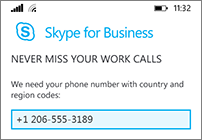
הקש על הבא ולס לסקור את הגדרות הגישה להודעות ולספרי טלפונים:
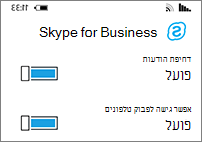
הקש על כדי להתחיל להשתמש Skype for Business.
התנתקות מ- Skype for Business
במסך הראשי Skype for Business, הקש על לחצן >יציאה.
