
תוסף Skype for Business Web App נדרש עבור שמע, וידאו ושיתוף מסך במהלך פגישת סקייפ. אם הצטרפת לפגישה אך אינך מצליח להתחבר לשיחה של סקייפ או שאינך רואה את תוכן הפגישה, נסה תחילה את השלבים הבסיסיים לפתרון בעיות ולאחר מכן סקור את רשימת הבעיות והשגיאות הנפוצות במידת הצורך.
שלבי פתרון בעיות בסיסיים בהתקנת התוסף
צא מהפגישה וסגור את כל חלונות הדפדפן.
פתח הפעלת גלישת InPrivate ב- Internet Explorer, חלון פרטי ב- Firefox או Safari, או אלמנה בסתר ב- Chrome.
ודא שהדפדפן שברשותך מאפשר טעינה והפעלה של פקדי ActiveX.
לחץ או הקש על הקישור הצטרף לפגישת סקייפ בבקשה לפגישה.
בדף הכניסה, ודא שהאפשרות התקן תוסף Skype for Business Web App מסומנת ולאחר מכן בחר הצטרף לפגישה.
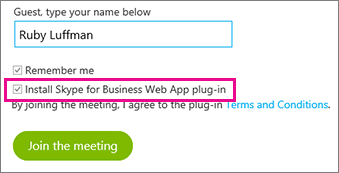
בצע אחת מהפעולות הבאות:
ב- Internet Explorer, בתחתית חלון הדפדפן, בחר הפעל כדי להתקין את התוסף.

או
בצע את הוראות הדפדפן להתקנה ולהפעלה של התוסף.
בתיבה התראת תוסף Skype for Business Web App, בחר אפשר.
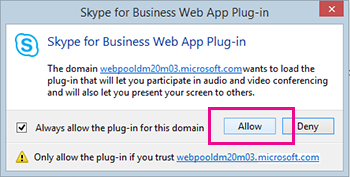
בהתראת האבטחה של חומת האש של Windows, בחר ביטול אם אין לך הרשאות מנהל במחשב שלך. פעולה זו לא תכלול כל השפעה על הפגישה שלך.
אם זה לא הצליח, להלן עוד מספר דברים שיש לבדוק:
- ודא שמערכת ההפעלה ודפדפן האינטרנט של המחשב נמצאים ברשימת הפלטפורמות הנתמכות.
- עבור אל לוח הבקרה>התוכנות והתכונות, הסר את ההתקנה של גירסאות קיימות של התוסף ולאחר מכן נסה להיכנס שוב.
אם עדיין אינך מצליח להתקין את התוסף, עיין ברשימת הבעיות והשגיאות הנפוצות.
בעיות ושגיאות נפוצות
- הורדת התוסף נכשלת
- קובץ התוסף הועבר או נמחק
- התוסף אינו מזוהה לאחר ההתקנה
- אזהרת חומת אש בעת הצטרפות לפגישה מ- Skype for Business Web App
- שינוי הגדרת האמון בתחום המהווה ברירת מחדל של התוסף
- ניסיתי הכל ועדיין איני מצליח להתקין את התוסף
הורדת התוסף נכשלת
ודא שהדפדפן שלך מוגדר לאפשר הורדות, ואת ההורדה של קבצים מוצפנים.
כדי לאפשר הורדות ב- Internet Explorer:
- בחר כלים>אפשרויות אינטרנט.
- בחר בכרטיסיה אבטחה רמה >מותאמת אישית.
- גלול מטה אל הורדות ובחר אפשר עבור הורדת קבצים.
- הצטרף שוב לפגישה. התוסף אמור לרדת ללא שגיאות.
כדי לאפשר הורדה של קבצים מוצפנים ב- Internet Explorer:
- עבור אל כלים>אפשרויות אינטרנט>מתקדמות.
- גלול מטה אל המקטע אבטחה.
- נקה את סימון האפשרות אל תשמור בדיסק דפים מוצפנים ובחר אישור.
- הצטרף שוב לפגישה. התוסף אמור לרדת ללא שגיאות.
קובץ התוסף הועבר או נמחק
אם אתה מקבל את הודעת השגיאה 'LwaPluginInstaller32.msi הועבר או נמחק', בצע את השלבים הבאים כדי לפתור את הבעיה:
- צא מהפגישה והצטרף אליה שוב.
מוצגת תיבת דו-שיח עם אפשרויות לשמירת קובץ התוסף או להפעלתו. - בחר שמור.
- ציין מיקום במחשב לשמירת הקובץ ולאחר מכן בחר שמור.
- אתר במחשב את קובץ התוסף שנשמר ולאחר מכן לחץ פעמיים כדי להפעיל אותו.
התוסף אינו מזוהה לאחר ההתקנה
אם מופיעה ההודעה להתקנת התוסף גם לאחר התקנתו, הפעל מחדש את הדפדפן. אם אתה משתמש Windows 8 במחשב שלך, ודא שאתה משתמש בגירסה של הדפדפן עבור שולחן העבודה.
בעיה זו עשויה להתרחש גם אם הפעלת את הדפדפן באמצעות האפשרות הפעל כמנהל מערכת. Skype for Business Web App אינה נתמכת בסביבה זו. כדי להשתמש Skype for Business Web App, הפעל את הדפדפן כמשתמש רגיל.
אזהרת חומת אש בעת הצטרפות לפגישה מ- Skype for Business Web App
בהתרת האבטחה של חומת האש של Windows, ניתן לבחור ביטול אם אין לך הרשאות מנהל במחשב שלך.
שינוי הגדרת האמון בתחום המהווה ברירת מחדל של התוסף
בעת התקנת התוסף, נתונה לך האפשרות לתת אמון בתחום שטען את התוסף.
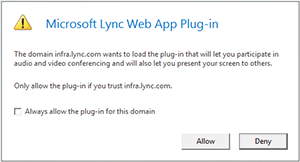
אם בחרת אפשר תמיד את התוסף עבור תחום זה אך ברצונך לשנות אפשרות זו, בצע שלבים אלה:
במערכות הפעלה של Windows
- בחר Skype for Business Web App Web App מרשימת התוכניות המותקנות ב- לוח הבקרה ובחר הסר התקנה.
- בפעם הבאה שתצטרף לפגישה עם Skype for Business Web App בחר אפשר כדי לתת אמון בתחום התוסף עבור פגישה זו.
במערכות ההפעלה של Macintosh , בצע שלבים אלה כדי להמיר את העדפות המשתמש שלך ל- XML ולאחר מכן ערוך אותן:
- פתח את המסוף והזן plutil -convert xml1 ~/Library/Preferences/ com.microsoft.skypeforbusiness.plugin.plist
- במסוף, הזן open -b "com.apple.TextEdit" ~/Library/Preferences/ com.microsoft.skypeforbusiness.plugin.plist
- ב- TextEdit, מחק את הקו עבור התחום שברצונך להפסיק לתת בו אמון. לדוגמה, כדי להפסיק לתת אמון בתחום Contoso.com, מחק את השורה "סקייפ.Contoso.com"="" ולאחר מכן שמור את השינויים שביצעת.
- במסוף, הזן defaults read com.microsoft.skypeforbusiness.plugin AllowedDomains
- הפעל מחדש את הדפדפן.
- בפעם הבאה שתצטרף לפגישה עם Skype for Business Web App, ודא שהאפשרות אפשר תמיד את התוסף עבור תחום זה אינה מסומנת לפני שתבחר אפשר.
ניסיתי הכל ועדיין איני מצליח להתקין את התוסף
ייתכן שמדיניות המחשב של הארגון שלך מונעת את התקנת התוסף. כדי לפתור בעיה זו, פנה לתמיכה הטכנית במקום העבודה שלך.