
כאשר מערכת הטלפונים בטלפון השולחני של Microsoft 365 מוגדרת לפעול עם Skype for Business, באפשרותך להתקשר לאנשים בארגון שלך באמצעות Skype for Business, והשמע של השיחה יזרום דרך הטלפון שלך. באפשרותך גם לבצע שיחות מהלקוח Skype for Business באמצעות כל טלפון בקרבת מקום (כגון הטלפון הנייד, הטלפון בבית או המלון). האדם שאליו אתה מתקשר רואה את מספר הטלפון שלך כאילו התקשרת ממספר הטלפון הראשי של החברה שלך. כאשר אתה מבצע שיחת Skype for Business עם שמע מנותב דרך הטלפון השולחני של מערכת הטלפון, אתה מקבל שמע נהדר, בנוסף:
- העברת הודעות מיידיות – כך שתוכל לבצע העתקה/הדבקה מהירה של כתובת URL שברצונך לשתף, לדוגמה
- שיתוף שולחן עבודה ויישומים – כך שתוכל בקלות לספר ולהראות, לבחון בעיות או להסביר תוכן באמצעות פריטים חזותיים
- קבצים מצורפים – שליחת קבצים לאדם השני מבלי לצאת Skype for Business
הערה
קיימים כמה דברים שלא ניתן לבצע בתרחיש זה - כגון תיעוד הפגישה, העלאת PowerPoint או קובץ אחר, שימוש בתכונות של וידאו Skype for Business, לוח ציור, שילוב OneNote ותשאול ו- Q&A. ולא תוכל להוסיף אנשים לשיחה – זהו תרחיש הכולל אותך ואדם שני. אם אתה זקוק לאותה Skype for Business, עליך להגדיר פגישות רגילות Skype for Business שלא מנותב דרך הטלפון השולחני שלך.
זוהי תכונה שמנהל המערכת צריך לקבוע את תצורתה עבור החברה שלך. ישנה דרך קלה מאוד לברר אם פונקציונליות זו זמינה בחברה שלך. מהחלון הראשי Skype for Business, לחץ על סמל גלגל השיניים ( ) כדי להציג את תיבת הדו-שיח אפשרויות. אם אתה רואה את האפשרות העברת שיחות ברשימה, Skype for Business אינו מוגדר לפעול באמצעות הטלפון השולחני שלך. אם אתה רואה את האפשרות טיפול בשיחות ברשימה, הטלפון השולחני שלך משולב עם Skype for Business.
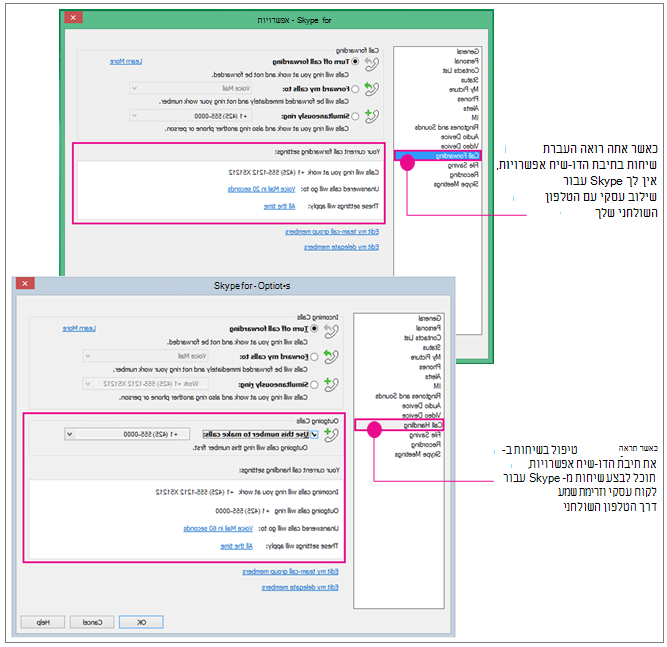
עבודת הכנה - הגדר את המספר של טיפול בשיחות, שיחות יוצאות לטלפון השולחני של מערכת הטלפונים שלך
אם ברצונך להשתמש בטלפון השולחני של מערכת הטלפונים עבור Skype for Business שלך, פשוט הגדר את האפשרות שיחות יוצאות כדי להשתמש במספר זה.
חשוב
אנשים בעלי קו פרטי, או אנשים שהוקצה להם תפקיד של בוס, נציג, ראש צוות, חבר צוות או חבר בקבוצת תגובה אינם יכולים להשתמש בתכונה זו. שינוי התצורה לשימוש ב- Skype for Business עם הטלפון השולחני שלך יבטל את ההגדרות של טיפול בשיחות/העברת שיחות הדרושות לך כדי לבצע את אותן משימות אחרות. כמו כן, אם תשנה הגדרות אלה, לדוגמה כדי להעביר שיחות Skype for Business לטלפון הנייד שלך כאשר אינך נמצא ליד שולחן העבודה (או אם אתה משתמש בלקוח Skype for Business Online – שמגדיר באופן אוטומטי את האפשרות צלצל בו-זמנית למספר הנייד שלך), תצטרך לשנות שוב את ההגדרות אם ברצונך לבצע Skype for Business טלפון שולחני/מערכת טלפונים מאוחר יותר, כשתחזור למשרד.
מתוך אפשרויות כלים>, לחץ על טיפול בשיחות. (אם בממשק המשתמש שלך כתוב 'העברת שיחות', לא נקבעה לך התצורה לשימוש ב- Skype for Business עם הטלפון השולחני Phone System).
תחת שיחות נכנסות, בחר צלצל בו-זמנית ולאחר מכן הזן את מספר הטלפון השולחני של מערכת הטלפונים שלך - ללא השלוחה, אם יש לך. (פעולה זו מבטיחה שאם מישהו מהעבודה מתקשר Skype for Business שלך באמצעות לקוח Skype for Business, הטלפון השולחני שלך יצלצל גם הוא - ויאפשר לך להשתמש בו לשמע ול- Skype for Business לשיתוף ולהצגה.)
תחת שיחות יוצאות, סמן את תיבת הסימון השתמש במספר זה כדי לבצע שיחות ולאחר מכן הזן את מספר הטלפון השולחני של מערכת הטלפון שלך - כולל השלוחה שלך, אם יש לך.
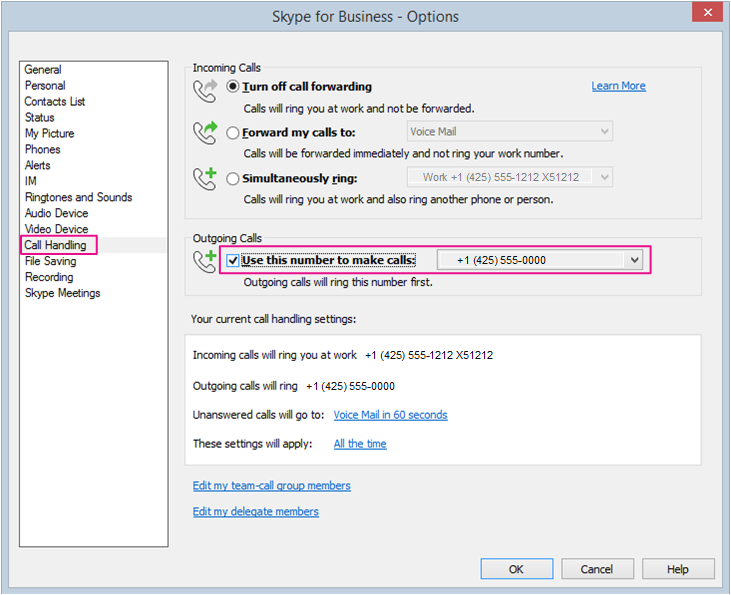
לחץ על אישור.
בצע שיחת Skype for Business אחת! המשך לקרוא…
ביצוע שיחת טלפון/שיחת טלפון שולחנית Skype for Business Phone System
לאחר הגדרת מספר השיחה היוצאת לטלפון השולחני של מערכת הטלפונים, כאשר אתה יוזם שיחה מלקוח Skype for Business, Skype for Business מתקשר לטלפון שלך תחילה, אתה מרים את המקלט, תשמע את צלצול הטלפון של האדם האחר, ואז הוא מרים ואתה מוכן! Chat והשתמש בלקוח Skype for Business כדי לשתף ולהציג.
איור גרפי זה מציג את התמונה הכוללת:
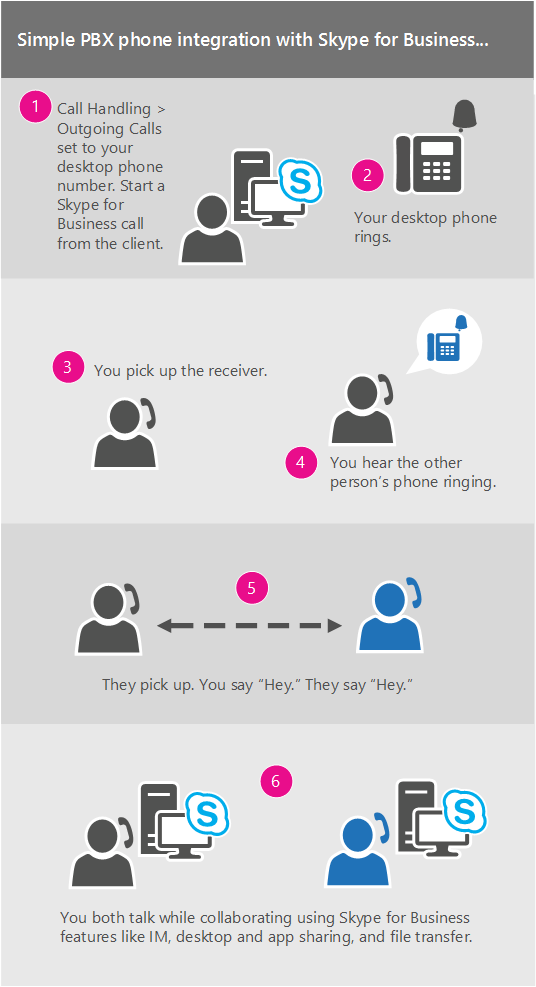 הנה הפרטים:
במסך Skype for Business הראשי, חפש את האדם שאליו ברצונך להתקשר או חפש אותו.
רחף מעל התמונה שלו עד שמופיעים סמלים מהירים.
לחץ על חץ סמל הטלפון ולאחר מכן בחר את המספר שלו בעבודה.
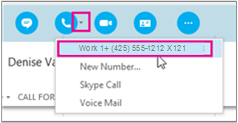
חלון Skype for Business נפתח וסרגל ההודעות אומר "מתקשר...".
הטלפון השולחני שלך יצלצל. (צג הטלפון יציין שיחה נכנסת ממספר הטלפון הכללי של החברה שלך.)
הרם את השפופרת!
תשמע את הצלצול בטלפון שלו, וסרגל ההודעות בפגישת סקייפ יכלול את הכיתוב "מתקשר לצד מרוחק…"
כשהוא יענה, תוכלו להתחיל בשיחה. (בסרגל ההודעות של סקייפ תראה את הכיתוב "מחובר".)
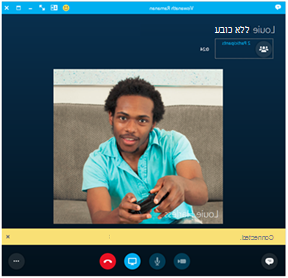
מכאן, תוכל להוסיף הודעה מיידית לשיחה. לחץ על בועת ההודעה בצד הימני התחתון.
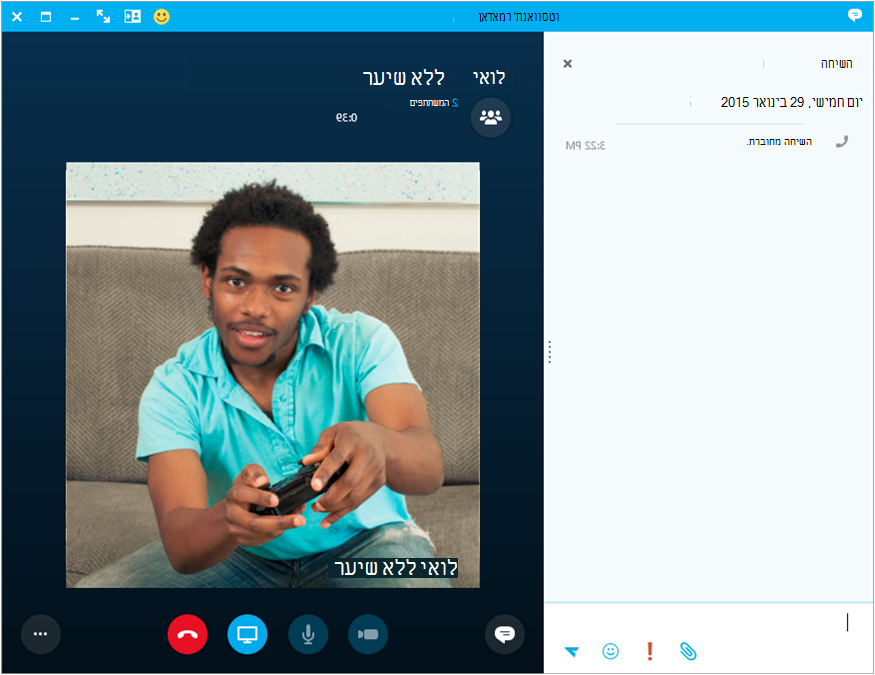
…ולשתף את שולחן העבודה שלך על-ידי לחיצה על סמל 'הצג'.