
ערכת משטח Adaptive היא ערכה גמישה של כלים מישוש שניתן להשתמש בהם בדרכים רבות, ודוגמאות מופיעות לאורך מדריך זה. בעוד שלמדריך זה יש הצעות רבות כיצד להשתמש בתוויות ובפותחנים, החל אותם בדרכים המתאימות לך ביותר.
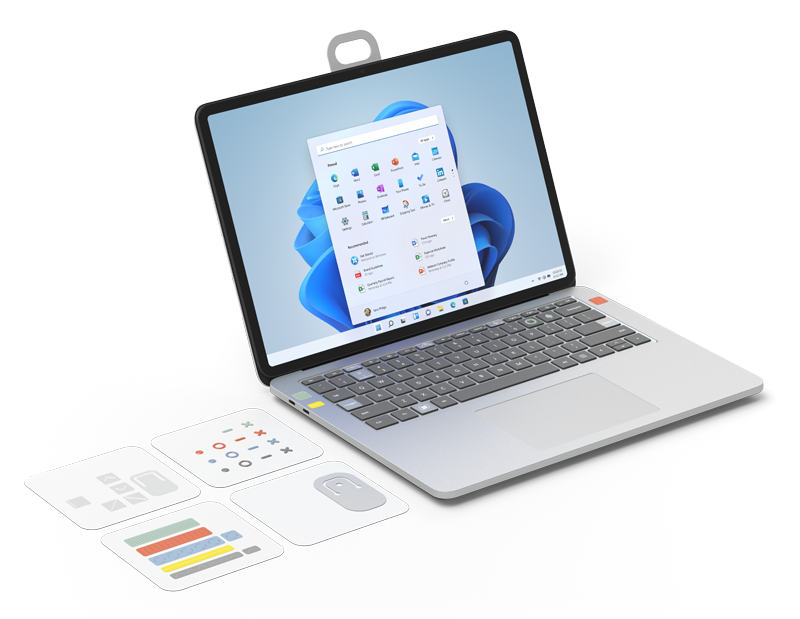
זמין לרכישה ב- Microsoft Store ובמשווקים אחרים.
תוכן העניינים
- פתיחת הקופסה: מבט כולל על הפריטים הכלולים ב- משטח Adaptive Kit
- תוויות בליטות: הסבר על תוויות בליטות, שימושים מומלצים וכיצד להחיל
- תוויות מקש ומוליך: הסבר על תוויות מקש ומוליך, שימושים מוצעים וכיצד להחיל
- תוויות יציאה: הסבר על תוויות יציאה, שימושים מוצעים וכיצד להחיל
- תמיכה בפותחן: הסבר על תמיכות פותחן, שימושים מוצעים וכיצד להחיל
פתיחת התיבה
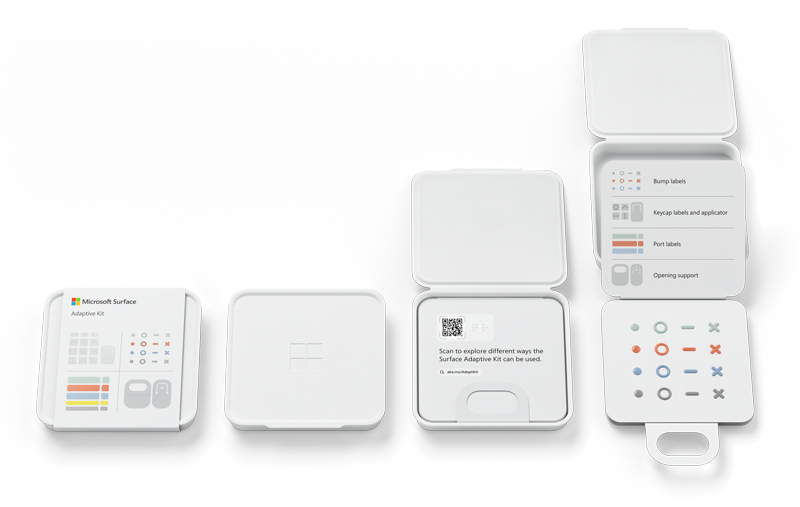
- הסר את השרוול מהמארז על ידי משיכת הלשונית מאחור.
- השתמש בחריץ בחזית המארז כדי לפתוח את המכסה.
- בתוך המארז יש תיקיה עם לולאה גדולה. השתמש בלולאה כדי להסיר את התיקיה.
- התיקיה מכילה ארבעה כרטיסים שכל אחד מהם מכיל רכיב אחר של הערכה האדפטיבית.
מלמעלה למטה, הרכיבים הם:
- תוויות בליטות
- תוויות מקש ומוליך
- תוויות יציאה
- פתיחת תמיכה
תוויות בליטות
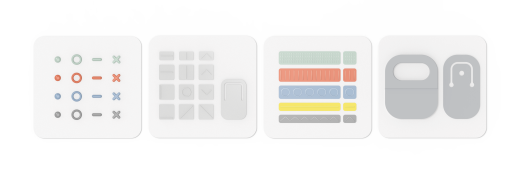
תוויות בליטות מגיעות בארבע צורות וצבעים, ובסך הכל 16 תוויות. וריאציות של צורות הן נקודה מלאה, עיגול פתוח, קו מקווקו ו- X. כל וריאציית צורה זמינה בירוק, כתום, כחול ואפור.

ניתן ליישם אותם בכל מקום כדי לעזור לזהות תכונות כגון לחצנים, מפתחות, יציאות וכו'. קלף את התווית מהכרטיס ומקם אותה לצד התכונה שברצונך לזהות. להלן כמה שימושים אפשריים:
- מקם את לחצן הנקודה ליד שקע השמע.
- מקם את לחצני X ומקף ליד פקדי עוצמת הקול.
- מקם את לחצן העיגול על מקש הפונקציה.
תוויות מקש
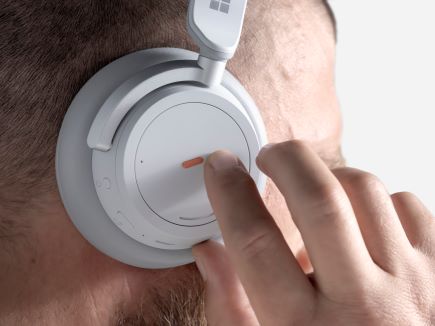
תוויות מקש נועדו לעזור לך לזהות מקשים בלוח המקשים. התוויות שקופות עם תכונה מוגבהת. קיימות 12 תוויות בסך הכל:
- שמונה קווים בכיוונים ואורכים שונים
- שלושה חצים
- פרסה אחת גדולה
- מוליך תווית מקש אחד
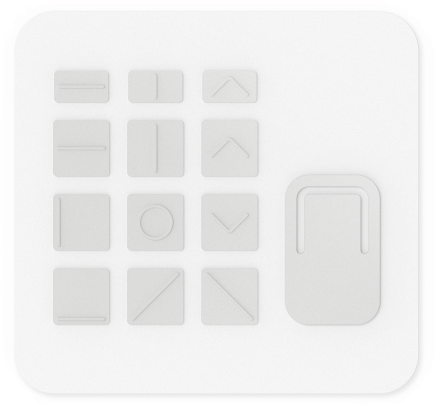
ניתן להדביק את התוויות ביד או עם המוליך המחובר לכרטיס המקש בפינה הימנית התחתונה. השימוש באפליקטור יכול לעזור לך ליישר את התוויות למקשי המקלדת בצורה עקבית יותר.
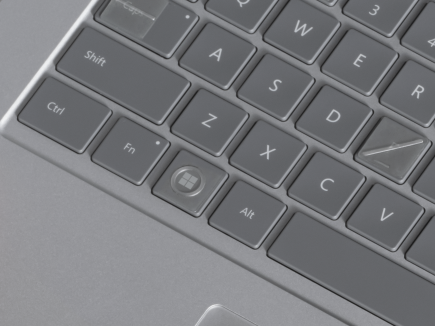
אופן השימוש במוליך מקש
- קלף את תווית מקש המפתח שבה ברצונך להשתמש מכרטיס המקש והגדר אותו בחזרה באופן רופף.
- קלף את המוליך מהכרטיס. תבחין שהחלק האמצעי דביק, זה יעזור לך להרים ולהחיל את תוויות המקשים.
- הניחו את מרכז האפליקטור מעל התווית ולחצו כדי להרים אותו.
- הנח את המוליך עם התווית מעל המפתח שברצונך לסמן.
- לחץ על המוליך עם התווית בחוזקה על המקש ולאחר מכן הרם את המוליך כדי להסיר אותו מהתווית.
- כאשר התווית נמצאת על המפתח, לחץ עליה בחוזקה כדי לוודא שהיא נצמדת היטב.
תוויות יציאה
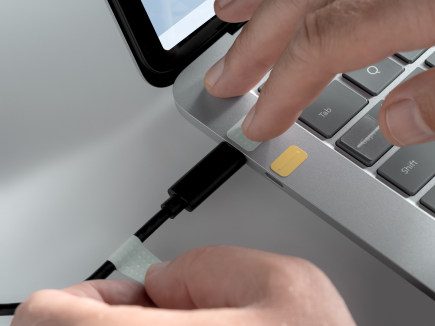
תוויות היציאות נועדו לעזור לזהות ולהתאים כבלים ויציאות במכשיר שלך. קיימים חמישה זוגות שונים של תוויות יציאה, עבור 10 תוויות בסך הכל. כל זוג הוא בצבע שונה ובעל עיצוב מישוש שונה כך שניתן לזהות אותם חזותית ובמגע. להלן תיאור של הצמדים:
- תווית ירוקה ארוכה אחת עם בליטות צפופות, תווית ירוקה קצרה עם בליטות צפופות
- תווית אדומה ארוכה אחת עם שורות קצרות שחוזרות על עצמן, תווית אדומה קצרה אחת עם שלושה קווים קצרים
- תווית כחולה ארוכה אחת עם עיגולים פתוחים חוזרים, תווית כחולה קצרה אחת עם עיגול פתוח
- תווית צהובה ארוכה עם שורה בודדת, תווית צהובה קצרה עם שורה בודדת
- תווית אפורה ארוכה אחת עם קו משונן, תווית אפורה קצרה עם קו משונן

מקם את התווית הקצרה יותר במכשיר שלך ליד היציאה שברצונך לזהות. כרוך את התווית התואמת הארוכה יותר מסביב לכבל שבו אתה משתמש לעתים קרובות עם יציאה זו.
תמיכה בפותחן
ישנם שני תומכי פתיחה.
לתמיכה הראשונה יש לולאה גדולה יותר, שנועדה לסייע בפתיחת מכסה המחשב הנייד. הנח את תומך הפותחן בקצה המכסה כשהלולאה תלויה.
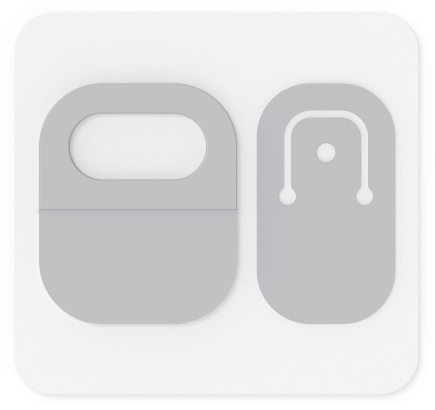
לתמיכה השנייה יש קטע גמיש באמצע שבו ניתן לחבר שרוך או רצועת יד. השרוך אינו כלול, אך ניתן לרכוש סגנונות שונים באינטרנט. תמיכה זו מיועדת לשימוש ברגלית של Surface Pro.

נושאים קשורים
זקוק לעזרה נוספת?


תמיכה נוספת

אם אינך יכול להשתמש ב- משטח או אם יש לך שאלה לגבי משהו אחר, פתח את 'קבלת עזרה' כדי לקבל תמיכה מקוונת נוספת.


