
Surface Earbuds (לא כלול) תומכות בהתאמה מהירה, כך שתוכל לשייך אותן במהירות ל- Surface Duo ולשלוט בה ללא מסך. השתמש ב- Surface Earbuds כדי לבצע שיחות ב- Surface Duo, להאזין למוסיקה ולבצע משימות.
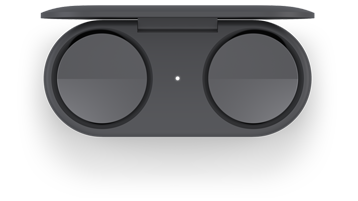
תחילה, שייך את Surface Earbuds באמצעות Bluetooth. לאחר מכן, התאם אישית את הגדרות האוזניות שלך ושמור אותן מעודכנות באפליקציית משטח. אפליקציית משטח כבר מותקנת ב- Surface Duo, כך שאין צורך להוריד או להתקין כל דבר אחר כדי להתחיל בעבודה.
- שמור את Surface Earbuds במארז הטעינה.
- לחץ והחזק את לחצן 'שייך' בחלק התחתון של המארז למשך 5 שניות.
הנורית במארז תהבהב ברציפות בלבן כאשר האוזניות שלך נמצאות במצב התאמה. - כדי לשייך את Surface Earbuds, הקש על 'התחבר' בהודעת Surface Earbuds שמופיעה ולאחר מכן הקש על'הגדר סיום>'.
אינך רואה את ההודעה? פתח את 'הגדרות' ולאחר מכן הקש על 'מכשירים מחוברים'>שייך מכשיר> חדשSurface Earbuds. - לאחר שאפליקציית משטח נפתחת, הוצא את אוזניות הכפתור ממארז הטעינה כדי להתחבר.
באפשרותך להתאים אישית את ההגדרות עבור Surface Earbuds ולשמור אותן עדכניות באמצעות אפליקציית משטח.
לקבלת מידע נוסף על האופן שבו תוכל להשתמש ב- Surface Earbuds ולהפיק מהן את המרב, עיין בנושאים הבאים:
- מצא את ההתאמה שלך ל- Surface Earbuds
- שימוש ב- Surface Earbuds
- טעינת Surface Earbuds
- ניהול ההגדרות של Surface Earbuds
נושאים קשורים
זקוק לעזרה נוספת?


תמיכה נוספת

אם אינך יכול להשתמש ב- משטח או אם יש לך שאלה לגבי משהו אחר, פתח את 'קבלת עזרה' כדי לקבל תמיכה מקוונת נוספת.


