
Surface Duo 2 שלך מתאים את עצמו לך ולמה שברצונך לעשות כדי להיות פרודוקטיבי יותר במהלך היום. הנה רק חלק מהדרכים שבהן תוכל להשתמש במצבים השונים כדי להפיק את המרב מ- Surface Duo.
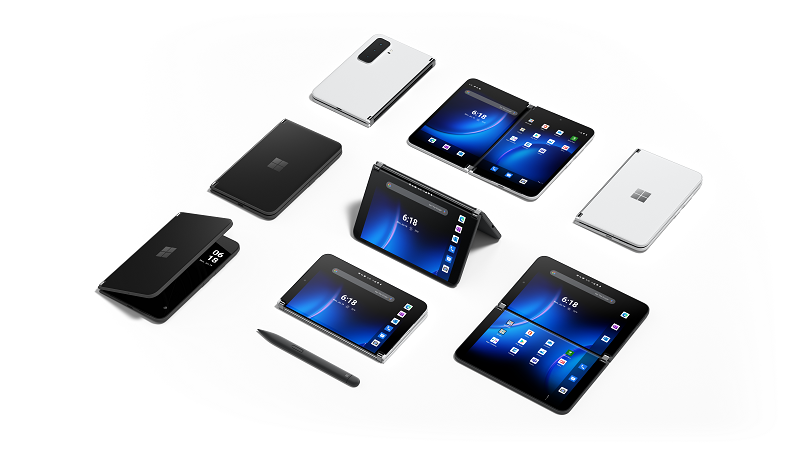
הפעלת שני המסכים
השתמש בשני יישומים בו-זמנית. מקם אפליקציה אחת על מסך אחד ואפליקציה אחרת בצד השני. לדוגמה, ייתכן שתהיה לך שיחת וידאו של Microsoft Teams במסך אחד עם Microsoft PowerPoint בצד השני כדי לרשום הערות עבור המצגת שלך.
באמצעות Microsoft Edge, באפשרותך לפתוח שני חלונות דפדפן בו-זמנית – אחד בכל מסך. הקש על Microsoft Edge בחלק התחתון של מסך אחד ולאחר מכן פתח דף אינטרנט. הקש והחזק קישור בדף ולאחר מכן הקש על פתח בחלון אחר. זה מאפשר לך להשוות אתרים זה לצד זה, וזה עובד נהדר בין אם אתה עורך מחקר לעבודה או לבית הספר, השוואת קניות או סתם מסתכל על מסעדות שונות לטייק-אוויי הערב.
אפליקציות שנועדו לשני מסכים
אפליקציות מסוימות ב- Surface Duo שלך הן בעלות מסך כפול משופר, כלומר הן בנויות עבור שני מסכים. פשוט פתח אחת מאפליקציות אלה וגרור אותה לאמצע שני המסכים ב- Surface Duo כדי לקבל תצוגה חדשה לגמרי.
לדוגמה, כאשר אתה פותח את Outlook וגורר אותו למרכז, באפשרותך לעבור במהירות על דואר אלקטרוני כאשר תיבת הדואר הנכנס שלך מופיעה במסך אחד והודעות או קבצים מצורפים נפתחים במסך השני. אינך צריך לעבור הלוך ושוב באפליקציה, כך שאתה נשאר בזרימה בזמן העבודה. ואם תרצה, תוכל עדיין להשתמש בו במסך אחד בלבד אם תרצה.
להלן כמה דוגמאות לאפליקציות משופרות עם מסך כפול המותקנות מראש ב- Surface Duo: Microsoft Office (Word, Excel ו- PowerPoint), Outlook, Microsoft Teams, OneNote, 'ניהול משימות', OneDrive, Microsoft Edge, מצלמה, מקלדת Microsoft SwiftKey, Microsoft Solitaire Collection ו- MSN.
אפליקציות משופרות מסוימות עם מסך כפול מתפרסות על פני שני מסכים באופן אוטומטי בעת פתיחתם (לדוגמה, 'מצלמה'). אם ברצונך שאפליקציות אחרות יתפרסו באופן אוטומטי על פני שני מסכים בעת פתיחתן, ב'הגדרות', הקש על תכונות >Surface Duoהתפרס על אפליקציות באופן אוטומטי, הפעל אותן ולאחר מכן הפעל את האפליקציות שברצונך להתאים באופן אוטומטי.
פתיחת שני יישומים בבת אחת
השתמש בקבוצות אפליקציות כדי לפתוח שתי אפליקציות שאתה משתמש בהן לעתים תכופות בו-זמנית. לאחר יצירת קבוצת האפליקציות, אפליקציה אחת נפתחת במסך אחד והאפליקציה השנייה נפתחת במסך השני.
- במסך הבית, הקש והחזק את האפליקציה הראשונה שברצונך לכלול בקבוצת האפליקציות, ולאחר מכן הקש על 'קבוצות'.
- במסך ״בחר יישום אחר ״, הקש/י על היישום השני שברצונך לכלול בקבוצה ולאחר מכן הקש/י על ״סיום״.
- הזן שם חדש עבור קבוצת האפליקציות והקש על 'אישור'.
- הקש על קבוצת האפליקציות כדי לפתוח את שתי האפליקציות האלה בו-זמנית מעתה והלאה.
חלק מקבוצות האפליקציות כבר נוצרו עבורך ומופיעות במסך הבית.
גרירה ושחרור בין יישומים
הפק את המרב משני מסכים על-ידי גרירת מידע בין אפליקציות. באפשרותך לגרור טקסט, תמונות, רשימות ועוד מאפליקציה אחת לאחרת. לדוגמה, ראית מתכון שאתה אוהב באינטרנט? פשוט בחר את רשימת המרכיבים ב- Microsoft Edge וגרור אותה אל 'ניהול משימות של Microsoft', כך שתדע מה לקנות בפעם הבאה שתהיה במכולת הקניות.
להלן כמה דוגמאות של אפליקציות התומכות בגרירה ושחרור המותקנות מראש ב- Surface Duo: Microsoft Office (Word, Excel ו- PowerPoint), Outlook, Microsoft Teams, OneNote, 'ניהול משימות', OneDrive, Microsoft Edge, Microsoft Solitaire Collection ו- MSN.
סובב לקבלת מקום נוסף
סובב את Surface Duo כדי לקבל יותר מקום בעת גלישה או הקלדה. פתח את Microsoft Edge, גרור אותו לאמצע כדי להגדיל אותו על-פני שני המסכים ולאחר מכן סובב את Surface Duo. לאחר מכן, תוכל לגלול על-פני שני המסכים בעת הגלישה.
כשמדובר בהקלדה, פשוט הקש על מקום שבו ניתן להזין טקסט כך שלוח המקשים יופיע, ולאחר מכן סובב את Surface Duo. תוכל ליהנות מהשטח הנוסף בעת הקלדה במקלדת במסך מלא.
שימוש במסך יחיד
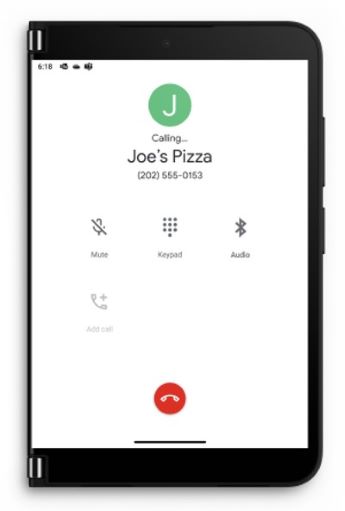
קפל מסך אחד לאחור ב- Surface Duo כאשר ברצונך להשתמש במסך אחד בלבד. פועל נהדר כשאתה משתמש באפליקציה אחת בכל פעם בדרכים. כאשר אתה מקבל שיחת טלפון וברצונך לענות לה, פשוט קפל את המסך השמאלי לאחור והתחל לדבר במסך הימני.
צפה בתוכניות האהובות עליך והירגע
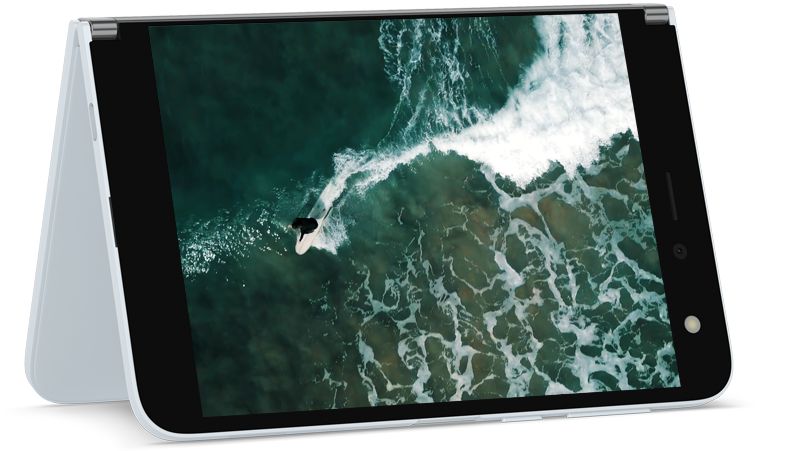
קפל את Surface Duo כמו אוהל, הנח אותו על השולחן ואז הישען לאחור והירגע. צפה בתוכניות או בסרטוני הווידאו האהובים עליך, או השתמש בהם כך כדי לשוחח בצ'אט בשיחת וידאו באמצעות Microsoft Teams.
שימוש ב- Surface Duo 2 כאשר הוא סגור
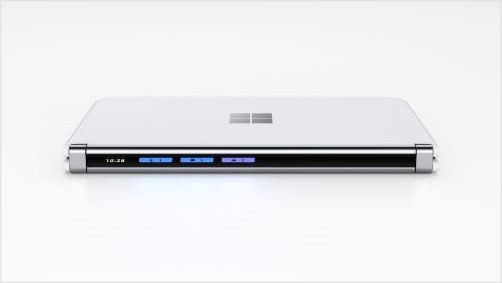
כאשר Surface Duo שלך סגור, הסרגל 'מבט מהיר' עוזר לך להישאר מעודכן במהלך היום. תראה הודעות עבור שיחות טלפון שלא נענו, אפליקציות רבות של ספקים חיצוניים להעברת הודעות או הודעות ב- Microsoft Teams. באפשרותך לשנות את הגדרות סרגל המבט המהיר בהגדרות>סרגל התכונות>של Surface Duo.
רוצה לבדוק את השעה במהירות? לחץ על לחצן ההפעלה. ואם דרוש לך אור, לחץ במהירות על לחצן ההפעלה פעמיים כדי להפעיל את הפנס – עשה זאת שוב כדי לכבות אותו.
נושאים קשורים



זקוק לעזרה נוספת?


תמיכה נוספת

אם אינך יכול להשתמש ב- משטח או אם יש לך שאלה לגבי משהו אחר, פתח את 'קבלת עזרה' כדי לקבל תמיכה מקוונת נוספת.


