
כתוב באופן טבעי ב- Surface Duo 2 באמצעות משטח Slim Pen 2 (לא כלול), משטח Slim Pen (לא כלול) או עט Surface (לא כלול). לאחר שתניח את העט במטען, תוכל לרשום רעיונות ולכתוב באפליקציות שמשתמשות בעט ובדיו. לדוגמה, פתח את Microsoft OneNote ב- Surface Duo, התחל פתק חדש ולאחר מכן כתוב באמצעות העט. לקבלת מידע נוסף אודות OneNote, ראה Microsoft OneNote עבור Android באתר התמיכה של Microsoft.
לקבלת החוויה הטובה ביותר, השתמש ב- משטח Slim Pen 2 ושייך אותו באמצעות Bluetooth ל- Surface Duo 2. לדוגמה, לאחר השיוך, תוכל לבדוק את רמת הסוללה של העט, להתאים אישית את קיצורי הדרך של העט, להשתמש בתפריט 'עט' ולשנות הגדרות עבורו, ולעדכן את העט ב'הגדרות>' מכשירים> מחובריםעט Surface.
כדי לשייך את משטח Slim Pen 2 ואת Surface Duo 2
- החלק במהירות כלפי מטה מהחלק העליון של המסך, ולאחר מכן הקש והחזק את סמל Bluetooth
 בהגדרות מהירות.
 - במסך מכשירים מחוברים , הקש על שייך מכשיר חדש.
- לחץ והחזק את הלחצן העליון של העט במשך 7-5 שניות עד שנורית ה- LED תהבהב בלבן. פעולה זו מעבירה את העט למצב שיוך.
- הקש על משטח Slim Pen 2 כדי לשייך את העט ל- Surface Duo 2.
הערה
שיוך Bluetooth עבור משטח Slim Pen או עט משטח אינו נתמך ב- Surface Duo 2.
לאחר שתשייך את משטח Slim Pen 2, הקש על עט משטח ב'מכשירים מחוברים' ולאחר מכן בדוק אם קיימים עדכונים תחת 'פרטי עט'. לאחר שתעדכן את העט שם, תוכל להקיש על אחד מהמסכים כדי לקשר ולעדכן את העט שוב בכל עת בהתאם לצורך.
כדי להתאים אישית את תפריט העט ולהשתמש בו
תפריט 'עט' מאפשר לך לפתוח אפליקציה או לבצע פעולה במהירות באמצעות הלחצן העליון של משטח Slim Pen 2.
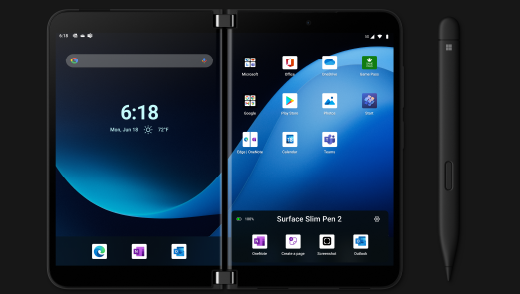
כך תוכל להתאים אישית את תפריט העט ולהשתמש בו.
- פתח את 'הגדרות' ולאחר מכן הקש על 'מכשירים מחוברים>'עט Surface.
- תחת 'קיצורי דרך של עט', בחר 'לחיצה בודדת', 'לחיצה כפולה' או 'לחץ והחזק' - בהתאם לאופן שבו ברצונך לפתוח את תפריט העט.
- במסך הבא, בחר בתפריט 'עט' תחת 'פעולות' ולאחר מכן בחר בסמל 'הגדרות '.
- במסך התפריט 'עט ', בתיבה בסמוך לחלק העליון, בחר את האפליקציה או הפעולה שברצונך לשנות ולאחר מכן בחר פעולה או אפליקציה שברצונך לפתוח באמצעות הלחצן העליון ב- משטח Slim Pen 2.
- כדי לשנות את הסדר של תפריט העט, הקש והחזק את האפליקציה או הפעולה ולאחר מכן גרור אותה לחריץ הרצוי בתפריט העט.
- כדי להשתמש בתפריט 'עט', לחץ, לחץ פעמיים או לחץ והחזק את הלחצן העליון בעט (בהתאם לפעולת הלחצן שבחרת) ולאחר מכן הקש על אפליקציה או פעולה בתפריט העט באמצעות העט.
נושאים קשורים
זקוק לעזרה נוספת?


תמיכה נוספת

אם אינך יכול להשתמש ב- משטח או אם יש לך שאלה לגבי משהו אחר, פתח את 'קבלת עזרה' כדי לקבל תמיכה מקוונת נוספת.


