
במכשירי Android עם יותר ממקלדת אחת מותקנת, יהיה קל לעבור בין מקלדות שונות.
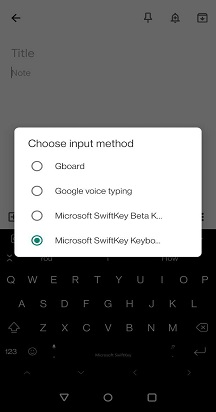
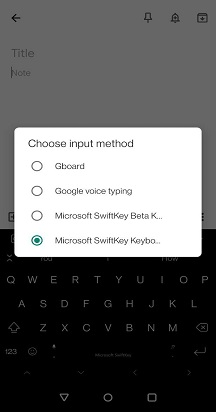
ברוב מכשירי Android תראה סמל מקלדת קטן בפינה השמאלית התחתונה של המסך בכל פעם שמקלדת פעילה. פשוט הקש על אפשרות זו כדי לפתוח את רשימת המקלדת:
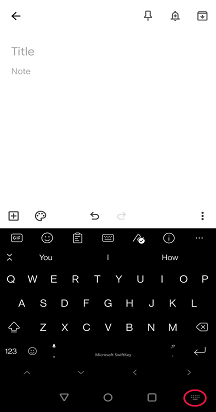

במכשירים מסוימים סמל זה אינו מוצג, במקרה זה, פתח את סרגל ההודעות בכל פעם שמקלדת פעילה כדי לגשת לאפשרויות הקלט.

אם ברצונך להפוך לוחות מקשים ללא זמינים (מבלי להסיר אותם לחלוטין מהמכשיר), עבור לתפריט 'שפה & קלט'*.
הקש על 'Virtual keyboard' ולאחר מכן על '+ Manage keyboards'
כאן תוכל להפעיל ולכבות מקלדות באמצעות הלחצן הדו-מצבי.
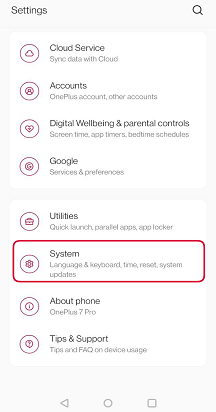


*במכשירי Samsung Android 7.0 תמצא זאת בתפריט 'ניהול כללי'.
הערה:
אם יש בעיה, עיין בדף פתרון בעיות זה.


צור קשר
לקבלת עזרה נוספת, פנה לתמיכה ב- Microsoft SwiftKey - צור עמנו קשר