
האם אתה נתקל בבעיות עם לוח המקשים Microsoft SwiftKey שלך?
ודא שאתה משתמש בגירסה העדכנית ביותר של Microsoft SwiftKey. כדי לבדוק זאת, הקש Microsoft SwiftKey המקלדת ברשימת האפליקציות ולאחר מכן על 'אודות Microsoft SwiftKey' מתחת ל'מידע'. אם אינך משתמש בגירסה זו, שדרג על-ידי ביקור ב- Google Play Store והאתר את Microsoft SwiftKey Keyboard.
נסה את השלבים הבאים לאחר שתאשר שאתה משתמש בגירסה העדכנית ביותר של Microsoft SwiftKey.
הראשון:
- פתח את Microsoft SwiftKey האפליקציה
2. הקש על 'חשבון'
3. צא מהחשבון Microsoft SwiftKey שלך
4. היכנס שוב
5. בחר 'גיבוי & סינכרון' והקש על מקש הרענון כדי לכפות סינכרון
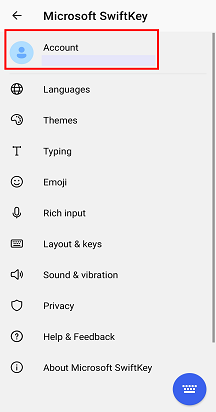
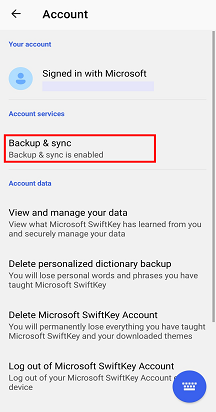

השני:
- עבור אל 'הגדרות' המכשיר ולאחר מכן אל 'מנהל האפליקציות' או 'אפליקציות'
2. גלול מטה אל 'Microsoft SwiftKey Keyboard' ובחר אותו מהרשימה
3. בחר 'אחסון' ולאחר מכן הקש כדי לנקות את המטמון והנתונים
4. פתח את Microsoft SwiftKey לוח המקשים והתאם מחדש את ההגדרות לפי הצורך
הערה: פעולה זו תנקה את כל הנתונים ואת השפה שנשמרה מהיישום. אך כל עוד אתה מחובר לחשבון ה- Microsoft SwiftKey שלך, לא תאבד נתונים שנשמרו בעבר.
השלישי:
אם הפעולות לעיל לא פועלים, נסה למחוק Microsoft SwiftKey ולהתקין אותן מחדש מ- Google Play Store. פעולה זו גורמת לעתים קרובות לפתרון בעיות שעלולות להשפיע על הביצועים.
אם אתה זקוק לסיוע נוסף/שלבים אלה לא פועלים, צור עמנו קשר על-ידי שליחת כרטיס תמיכה להלן.
צור איתנו קשר
לקבלת עזרה נוספת, פנה לתמיכה ב- Microsoft SwiftKey - צור קשר